Réorganiser les pages d’un PDF par glisser-déposer
4 min de lecture
Réorganisez, déplacez, inversez et dupliquez les pages d’un PDF dans une grille de miniatures. Corrigez l’ordre et enregistrez un nouveau fichier.
Les pages se retrouvent dans le mauvais ordre plus souvent qu’on ne le croit : un scanner alimenté à l’envers, une annexe qui devrait précéder la page de signature, un polycopié de présentation dont une feuille est mal placée. La solution devrait être de déplacer une miniature, pas d’exporter puis de fusionner à nouveau.
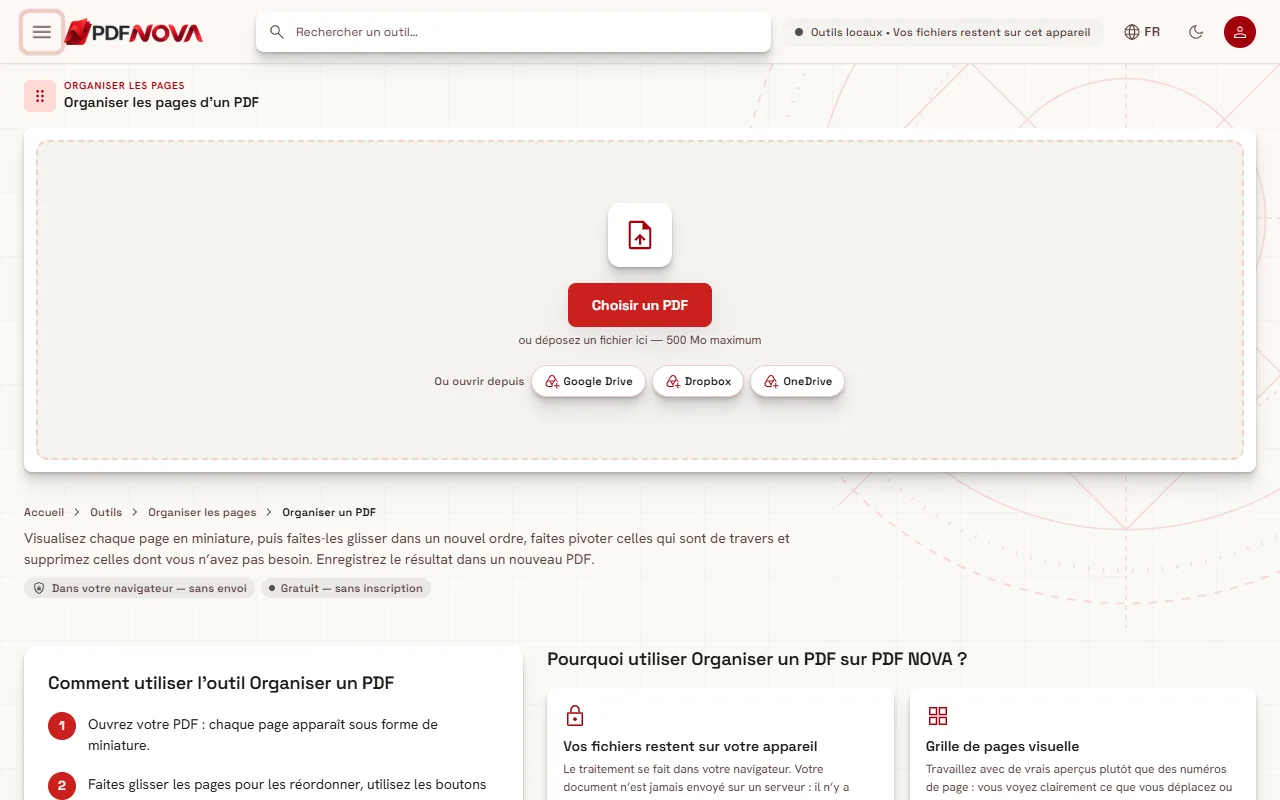
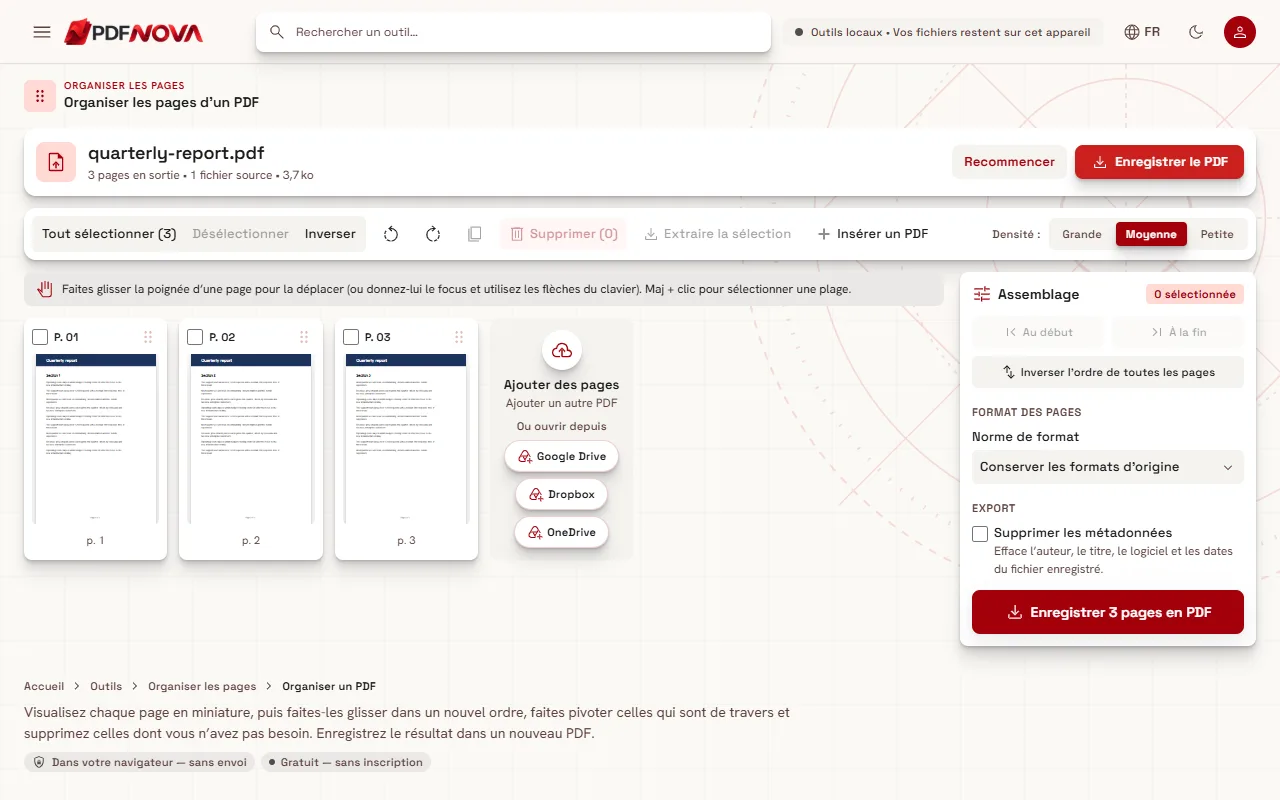
Organiser un PDF affiche chaque page sous forme de miniature que vous faites glisser à sa place. Quand l’ordre est bon, vous enregistrez un nouveau PDF. L’outil fonctionne dans votre navigateur, il est gratuit et laisse le fichier d’origine intact.
Pas à pas : réorganiser les pages
- Ouvrez Organiser un PDF et cliquez sur Choisir un PDF.
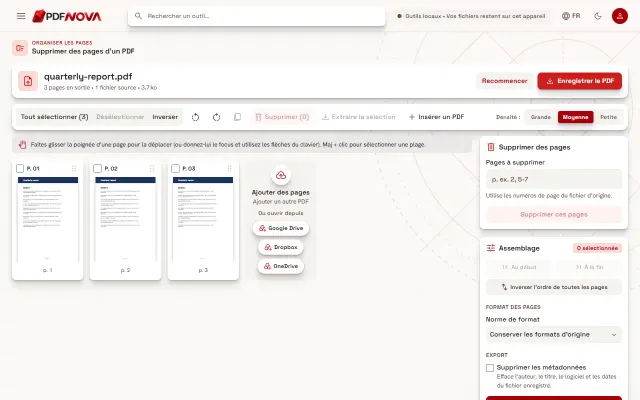
- Faites glisser la poignée d’une page vers sa nouvelle position. Au clavier, donnez le focus à une page et utilisez les flèches.
- Pour déplacer plusieurs pages à la fois, cochez leurs cases (Maj + clic sélectionne une plage) et utilisez Au début ou À la fin sous Assemblage.
- Regardez les repères de position (P. 01, P. 02, etc.) et les légendes de page source pour confirmer le nouvel enchaînement.
- Cliquez sur Enregistrer le PDF pour télécharger le document réorganisé.
Déplacer des pages : les options
- Le glisser-déposer est la méthode la plus précise pour une ou deux pages.
- Au début / À la fin envoie toutes les pages sélectionnées au début ou à la fin. C’est le moyen rapide de déplacer une annexe, une page de garde ou une page de signature.
- Inverser l’ordre de la sélection et Inverser l’ordre de toutes les pages retournent l’ordre. Inverser toutes les pages sauve une pile scannée à l’envers. Avec quelques pages sélectionnées, seules ces pages échangent leurs places entre elles.
- Dupliquer insère une copie juste après chaque page sélectionnée, utile pour un formulaire dont vous avez besoin en double.
- Insérer un PDF et la tuile Ajouter des pages ajoutent des pages d’un autre PDF dans la même grille : vous pouvez fusionner et organiser en une seule session. Pour un parcours dédié avec des plages par fichier, voir fusionner des PDF dans le bon ordre.
Les boutons de densité (Grande, Moyenne, Petite) changent la taille des miniatures. Choisissez Petite pour un long document afin de voir plus de pages à la fois, Grande quand vous devez lire le contenu pour reconnaître une page.
Réorganiser un scan recto verso
Un problème classique : vous avez scanné les rectos, retourné la pile, puis scanné les versos ; le fichier se lit donc 1, 3, 5, etc., puis 6, 4, 2. Sélectionnez les versos, choisissez Inverser l’ordre de la sélection, et les versos retrouvent le bon ordre. Il vous reste à les intercaler avec les rectos par glisser-déposer ; l’outil n’a pas d’étape d’entrelacement automatique. Si votre fichier contient des versos vierges, retirez-les d’abord avec Supprimer les pages blanches, comme expliqué dans supprimer les pages blanches d’un PDF scanné.
Ce que la grille permet d’autre
Le même écran permet de faire pivoter et de supprimer. Utilisez les icônes de rotation pour les pages couchées (voir faire pivoter un PDF définitivement) et le bouton Supprimer pour les pages indésirables (voir supprimer des pages d’un PDF). Tout se passant dans une seule session, vous pouvez réorganiser, faire pivoter et supprimer, puis enregistrer une seule fois.
Sous Assemblage, vous trouverez aussi Supprimer les métadonnées, qui efface l’auteur, le titre, le logiciel et les dates du fichier enregistré, ainsi qu’un choix de Format des pages entre les formats d’origine, l’A4 et la Lettre US. Extraire la sélection enregistre uniquement les pages cochées dans un nouveau fichier.
Après la réorganisation
- Numérotez les pages. Une fois l’ordre définitif, ajoutez des numéros avec Numéroter les pages ; le guide ajouter des numéros de page à un PDF détaille les choix. Faites-le en dernier pour que les numéros suivent l’ordre final.
- Réduisez la taille. La réorganisation conserve chaque page telle quelle : la taille du fichier reste à peu près la même. S’il est trop lourd pour un e-mail, lisez compresser un PDF sans perdre en qualité.
- Retirez plutôt des pages. Pour isoler une section dans son propre fichier, Diviser un PDF et le guide sur l’extraction de pages conviennent mieux.
Problèmes fréquents
- Le glisser-déposer est peu pratique sur un écran tactile. Utilisez les flèches d’un clavier, ou les boutons Au début et À la fin, qui n’exigent aucun glissement.
- L’ordre semble bon mais les numéros imprimés sont faux. Les numéros imprimés font partie de la page elle-même. Déplacer une page ne les change pas. Modifiez-les avec Modifier le texte d’un PDF ; voir modifier le texte d’un PDF en ligne.
- Des signets ou des liens ne fonctionnent plus. Organiser un PDF assemble un nouveau fichier à partir de pages. Considérez que les signets et les liens internes ne sont pas garantis, et vérifiez le résultat si le document en dépend.
- Un fichier protégé par mot de passe ne s’ouvre pas. Déverrouillez-le d’abord avec Déverrouiller un PDF.
Confidentialité
Organiser un PDF fonctionne dans votre navigateur. Le fichier est lu depuis votre appareil, les pages sont réorganisées en mémoire et le nouveau PDF est enregistré sur votre appareil. Rien n’est envoyé.
FAQ
Réorganiser les pages d’un PDF est-il gratuit ?
Oui. Organiser un PDF est gratuit et n’ajoute aucun filigrane.
Réorganiser dégrade-t-il la qualité ?
Non. Les pages sont copiées dans le nouveau fichier, pas recalculées : le texte reste sélectionnable et les images gardent leur qualité.
Puis-je annuler un déplacement ?
Avant d’enregistrer, Recommencer rétablit l’ordre d’origine. Votre fichier d’origine n’est jamais modifié : vous pouvez toujours le rouvrir.
Puis-je réorganiser ensemble les pages de deux PDF ?
Oui. Utilisez Insérer un PDF ou la tuile Ajouter des pages pour amener un second fichier dans la même grille, puis faites glisser les pages où vous le souhaitez.