PDF-Seiten neu anordnen per Drag-and-drop
4 Min. Lesezeit
Seiten in einem PDF sortieren, verschieben, umkehren und duplizieren – per Vorschauraster. Falsche Reihenfolge korrigieren, alles im Browser.
Seiten landen öfter in der falschen Reihenfolge, als man denkt: Der Scanner hat den Stapel verkehrt herum eingezogen, ein Anhang gehört vor die Unterschriftsseite, bei einem Handout liegt ein Blatt an der falschen Stelle. Die Lösung sollte ein Verschieben von Vorschaubildern sein, kein erneutes Exportieren und Zusammenfügen.
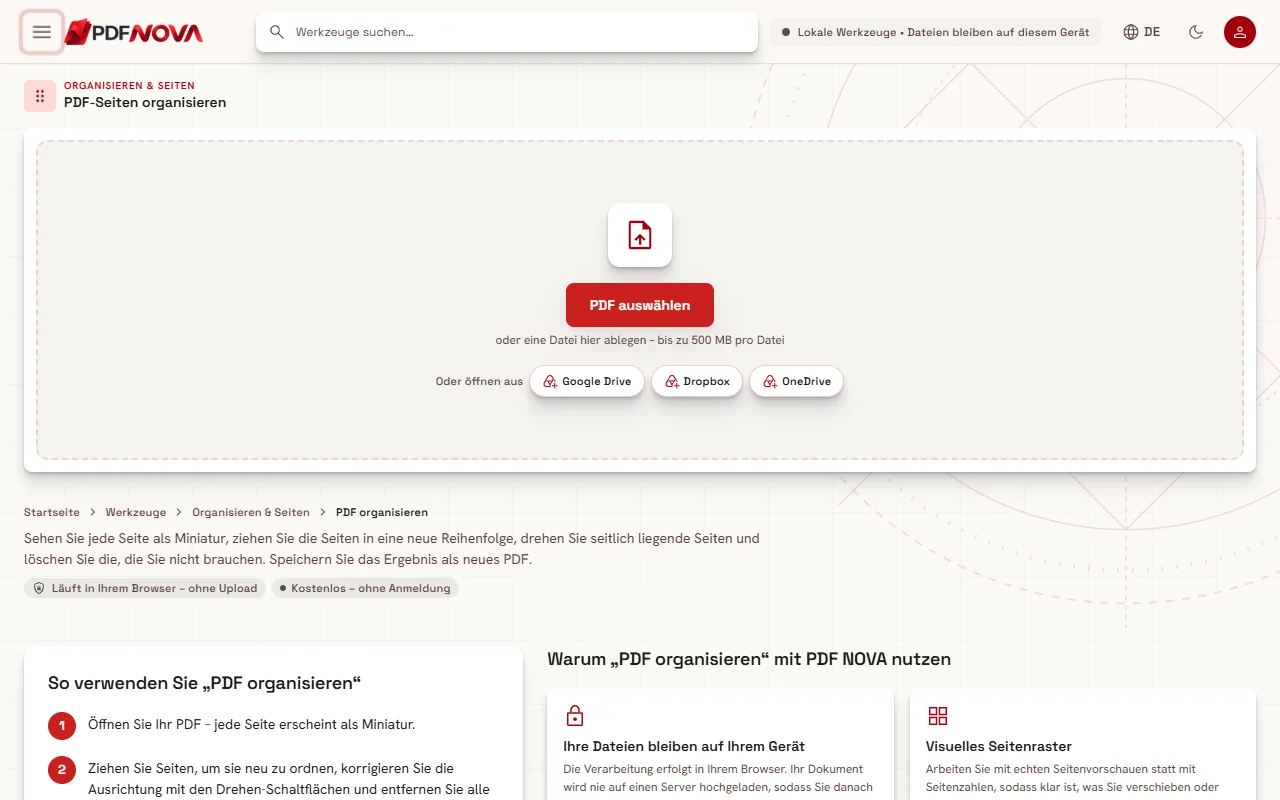
PDF organisieren zeigt jede Seite als Vorschaubild, das Sie an die gewünschte Stelle ziehen. Stimmt die Reihenfolge, speichern Sie ein neues PDF. Es läuft in Ihrem Browser, ist kostenlos und lässt die Originaldatei unverändert.
Schritt für Schritt: Seiten umsortieren
- Öffnen Sie PDF organisieren und wählen Sie PDF auswählen.
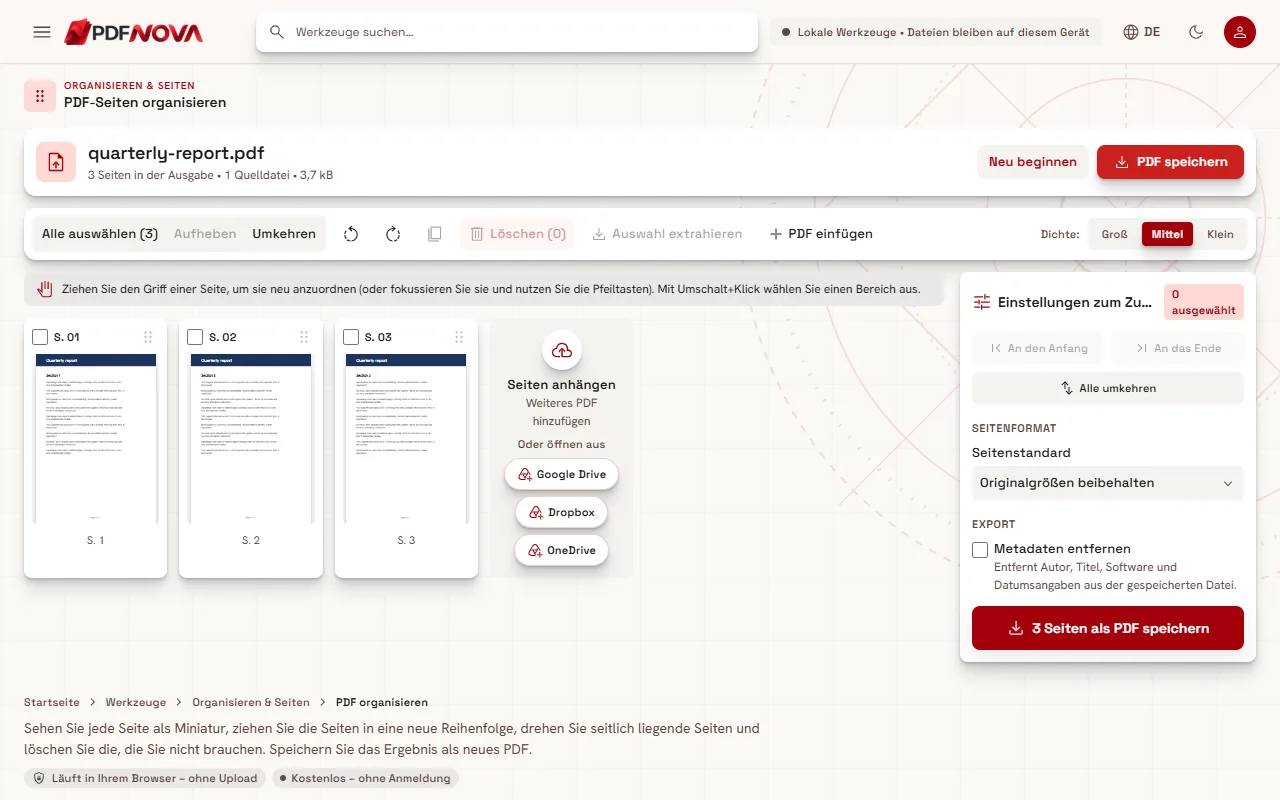
- Ziehen Sie den Griff einer Seite an eine neue Position. Wer mit der Tastatur arbeitet, fokussiert eine Seite und nutzt stattdessen die Pfeiltasten.
- Um mehrere Seiten auf einmal zu verschieben, haken Sie ihre Kontrollkästchen an (mit Umschalt+Klick wählen Sie einen Bereich) und verwenden unter „Einstellungen zum Zusammenstellen“ An den Anfang oder An das Ende.
- Prüfen Sie die Positionsangaben (S. 01, S. 02 usw.) und die Beschriftungen der Quellseiten, um die neue Abfolge zu kontrollieren.
- Wählen Sie PDF speichern, um das umsortierte Dokument herunterzuladen.
Seiten verschieben: die Möglichkeiten
- Ziehen und Ablegen ist der präziseste Weg für eine oder zwei Seiten.
- An den Anfang / An das Ende schickt alle ausgewählten Seiten an den Anfang oder das Ende. So verschieben Sie schnell einen Anhang, ein Deckblatt oder eine Unterschriftsseite.
- Auswahl umkehren und Alle umkehren drehen die Reihenfolge um. Mit Alle umkehren retten Sie einen Stapel, der von hinten nach vorn gescannt wurde. Sind einzelne Seiten ausgewählt, tauschen nur diese Seiten untereinander die Plätze.
- Duplizieren fügt direkt nach jeder ausgewählten Seite eine Kopie ein, praktisch für ein Formular, das Sie zweimal brauchen.
- PDF einfügen und die Kachel Seiten anhängen holen Seiten aus einem weiteren PDF in dasselbe Raster, sodass Sie in einer Sitzung zusammenfügen und anordnen können. Für einen eigenen Ablauf mit Bereichen pro Datei lesen Sie PDF-Dateien in der richtigen Reihenfolge zusammenfügen.
Die Dichte-Schaltflächen (Groß, Mittel, Klein) ändern die Größe der Vorschaubilder. Nehmen Sie Klein bei langen Dokumenten, um mehr Seiten gleichzeitig zu sehen, und Groß, wenn Sie den Inhalt lesen müssen, um eine Seite zu erkennen.
Einen Duplex-Scan neu ordnen
Ein Klassiker: Sie haben zuerst die Vorderseiten gescannt, den Stapel gewendet und dann die Rückseiten, sodass die Datei 1, 3, 5 und so weiter liest, danach 6, 4, 2. Wählen Sie die Rückseiten aus, nutzen Sie Auswahl umkehren, und die Rückseiten stehen in der richtigen Reihenfolge. Das Verzahnen mit den Vorderseiten müssen Sie anschließend per Ziehen erledigen; einen automatischen Verzahnungsschritt gibt es nicht. Enthält Ihre Datei leere Rückseiten, entfernen Sie diese zuerst mit Leere Seiten entfernen, wie in Leere Seiten aus gescannten PDFs entfernen beschrieben.
Was das Raster sonst noch kann
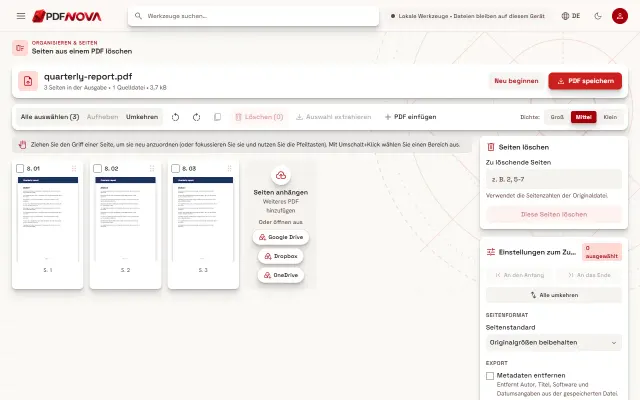
Auf demselben Bildschirm können Sie auch drehen und löschen. Nutzen Sie die Drehsymbole für seitlich liegende Seiten (siehe PDF-Seiten dauerhaft drehen) und die Schaltfläche Löschen für unerwünschte (siehe Seiten aus PDF löschen). Weil alles in einer Sitzung geschieht, können Sie umsortieren, drehen und löschen und nur einmal speichern.
Unter „Einstellungen zum Zusammenstellen“ finden Sie außerdem Metadaten entfernen, das Autor, Titel, Software und Datumsangaben aus der gespeicherten Datei löscht, sowie die Wahl des Seitenformats zwischen Originalgrößen, A4 und US Letter. Auswahl extrahieren speichert nur die angehakten Seiten als neue Datei.
Nach dem Umsortieren
- Seiten nummerieren. Ist die Reihenfolge endgültig, fügen Sie mit Seitenzahlen hinzufügen Nummern ein; die Anleitung Seitenzahlen in ein PDF einfügen behandelt die Optionen. Tun Sie das zuletzt, damit die Nummern der endgültigen Reihenfolge folgen.
- Größe verringern. Beim Umsortieren bleibt jede Seite unverändert, die Dateigröße bleibt also ungefähr gleich. Ist sie zu groß für eine E-Mail, lesen Sie PDF komprimieren ohne Qualitätsverlust.
- Stattdessen Seiten herausnehmen. Möchten Sie einen Abschnitt in eine eigene Datei auslagern, passen PDF teilen und die Anleitung zum Extrahieren von Seiten besser.
Häufige Probleme
- Ziehen ist auf dem Touchscreen umständlich. Nutzen Sie die Pfeiltasten einer Tastatur oder die Schaltflächen An den Anfang und An das Ende, die ohne Ziehen auskommen.
- Die Reihenfolge stimmt, aber die aufgedruckten Seitenzahlen sind falsch. Aufgedruckte Nummern sind Teil der Seite selbst. Beim Verschieben ändern sie sich nicht. Bearbeiten Sie sie mit PDF-Text bearbeiten; siehe Text in einem PDF bearbeiten.
- Lesezeichen oder Links funktionieren nicht mehr. PDF organisieren baut aus Seiten eine neue Datei zusammen. Gehen Sie davon aus, dass Lesezeichen und interne Links nicht garantiert erhalten bleiben, und prüfen Sie das Ergebnis, wenn das Dokument darauf angewiesen ist.
- Eine passwortgeschützte Datei lässt sich nicht öffnen. Entsperren Sie sie zuerst mit PDF entsperren.
Datenschutz
PDF organisieren läuft in Ihrem Browser. Die Datei wird von Ihrem Gerät gelesen, die Seiten werden im Arbeitsspeicher umsortiert und das neue PDF wird wieder auf Ihrem Gerät gespeichert. Es wird nichts hochgeladen.
FAQ
Ist das Umsortieren von PDF-Seiten kostenlos?
Ja. PDF organisieren ist kostenlos nutzbar und fügt kein Wasserzeichen hinzu.
Verschlechtert das Umsortieren die Qualität?
Nein. Die Seiten werden in die neue Datei kopiert, nicht neu gerendert. Text bleibt markierbar und Bilder behalten ihre Qualität.
Kann ich ein Verschieben rückgängig machen?
Vor dem Speichern setzt Neu beginnen die Sitzung auf die ursprüngliche Reihenfolge zurück. Ihre Originaldatei wird nie verändert, Sie können sie also jederzeit erneut öffnen.
Kann ich Seiten aus zwei PDFs gemeinsam umsortieren?
Ja. Holen Sie mit PDF einfügen oder der Kachel Seiten anhängen eine zweite Datei in dasselbe Raster und ziehen Sie die Seiten dann an die gewünschte Stelle.