Come riordinare le pagine di un PDF trascinandole
4 min di lettura
Riordina, sposta, inverti e duplica le pagine di un PDF con una griglia di miniature. Correggi l'ordine sbagliato e salva un nuovo file, nel browser.
Le pagine finiscono nell'ordine sbagliato più spesso di quanto si pensi: uno scanner a cui hai dato il mazzo capovolto, un'appendice che dovrebbe stare prima della pagina della firma, una dispensa di diapositive con un foglio fuori posto. La soluzione dovrebbe essere spostare una miniatura, non esportare e unire di nuovo.
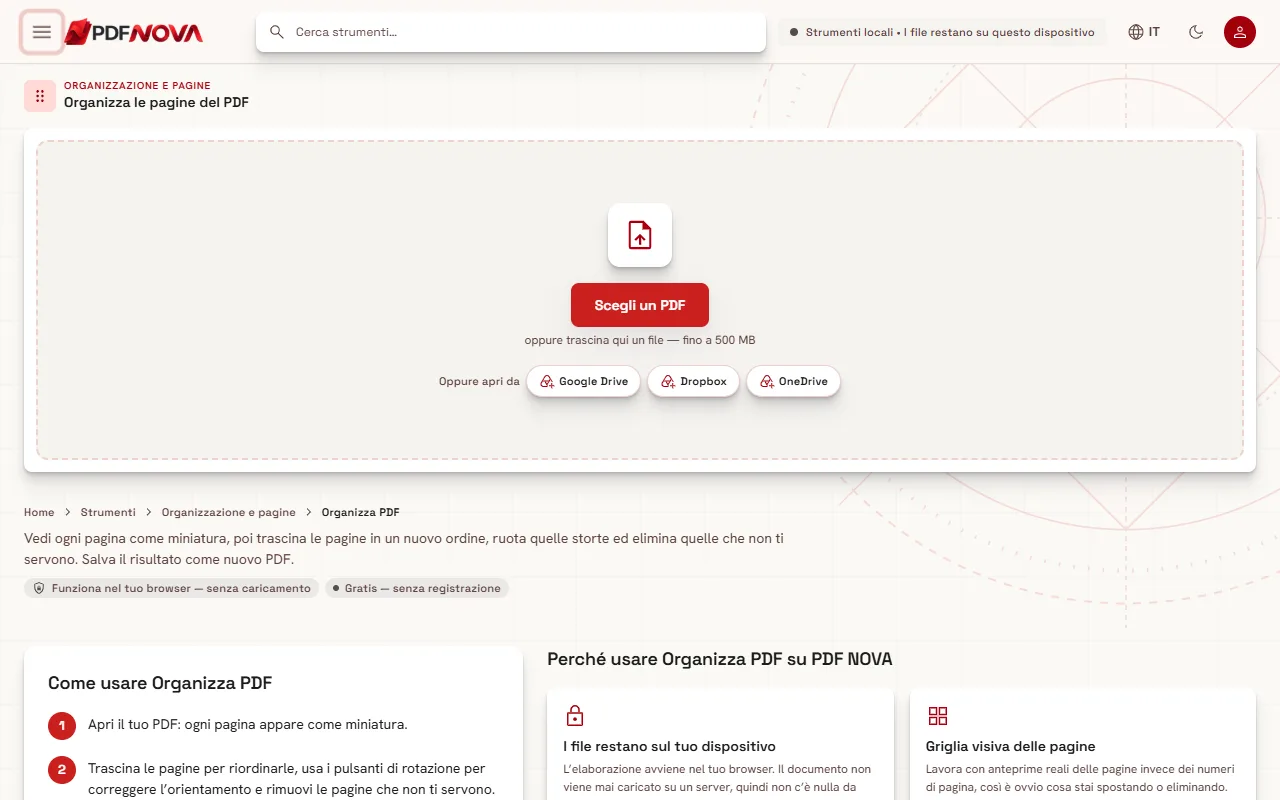
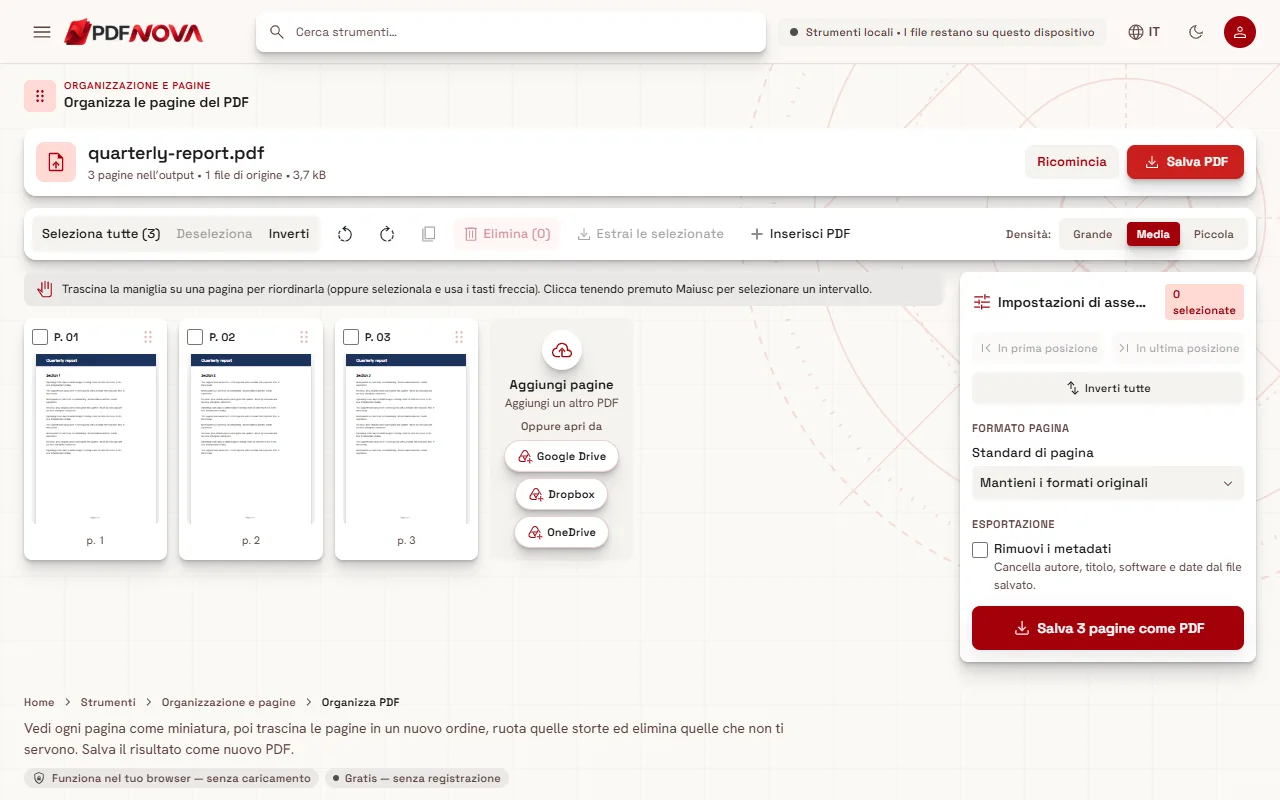
Organizza PDF mostra ogni pagina come una miniatura che puoi trascinare al suo posto. Quando l'ordine è giusto, salvi un nuovo PDF. Funziona nel browser, è gratuito e lascia intatto il file originale.
Passo dopo passo: riordinare le pagine
- Apri Organizza PDF e seleziona Scegli un PDF.
- Trascina la maniglia di una pagina nella nuova posizione. Chi usa la tastiera può selezionare una pagina e premere i tasti freccia.
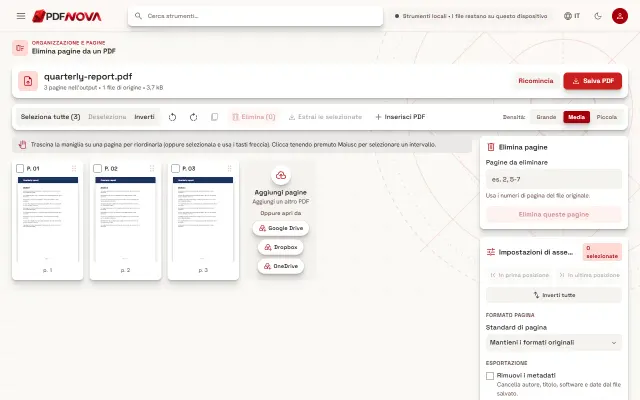
- Per spostare più pagine insieme, spunta le loro caselle (Maiusc + clic seleziona un intervallo) e usa In prima posizione o In ultima posizione sotto Impostazioni di assemblaggio.
- Guarda le etichette di posizione (P. 01, P. 02 e così via) e le didascalie della pagina di origine per verificare il nuovo ordine.
- Seleziona Salva PDF per scaricare il documento riordinato.
Spostare le pagine: le opzioni
- Trascinare è il modo più preciso per una o due pagine.
- In prima posizione / In ultima posizione porta tutte le pagine selezionate all'inizio o alla fine. È il modo rapido per spostare un'appendice, un frontespizio o la pagina della firma.
- Inverti le selezionate e Inverti tutte capovolgono l'ordine. Inverti tutte salva un mazzo scansionato al contrario. Con alcune pagine selezionate, si scambiano di posto solo quelle pagine tra loro.
- Duplica inserisce una copia subito dopo ogni pagina selezionata, utile per un modulo che ti serve in due copie.
- Inserisci PDF e il riquadro Aggiungi pagine inseriscono pagine di un altro PDF nella stessa griglia, così puoi unire e riordinare in un'unica sessione. Per un flusso dedicato con intervalli per ogni file, vedi come unire file PDF nell'ordine giusto.
I pulsanti di densità (Grande, Media, Piccola) cambiano la dimensione delle miniature. Usa Piccola per un documento lungo, così vedi più pagine insieme, e Grande quando devi leggere il contenuto per riconoscere una pagina.
Riordinare una scansione fronte-retro
Un problema classico: hai scansionato prima i fronti, poi hai girato il mazzo e hai scansionato i retri, quindi il file segue l'ordine 1, 3, 5 e così via, poi 6, 4, 2. Seleziona i retri, scegli Inverti le selezionate e i retri si trovano nell'ordine giusto. Dovrai comunque alternarli ai fronti trascinando: lo strumento non ha un passaggio automatico di alternanza. Se il file contiene retri bianchi, rimuovili prima con Rimuovi pagine vuote, come spiegato in come rimuovere le pagine bianche da un PDF scansionato.
Cos'altro può fare la griglia
Nella stessa schermata puoi ruotare ed eliminare. Usa le icone di rotazione per le pagine di traverso (vedi ruotare le pagine di un PDF in modo permanente) e il pulsante Elimina per quelle che non servono (vedi come eliminare pagine da un PDF). Poiché tutto avviene in un'unica sessione, puoi riordinare, ruotare ed eliminare, e salvare una volta sola.
Sotto Impostazioni di assemblaggio trovi anche Rimuovi i metadati, che cancella autore, titolo, software e date dal file salvato, e la scelta del Formato pagina tra formati originali, A4 e US Letter. Estrai le selezionate salva come nuovo file solo le pagine spuntate.
Dopo il riordino
- Numera le pagine. Quando l'ordine è definitivo, aggiungi i numeri con Aggiungi numeri di pagina; la guida su come aggiungere i numeri di pagina a un PDF spiega le scelte. Fallo per ultimo, così i numeri seguono l'ordine finale.
- Riduci le dimensioni. Riordinare mantiene ogni pagina così com'è, quindi la dimensione del file resta circa la stessa. Se è troppo grande per l'email, leggi come comprimere un PDF senza perdere qualità.
- Estrai le pagine invece. Se vuoi isolare una sezione in un file a parte, Dividi PDF e la guida su come estrarre le pagine sono più adatti.
Problemi comuni
- Trascinare è scomodo su un touch screen. Usa i tasti freccia su una tastiera, oppure i pulsanti In prima posizione e In ultima posizione, che non richiedono il trascinamento.
- L'ordine delle pagine è giusto ma i numeri stampati sono sbagliati. I numeri stampati fanno parte della pagina stessa. Spostare una pagina non li cambia. Modificali con Modifica testo PDF; vedi come modificare il testo di un PDF.
- I segnalibri o i link smettono di funzionare. Organizza PDF assembla un nuovo file a partire dalle pagine. Non è garantito che segnalibri e collegamenti interni vengano conservati: controlla il risultato se il documento ne dipende.
- Un file protetto da password non si apre. Sbloccalo prima con Sblocca PDF.
Privacy
Organizza PDF funziona nel browser. Il file viene letto dal tuo dispositivo, le pagine vengono riordinate in memoria e il nuovo PDF viene salvato di nuovo sul tuo dispositivo. Non viene caricato.
Domande frequenti
Riordinare le pagine di un PDF è gratis?
Sì. Organizza PDF si usa gratuitamente e non aggiunge filigrane.
Riordinare riduce la qualità?
No. Le pagine vengono copiate nel nuovo file, non ridisegnate, quindi il testo resta selezionabile e le immagini mantengono la qualità.
Posso annullare uno spostamento?
Prima di salvare, Ricomincia riporta la sessione all'ordine originale. Il file originale non viene mai modificato, quindi puoi sempre riaprirlo.
Posso riordinare insieme le pagine di due PDF?
Sì. Usa Inserisci PDF o il riquadro Aggiungi pagine per portare un secondo file nella stessa griglia, poi trascina le pagine dove vuoi.