Modificare il testo di un PDF online senza riscriverlo
6 min di lettura
Correggi un refuso, una data o un prezzo direttamente nel PDF. Modifica per paragrafi, font e come si trattano le pagine scansionate.
Apri un PDF che hai inviato la settimana scorsa e noti una data sbagliata, un nome scritto male o un vecchio prezzo. Non hai più il file Word, oppure il documento viene da qualcun altro. I PDF sono nati per apparire uguali ovunque, non per essere modificati, quindi cambiare una sola parola può sembrare più difficile del dovuto.
Questa guida mostra come correggere il testo di un PDF esistente con Modifica testo PDF su PDF NOVA, cosa aspettarsi dal risultato e in quali situazioni serve un altro approccio. Lo strumento funziona nel tuo browser, è gratuito e non aggiunge filigrane.
Passo dopo passo: cambiare il testo in un PDF
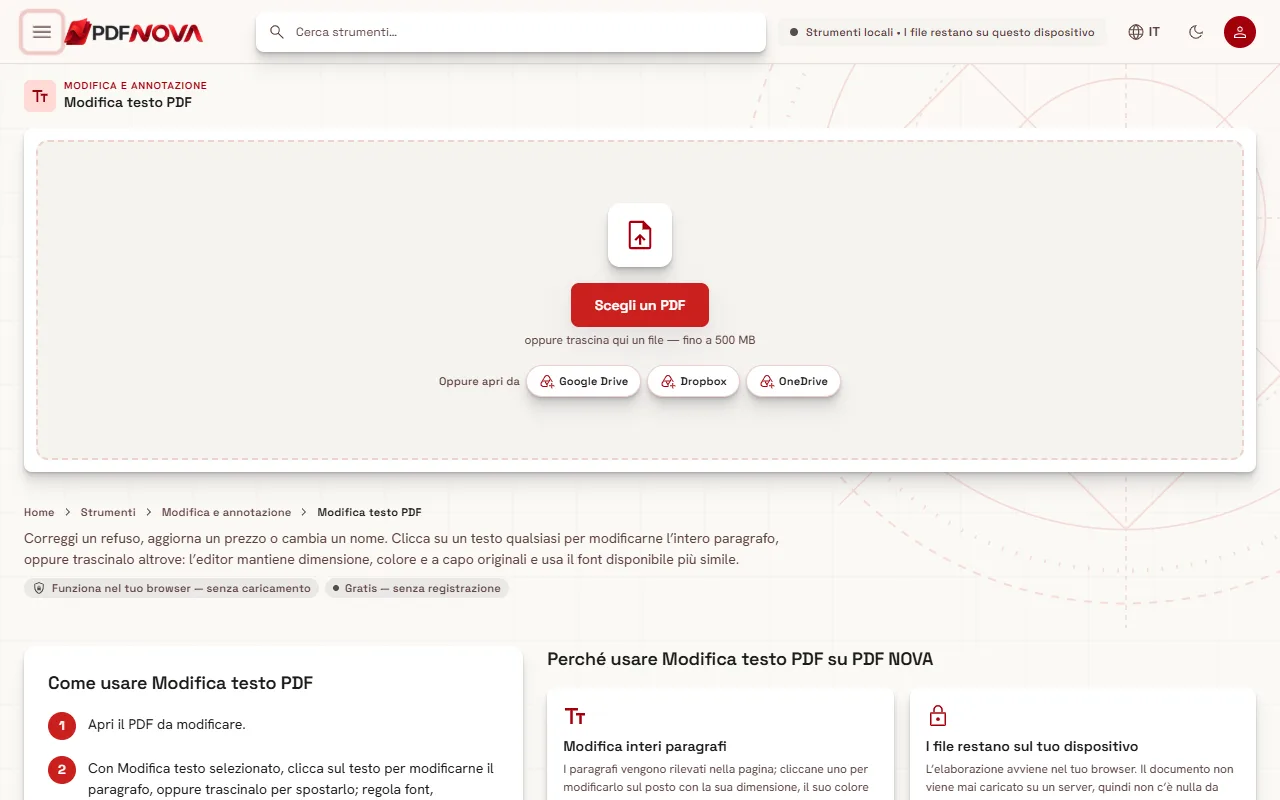
- Apri la pagina Modifica testo PDF e scegli il tuo PDF (oppure trascinalo sulla pagina).
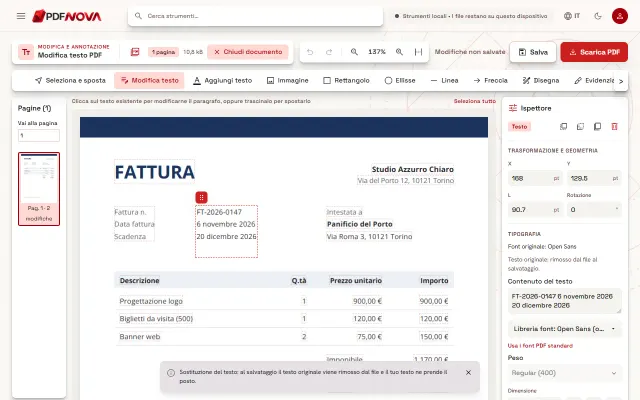
- Attendi un momento mentre le pagine si caricano. L’editor mostra la pagina al centro, l’elenco delle pagine a sinistra e l’Ispettore a destra.
- Assicurati che lo strumento Modifica testo sia selezionato nella riga degli strumenti sopra la pagina.
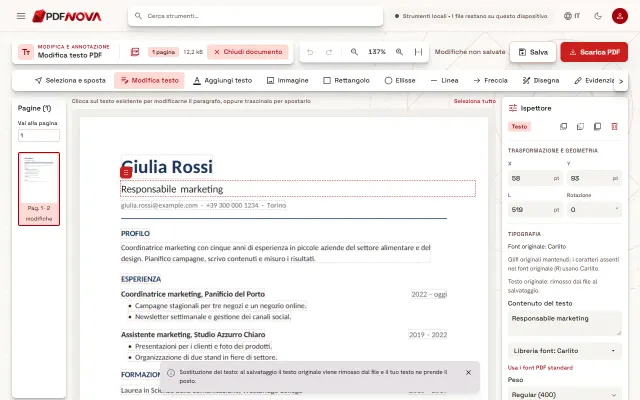
- Clicca sul testo che vuoi cambiare. L’intero paragrafo diventa modificabile, così puoi riscrivere la parola sbagliata o una frase.
- Per spostare un paragrafo invece, trascinalo nella nuova posizione.
- Controlla il risultato sulla pagina, poi seleziona Scarica PDF per ottenere il PDF aggiornato.
Se sbagli, usa Annulla (Ctrl+Z) e Ripristina (Ctrl+Maiusc+Z). Il file originale non viene mai sovrascritto: la versione modificata viene scaricata come nuovo file.
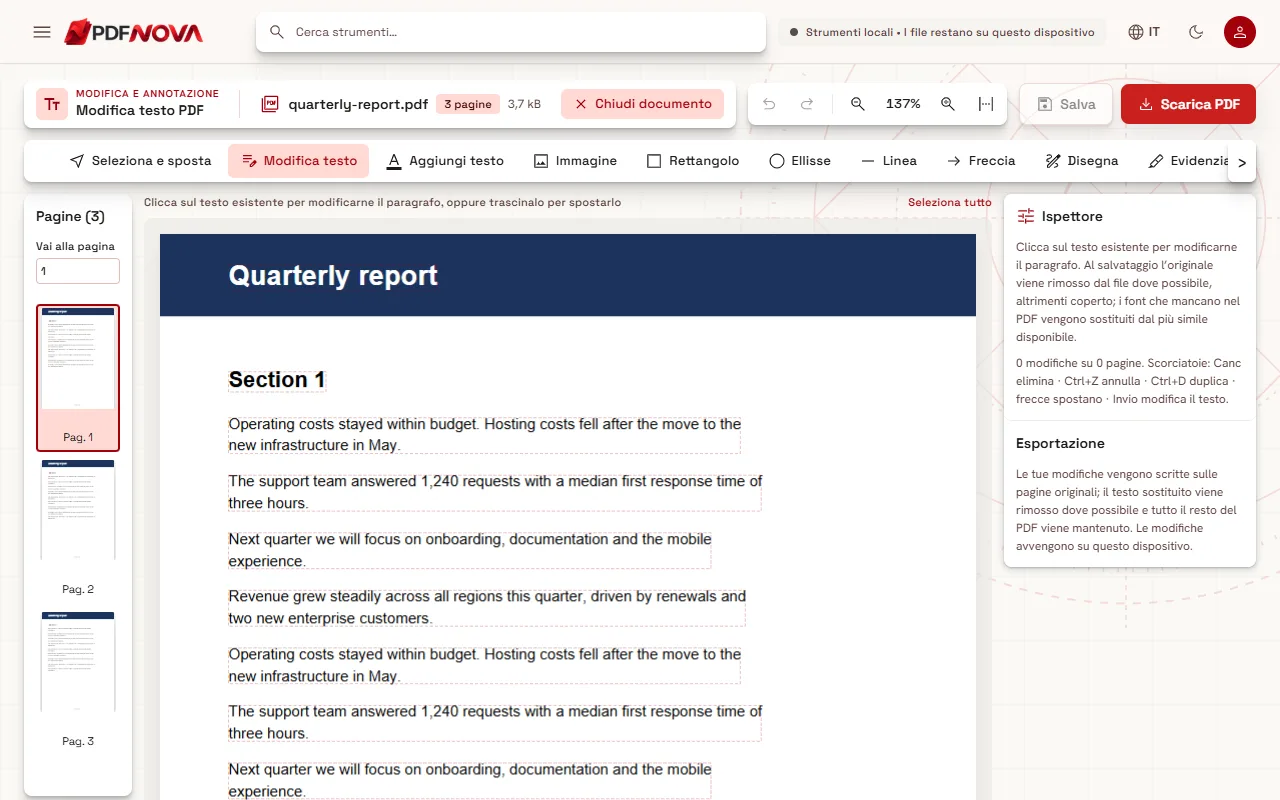
Come funziona la modifica per paragrafi
Un PDF memorizza il testo come pezzi posizionati, spesso riga per riga, senza un vero concetto di paragrafo. PDF NOVA rileva i paragrafi di ogni pagina osservando come sono raggruppate le righe. Quando ne clicchi uno, lo modifichi come blocco, mantenendo dimensione, colore e interruzioni di riga. Per questo puoi riscrivere una frase senza dover correggere ogni riga a mano.
Poiché il layout viene ricostruito dalla pagina, i risultati sono migliori sui PDF creati da testo, per esempio esportati da Word, Google Docs o da uno strumento di grafica. Le pagine molto decorate, il testo impaginato in modo insolito o quello che segue una curva potrebbero non essere riconosciuti come paragrafo pulito. In quel caso usa gli altri strumenti descritti sotto.
Font, dimensione e colore
Quando selezioni un oggetto di testo, l’Ispettore mostra le impostazioni di Tipografia: Font, Dimensione, Colore, Allineamento, Spaziatura tra le lettere, Interlinea e altro. Puoi cambiarle per il testo selezionato, oppure scegliere prima uno strumento (come Aggiungi testo) per impostare i valori predefiniti del prossimo oggetto.
Il dettaglio importante riguarda i font. Molti PDF incorporano solo le lettere che usano di un font. L’editor ti indica il Font originale e il Font più simile disponibile che userà al suo posto. Se il carattere non coincide perfettamente, il paragrafo modificato può sembrare leggermente diverso dal testo intorno. Per la correzione di una o due parole è raro che si noti; per un’intera pagina di testo riscritto potrebbe notarsi.
L’Ispettore ha anche un’impostazione chiamata "Quando il testo è più lungo" con le opzioni Auto, Adatta, Espandi e A capo. Decide cosa succede quando il nuovo testo non entra nello spazio originale. Con Adatta, il testo viene ridotto per restare nella sua casella (l’Ispettore mostra poi la dimensione a cui è stato adattato); le altre opzioni lo fanno andare a capo o crescere. Prova ognuna su una copia per vedere quale si adatta al tuo layout.
Aggiungere testo nuovo, coprire o rimuovere contenuti
Modificare le parole esistenti è solo una parte del lavoro. Lo stesso editor ha altri strumenti nella riga sopra la pagina:
- Aggiungi testo inserisce una nuova casella di testo dove clicchi o trascini. Utile per compilare una riga che ancora non ha testo.
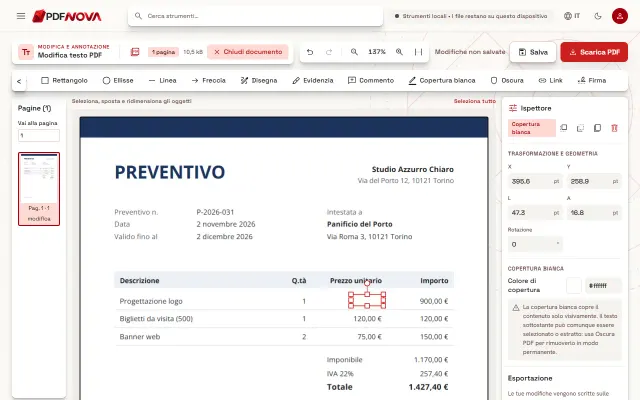
- Copertura bianca disegna un rettangolo bianco sopra il contenuto. È solo visivo: il testo coperto può ancora essere selezionato o copiato dal file.
- Oscura apre le impostazioni di oscuramento permanente, per quando qualcosa deve essere rimosso definitivamente.
- Evidenzia, Commento, Disegna, Immagine, Link e Firma permettono di annotare o completare una pagina senza uscire dall’editor.
Se vuoi solo rivedere o commentare un documento, la guida per firmare un PDF senza stamparlo descrive il procedimento di firma. Lo stesso editor si apre anche come Editor PDF, con Seleziona e sposta attivo al posto di Modifica testo: un punto di partenza migliore quando devi soprattutto aggiungere testo, immagini o forme anziché cambiare parole.
Il vecchio testo è davvero sparito?
È importante se il documento contiene qualcosa che volevi eliminare, come un importo sbagliato o un dato personale.
Nella maggior parte dei casi, quando salvi, il testo originale di un paragrafo che hai sostituito viene rimosso dal contenuto della pagina. Non può più essere selezionato, cercato o estratto. In alcuni casi l’editor non può riscrivere il testo in sicurezza, per esempio quando si trova dentro un oggetto condiviso della pagina, funziona anche da forma di ritaglio o usa un font che non può essere letto. L’editor allora lo copre con il colore della pagina e mantiene l’originale sotto. L’Ispettore te lo dice prima di salvare con il messaggio "Coperto, originale conservato sotto."
Se un documento contiene informazioni sensibili, come un numero di documento o di conto, non affidarti alla sola modifica. Usa Oscura PDF, pensato per rimuovere i contenuti in modo permanente, anche dalle immagini.
Problemi frequenti e soluzioni
- Cliccando non succede nulla, o compare solo una piccola casella. Su una pagina scansionata (l’immagine di una pagina) l’editor legge prima le righe sul tuo dispositivo, quindi attendi un momento e poi clicca su una riga. Se nell’immagine non si riesce a leggere alcun testo, l’editor lo dice; puoi comunque usare Copertura bianca e Aggiungi testo sopra.
- Un paragrafo appare diverso dopo la modifica. Il font originale non era disponibile, quindi è stato usato il più simile. Prova un font diverso nell’Ispettore, oppure riduci la quantità di testo modificato.
- Il testo mostra un errore sui caratteri. Alcuni font non possono mostrare certi caratteri. L’Ispettore elenca quelli mancanti; scegli un altro font.
- Il file modificato è grande. La modifica conserva il resto del PDF. Se la dimensione conta, passa il risultato in Comprimi PDF, come descritto in comprimere PDF senza perdere qualità.
- Il file chiede una password. Rimuovi prima la protezione con Sblocca PDF, se sei autorizzato a farlo.
Privacy: il mio file lascia il mio dispositivo?
No. Modifica testo PDF elabora il documento nel tuo browser. Il file viene letto dal tuo dispositivo, modificato in memoria e salvato di nuovo sul tuo dispositivo, quindi non viene caricato su un server e non c’è nulla da eliminare in seguito.
Domande frequenti
Si può modificare qualsiasi PDF?
I PDF creati da testo hanno paragrafi rilevabili che puoi modificare o spostare. In un PDF scansionato l’editor legge le righe sul tuo dispositivo (OCR) e tu riscrivi la riga; le vecchie parole restano nell’immagine sottostante, quindi per i dati riservati usa Oscura PDF.
La modifica cambierà il resto del documento?
Sono interessati solo i paragrafi che modifichi. Le altre pagine e i contenuti restano come erano.
Mi serve un account o ci sarà una filigrana?
Non serve un account e il PDF scaricato non ha filigrane né marchi aggiunti.
È la stessa cosa dell’oscuramento?
No. La modifica sostituisce il testo; l’oscuramento è pensato per rimuoverlo in modo permanente. Quando la riservatezza conta, usa Oscura PDF e controlla il risultato.