Modificare il testo PDF o coprirlo di bianco
5 min di lettura
Un riquadro bianco nasconde il testo di un PDF solo a schermo: nel file resta e si può copiare. Scopri cosa cambia modificando il testo e quando oscurare.
Ci sono due modi per "cambiare" il testo in un PDF. Puoi disegnare un rettangolo bianco sul vecchio testo e scrivere il nuovo sopra, oppure puoi cambiare il testo stesso. A schermo, i due risultati possono sembrare identici. Nel file sono completamente diversi, e la differenza emerge appena qualcuno cerca, copia o elabora il documento che hai inviato.
Risposta breve: un riquadro bianco (copertura bianca, o "bianchetto") aggiunge solo una forma sopra la pagina; il vecchio testo resta nel file e può essere selezionato, copiato, cercato e letto da un software. Modificare sostituisce i caratteri nel contenuto della pagina, quindi il vecchio testo non c’è più. Quando qualcosa deve sparire per motivi di riservatezza, usa l’oscuramento, pensato per rimuovere il contenuto in modo definitivo. Modifica testo PDF su PDF NOVA fa il tipo di modifica che sostituisce il testo, e ti avvisa nei rari casi in cui deve coprire invece.
Che cosa fa davvero un riquadro bianco
Una pagina PDF è un elenco di istruzioni di disegno: disegna questo testo qui con questo font, disegna questa linea, disegna questa immagine. La copertura bianca aggiunge un’istruzione in più alla fine: disegna qui un rettangolo bianco. Il testo sotto viene comunque disegnato per primo, poi coperto.
Le conseguenze sono queste:
- La ricerca lo trova. Premi Ctrl+F in qualsiasi lettore PDF e scrivi la parola coperta: il lettore salta al riquadro bianco.
- La copia lo rivela. Seleziona l’area o l’intera pagina, copia e incolla in un editor di testo: il testo nascosto ritorna.
- I software lo leggono. Sistemi di selezione dei candidati, programmi di contabilità, motori di ricerca e lettori di schermo lavorano sul testo, non sull’immagine della pagina. Per loro il riquadro bianco non esiste.
- Il riquadro si può rimuovere. Chiunque abbia un editor PDF può selezionare il rettangolo ed eliminarlo.
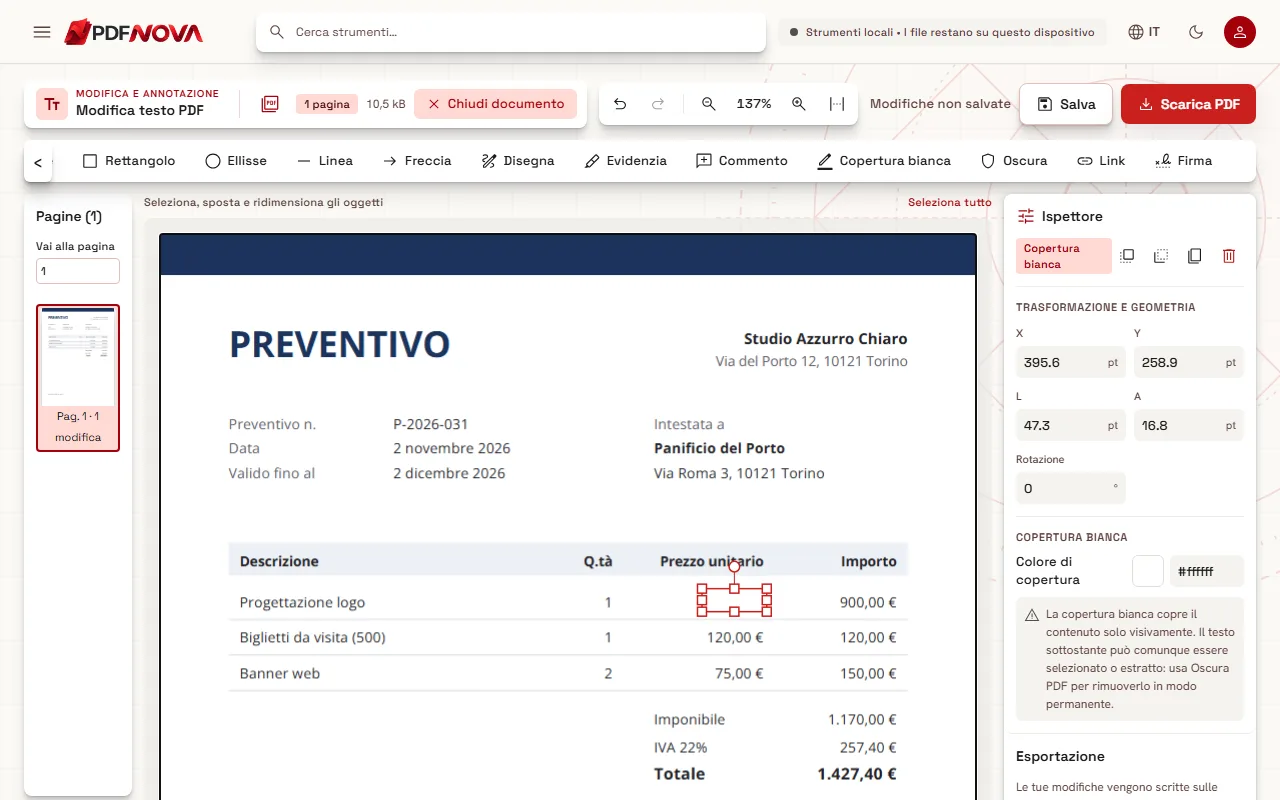
L’editor di PDF NOVA ha uno strumento Copertura bianca, e l’Ispettore è esplicito su cosa fa: "La copertura bianca copre il contenuto solo visivamente. Il testo sottostante può comunque essere selezionato o estratto: usa Oscura PDF per rimuoverlo in modo permanente."
Che cosa fa la modifica del testo
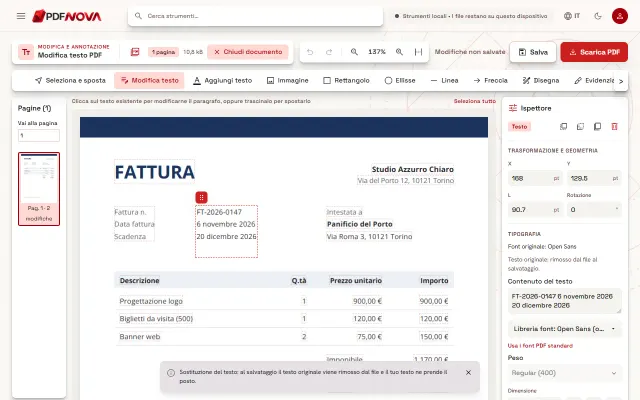
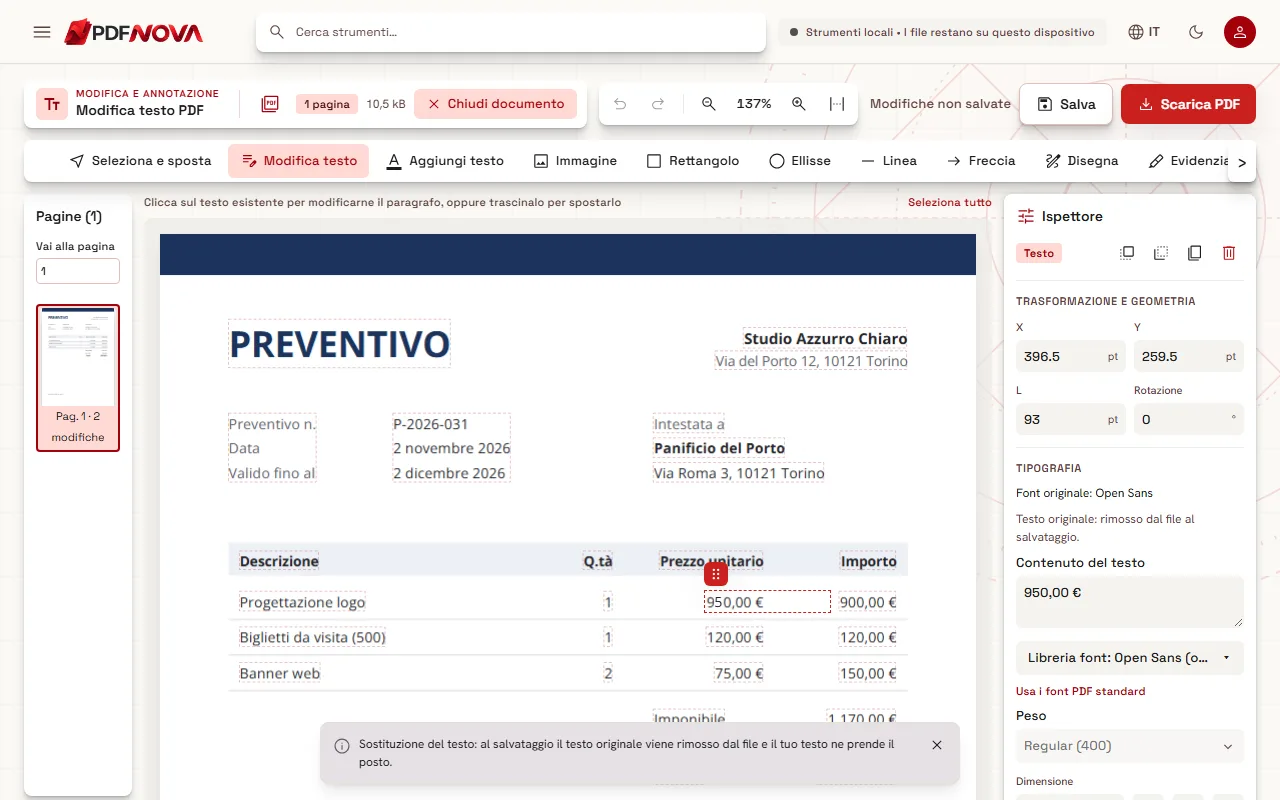
Con Modifica testo, PDF NOVA cambia l’istruzione di disegno stessa. Quando salvi, riscrive nel contenuto della pagina il pezzo di testo che contiene la tua modifica, sostituendo i vecchi codici delle lettere con quelli nuovi nello stesso font, dimensione, spaziatura, colore e posizione, e lascia intatto tutto il resto. Poi rilegge la pagina e verifica che ogni lettera sia esattamente dove previsto; se no, ripristina la pagina e usa un metodo più sicuro.
Il risultato: il vecchio testo non è più nel file. La ricerca non lo trova, la copia dà il nuovo testo e i software leggono ciò che vedi. L’Ispettore lo dice prima del salvataggio: "Testo originale: rimosso dal file al salvataggio."
Quando l’editor deve coprire invece
In alcune situazioni, riscrivere il testo potrebbe danneggiare la pagina: il testo fa parte di un oggetto condiviso disegnato in più punti, funziona anche da forma di ritaglio per altro contenuto, oppure il suo font non si può leggere in modo affidabile. PDF NOVA in quei casi non tira a indovinare. Copre il vecchio testo con il colore della pagina, scrive il nuovo testo sopra e lo etichetta chiaramente: "Coperto, originale conservato sotto", con il motivo. Sai esattamente quali parti del documento sono coperte anziché rimosse.
Perché conta quando invii il file
- Fatture e preventivi. Un vecchio prezzo coperto è ancora nel file. Un cliente che lo cerca, o un sistema di contabilità che lo legge, può trovarlo.
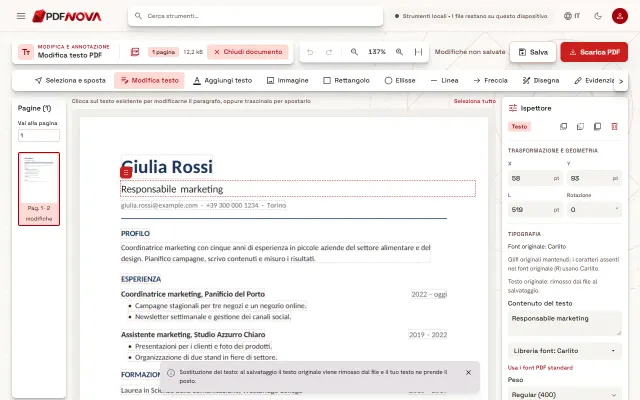
- CV. I portali di lavoro estraggono il testo del tuo CV. Un ruolo coperto può uscire accanto a quello nuovo (vedi come modificare un CV in PDF).
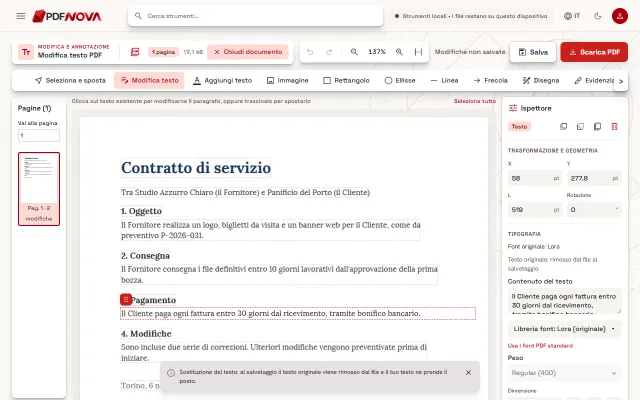
- Contratti. Copiare una clausola dal PDF in una email può riportare alla luce la formulazione coperta.
- Accessibilità. I lettori di schermo leggono ad alta voce il testo coperto, quindi chi li usa sente qualcosa di diverso da ciò che intendevi.
- Dati personali. Un numero di documento o di conto coperto con il bianco non viene rimosso. Per qualsiasi cosa riservata, neanche modificare basta: usa Oscura PDF, che rimuove il contenuto e controlla il risultato. La nostra guida a oscurare un PDF in modo permanente spiega perché i riquadri neri e bianchi falliscono.
Come verificare tu stesso qualsiasi PDF
Non devi fidarti di nessuno strumento, compreso il nostro. Tre prove rapide sul file che stai per inviare:
- Aprilo nel tuo lettore PDF abituale e cerca (Ctrl+F) la vecchia parola o il vecchio numero.
- Seleziona tutto il testo della pagina (Ctrl+A), copia e incolla in un editor di testo semplice.
- Estrai il testo con PDF in testo, che funziona nel tuo browser, e cerca il vecchio valore.
Se il vecchio testo compare in una qualsiasi di queste prove, è ancora nel file.
Quale usare
- Modifica testo per correggere o aggiornare il testo: un errore di battitura, una data, un prezzo, un nome, un ruolo. Il vecchio testo esce dal file.
- Copertura bianca per nascondere qualcosa sulla pagina quando non importa che resti nel file, per esempio per svuotare il campo stampato di un modulo prima di scriverci sopra, o per coprire un segno che non è testo.
- Oscura quando il contenuto deve sparire per riservatezza: nomi, numeri, firme, parti di immagini.
Passo dopo passo: cambiare il testo invece di coprirlo
- Apri Modifica testo PDF e scegli il tuo PDF.
- Seleziona Modifica testo nella riga degli strumenti (non Copertura bianca).
- Clicca sul testo, seleziona la parte che cambia e scrivi il nuovo valore.
- Controlla l’Ispettore: "Testo originale: rimosso dal file al salvataggio" significa che il vecchio testo verrà rimosso.
- Seleziona Scarica PDF, poi esegui una delle verifiche qui sopra sul nuovo file.
L’editor funziona nel tuo browser, il file non viene caricato ed è gratuito, senza account e senza filigrana. Per casi specifici, vedi come correggere un errore in un PDF e come cambiare una data o un importo in una fattura.
Domande frequenti
Un riquadro nero è più sicuro di uno bianco?
No. Un rettangolo nero è lo stesso tipo di forma di uno bianco; cambia solo il colore. Il testo sotto resta nel file.
Appiattire o stampare in PDF rimuove il testo nascosto?
Stampare in un nuovo PDF spesso mantiene il testo sotto il riquadro, perché il testo fa ancora parte della pagina. Solo uno strumento che rimuove il testo stesso, o trasforma la pagina in immagine, se ne libera, e trasformare le pagine in immagini rende tutto il testo non ricercabile.
Posso vedere quali parti del file sono state coperte anziché modificate?
Sì. Prima di salvare, ogni paragrafo coperto è etichettato "Coperto, originale conservato sotto" nell’Ispettore, e il pannello di esportazione li conta.
Modifica testo funziona sui PDF scansionati?
Sì. Su una pagina scansionata l’editor legge le righe sul tuo dispositivo (OCR), clicchi su una riga e la riscrivi, e la riga modificata viene disegnata in modo da somigliare alla scansione. Però le nuove parole sono disegnate sopra l’immagine e quelle vecchie restano al suo interno, quindi per i dati riservati in una scansione usa Oscura PDF.