Modificare un CV in PDF senza riscriverlo
5 min di lettura
Aggiorna ruolo, telefono o date di un CV in PDF quando il file originale non c’è più. Mantieni font e layout e controlla che i vecchi dati spariscano.
Il tuo CV esiste solo in PDF. È stato fatto con un modello, con un programma di grafica che non usi più, o da qualcuno che ti ha aiutato anni fa. Ora hai un nuovo ruolo, un nuovo numero di telefono, oppure "2022 – oggi" deve diventare "2022 – 2026". Rifare tutto il layout in un programma di videoscrittura per cambiare tre righe è un gran lavoro, e raramente il risultato è identico.
Puoi aggiornare quelle righe nel PDF stesso. Aprilo in Modifica testo PDF, clicca sul testo, riscrivi ciò che è cambiato e scarica. PDF NOVA mantiene font, dimensioni e colori del tuo CV e scrive il nuovo testo dove c’era il vecchio. Funziona nel tuo browser, quindi i tuoi dati personali non vengono caricati, ed è gratuito, senza account e senza filigrana.
Passo dopo passo: aggiornare un CV in PDF
- Apri Modifica testo PDF e scegli il tuo CV.
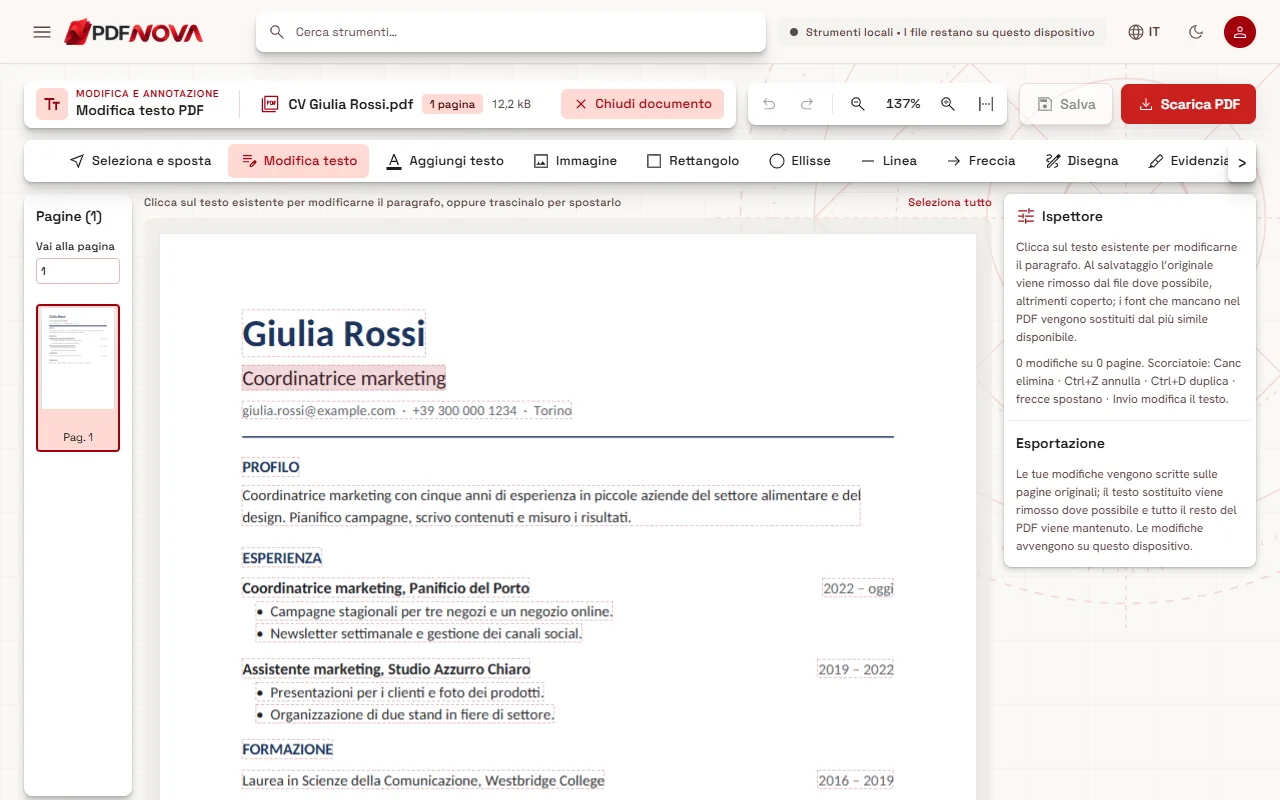
- Lascia selezionato Modifica testo nella riga degli strumenti. L’editor racchiude ogni riga e paragrafo che può cambiare.
- Clicca sulla riga da aggiornare, per esempio il tuo ruolo sotto il nome. L’Ispettore a destra mostra il suo font originale.
- Seleziona le parole che cambiano e scrivi quelle nuove. Lascia in pace il resto della riga.
- Ripeti per il numero di telefono, l’indirizzo email o le date, poi seleziona Scarica PDF.
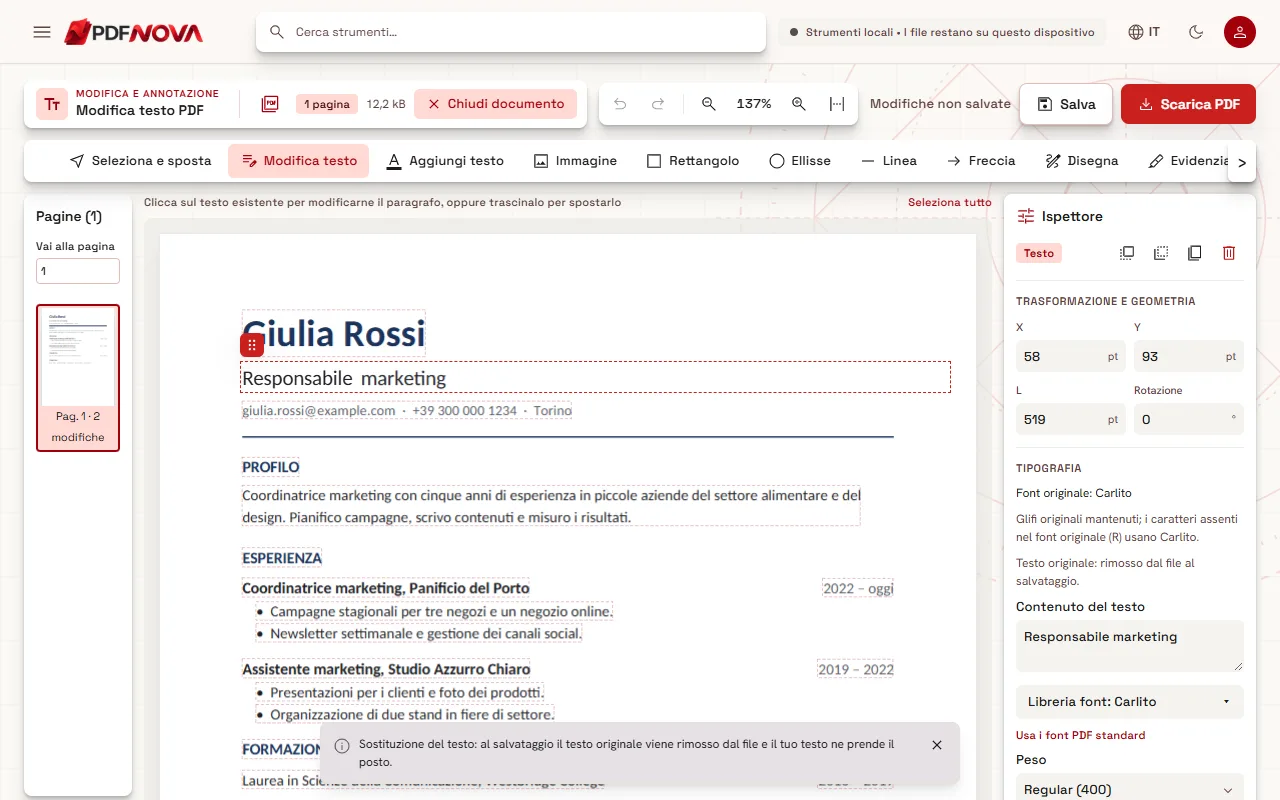
Rinomina il file scaricato prima di inviarlo. L’editor aggiunge "_modificato" al nome, e a un selezionatore non serve vederlo.
Gli aggiornamenti più frequenti
- Ruolo professionale. Clicca sul ruolo, selezionalo e scrivi quello nuovo. Se il nuovo ruolo è più corto, la riga finisce semplicemente prima; se è più lungo, controlla che non invada nulla sulla destra. Qui, per esempio, "Coordinatrice marketing" diventa "Responsabile marketing".
- Numero di telefono o indirizzo email. Le cifre di solito hanno la stessa larghezza, quindi un nuovo numero con lo stesso numero di cifre entra esattamente. Controlla una cosa nel file scaricato: se il tuo indirizzo email era un link cliccabile, il link è memorizzato separatamente dal testo visibile. L’editor cambia il testo che vedi, non la destinazione di un link già salvata nel file, quindi cliccalo una volta per verificare che apra l’indirizzo giusto.
- Date. Passare da "2022 – oggi" a "2022 – 2026" è una normale modifica di testo. Le date in una colonna allineata a destra crescono verso destra quando si allungano, quindi controlla poi il bordo della colonna.
- Una nuova riga breve. Usa Aggiungi testo per inserire una nuova casella di testo, poi scegli il font del CV nella Libreria font sotto "Font del documento". Ogni voce indica quale carattere verrà usato davvero per il nuovo testo.
Perché modificare è meglio di un riquadro bianco su un CV
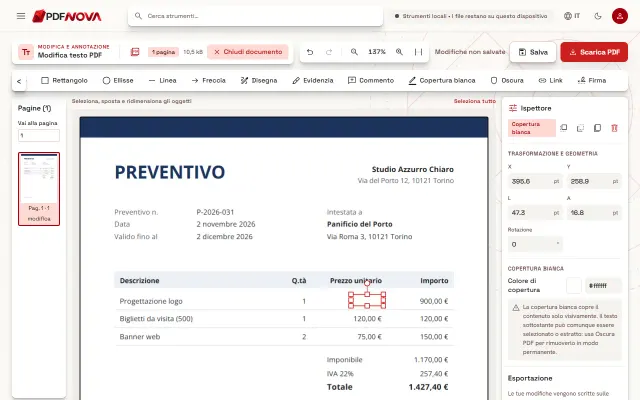
Molte persone "aggiornano" un PDF disegnando un rettangolo bianco sulla vecchia riga e scrivendoci sopra. A schermo sembra a posto. Nel file, il vecchio ruolo è ancora lì sotto il riquadro. Per i CV conta più che per la maggior parte dei documenti, perché spesso li legge prima un software: i sistemi di selezione dei candidati e i portali di lavoro estraggono il testo del PDF, e una riga coperta viene estratta comunque. Il tuo CV potrebbe finire con due ruoli, o con il vecchio numero di telefono, nel database del selezionatore.
Modifica testo funziona diversamente: al salvataggio il vecchio testo viene rimosso dal contenuto della pagina e sostituito dal nuovo. L’Ispettore te lo dice prima di salvare ("Testo originale: rimosso dal file al salvataggio") e, nel raro caso in cui la rimozione non sia sicura, dice invece "Coperto, originale conservato sotto", con il motivo. Il confronto completo è in modificare il testo di un PDF o coprirlo con un riquadro bianco.
Per controllare il risultato, apri il CV scaricato, premi Ctrl+F e cerca il vecchio ruolo o numero di telefono. Non dovrebbe essere trovato.
Mantenere l’aspetto del CV
I modelli di CV usano spesso font che non sono installati sul tuo computer, e il PDF di solito contiene solo le lettere usate dal CV. PDF NOVA riutilizza il font incorporato nel tuo CV per ogni lettera che ha già. Se il tuo nuovo ruolo richiede una lettera che non compare altrove nel documento, quella lettera viene scritta nel font più simile, e l’Ispettore indica i caratteri e il font usato. Per un font comune, è la stessa famiglia della libreria dell’editor o un font fatto per corrispondere, come Carlito per Calibri. I dettagli sono in perché cambia il font quando modifichi un PDF.
Quando modificare non è lo strumento giusto
- Una riscrittura grande. Aggiungere un nuovo lavoro con vari punti elenco significa spostare tutto ciò che segue. È un lavoro di impaginazione: converti il CV con PDF in Word, aggiornalo lì ed esporta un nuovo PDF, oppure torna al modello che avevi usato.
- Un CV che è una scansione o un’immagine. L’editor legge un CV scansionato sul tuo dispositivo (OCR), quindi puoi cliccare su una riga e riscriverla; controllala, perché l’OCR può leggere male, e le vecchie parole restano nell’immagine sottostante. Alcuni programmi di grafica esportano anche i titoli decorativi come forme; neanche quelle parti si possono modificare come testo.
- Unire con una lettera di presentazione. Quando entrambi sono pronti, uniscili nell’ordine giusto.
Se il CV è troppo pesante per un modulo di candidatura online, vedi come ridurre la dimensione di un PDF per l’email; gli stessi passaggi valgono per i limiti di caricamento.
Privacy
Un CV contiene il tuo nome, l’indirizzo, il numero di telefono e il tuo percorso professionale. Modifica testo PDF lo elabora nel tuo browser: il file viene letto dal tuo dispositivo e salvato di nuovo su di esso, e non viene caricato sul nostro server.
Domande frequenti
Il selezionatore vedrà che il CV è stato modificato?
Non viene aggiunto nessun segno o filigrana, e le righe modificate usano i font del CV. Il file viene salvato di nuovo, quindi tecnicamente è un nuovo file. Le sue proprietà, come il titolo memorizzato nel PDF, restano come erano; se vuoi cancellarle, rimuovi i metadati del PDF.
Posso cambiare la mia foto?
Lo strumento Immagine aggiunge una nuova immagine, che puoi collocare sopra quella vecchia. La vecchia foto resta nel file sotto, quindi per una foto diversa è più pulito ripartire dal modello originale.
Funziona con i CV a due colonne?
Sì. Le righe di ogni colonna vengono rilevate separatamente, quindi si possono modificare sia una barra laterale con i contatti sia una colonna principale con le esperienze.
È davvero gratis?
Sì. Modificare il testo su PDF NOVA è gratuito, non richiede account e non aggiunge filigrana. Per una rapida correzione ortografica, vedi come correggere un errore in un PDF senza il file Word.