Modifier un CV en PDF sans tout refaire
5 min de lecture
Mettez à jour un intitulé de poste, un téléphone ou des dates sur votre CV en PDF sans le fichier d’origine, en gardant ses polices et sa mise en page.
Votre CV n’existe plus qu’en PDF. Il a été fait avec un modèle en ligne, un logiciel de mise en page que vous n’avez plus, ou par quelqu’un qui vous avait aidé il y a quelques années. Et maintenant, il faut changer l’intitulé de poste, le numéro de téléphone, ou transformer « 2022 – aujourd’hui » en « 2022 – 2026 ». Tout refaire dans un traitement de texte pour trois lignes, c’est long, et le résultat n’a jamais tout à fait la même allure.
Vous pouvez modifier ces lignes directement dans le PDF. Ouvrez-le dans Modifier le texte d’un PDF, cliquez sur le texte, retapez ce qui change et téléchargez. PDF NOVA conserve les polices, les tailles et les couleurs de votre CV et écrit le nouveau texte à la place de l’ancien. L’outil fonctionne dans votre navigateur, vos données personnelles ne sont donc pas envoyées sur un serveur, et c’est gratuit, sans compte ni filigrane.
Pas à pas : mettre à jour un CV en PDF
- Ouvrez Modifier le texte d’un PDF et choisissez votre CV.
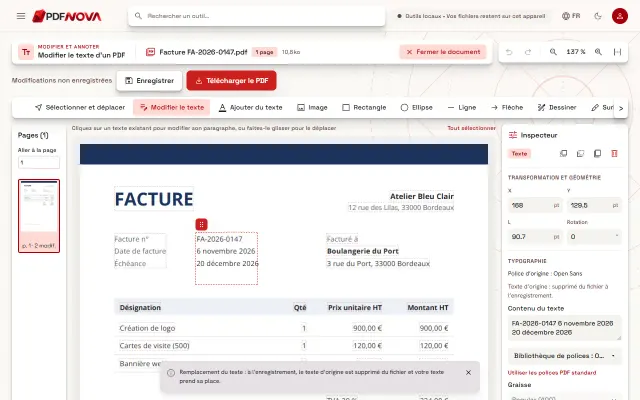
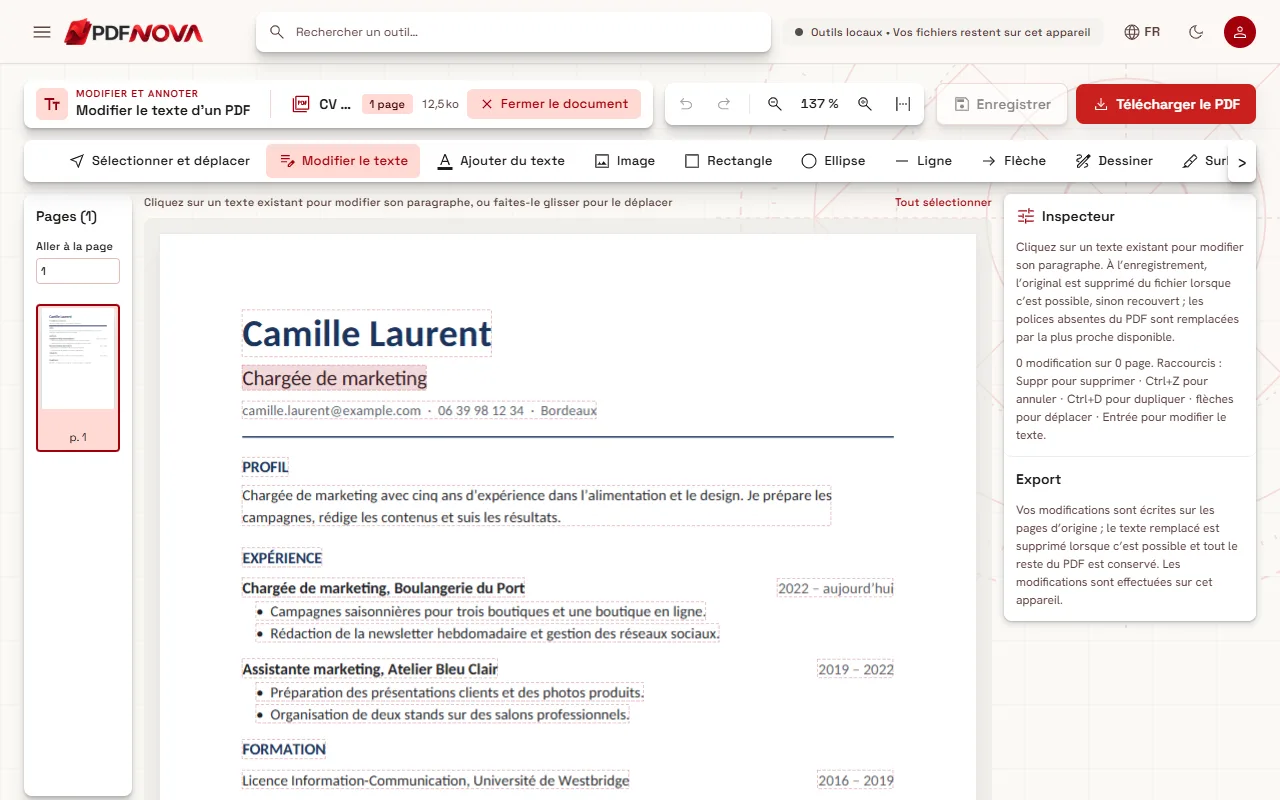
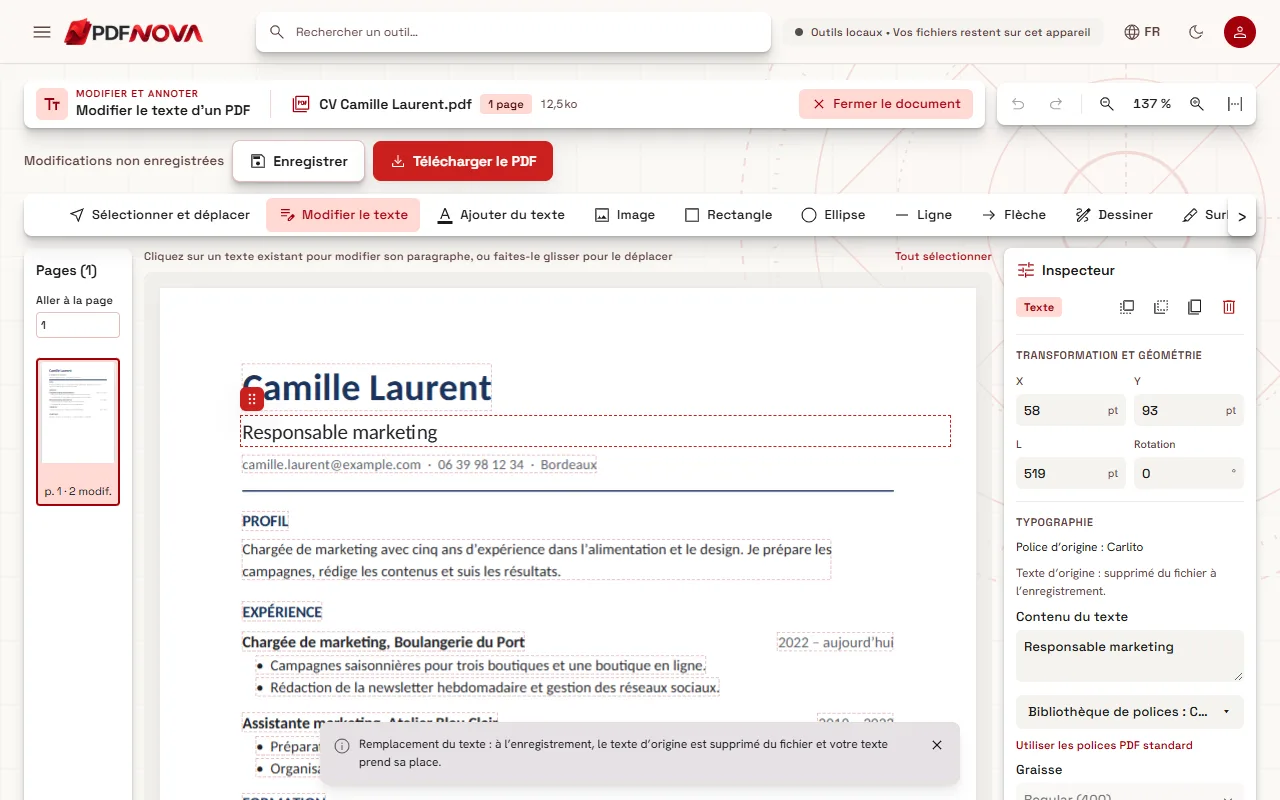
- Laissez l’outil Modifier le texte sélectionné. L’éditeur entoure chaque ligne et chaque paragraphe modifiable.
- Cliquez sur la ligne à mettre à jour, par exemple l’intitulé de poste sous votre nom. L’Inspecteur, à droite, affiche sa police d’origine.
- Sélectionnez les mots qui changent et tapez les nouveaux, par exemple « Chargée de marketing » devient « Responsable marketing ». Ne touchez pas au reste de la ligne.
- Faites de même pour le téléphone, l’adresse e-mail ou les dates, puis cliquez sur Télécharger le PDF.
Renommez le fichier téléchargé avant de l’envoyer : l’éditeur ajoute « _modifié » à son nom, et un recruteur n’a pas besoin de le voir.
Les mises à jour les plus fréquentes
- L’intitulé de poste. Cliquez dessus, sélectionnez-le et tapez le nouveau. S’il est plus court, la ligne s’arrête simplement plus tôt ; s’il est plus long, vérifiez qu’il ne touche rien sur la droite.
- Le téléphone ou l’adresse e-mail. Les chiffres ont en général la même largeur : un nouveau numéro de dix chiffres prend exactement la place de l’ancien. Vérifiez un point dans le fichier téléchargé : si votre adresse e-mail était cliquable, le lien est enregistré à part du texte visible. L’éditeur change le texte que vous voyez, pas la cible d’un lien déjà présent dans le fichier ; cliquez donc dessus une fois pour vérifier qu’il ouvre la bonne adresse.
- Les dates. « 2022 – aujourd’hui » devient « 2022 – 2026 » comme n’importe quel texte. Les dates d’une colonne alignée à droite s’allongent vers la droite : contrôlez le bord de la colonne après coup.
- Une courte ligne en plus. Utilisez Ajouter du texte pour placer une nouvelle zone de texte, puis choisissez la police du CV dans la Bibliothèque de polices, sous « Polices du document ». Chaque entrée indique la police réellement utilisée pour le nouveau texte.
Pourquoi modifier vaut mieux qu’un rectangle blanc sur un CV
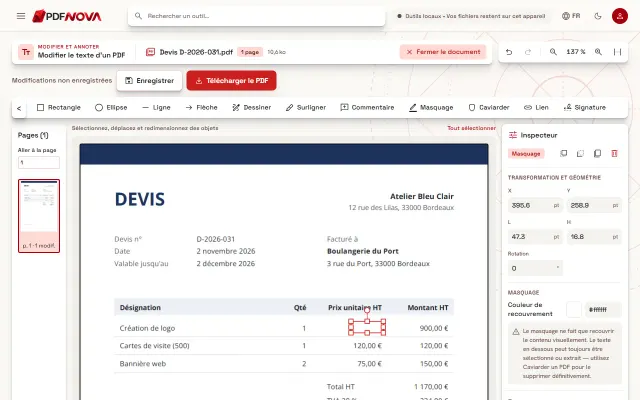
Beaucoup de gens « mettent à jour » un PDF en dessinant un rectangle blanc sur l’ancienne ligne et en tapant par-dessus. À l’écran, ça passe. Dans le fichier, l’ancien intitulé est toujours là, sous le rectangle. Pour un CV, c’est plus gênant que pour la plupart des documents, car il est souvent lu d’abord par un logiciel : les outils de recrutement (ATS) et les sites d’emploi extraient le texte du PDF, et une ligne masquée est extraite elle aussi. Votre CV pourrait se retrouver avec deux intitulés de poste, ou votre ancien numéro, dans la base du recruteur.
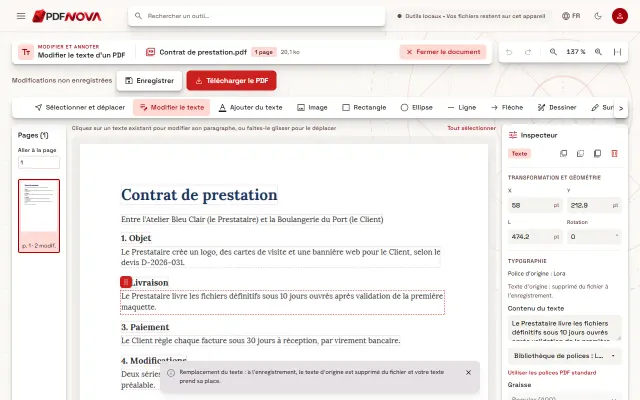
L’outil Modifier le texte fonctionne autrement : à l’enregistrement, l’ancien texte est supprimé du contenu de la page et remplacé par le nouveau. L’Inspecteur vous le dit avant l’enregistrement (« Texte d’origine : supprimé du fichier à l’enregistrement. ») et, dans les rares cas où la suppression n’est pas sûre, il affiche « Recouvert, original conservé en dessous » avec la raison. La comparaison complète est dans masquer un texte PDF en blanc ne l’efface pas.
Pour vérifier le résultat, ouvrez le CV téléchargé, faites Ctrl+F et cherchez l’ancien intitulé ou l’ancien numéro : il ne doit pas apparaître.
Garder l’allure du CV
Les modèles de CV utilisent souvent des polices qui ne sont pas installées sur votre ordinateur, et le PDF ne contient généralement que les lettres utilisées dans le CV. PDF NOVA réutilise la police intégrée à votre CV pour toutes les lettres qu’elle contient. Si le nouvel intitulé demande une lettre qui n’apparaît nulle part ailleurs, cette lettre est écrite dans la police la plus proche, et l’Inspecteur précise quels caractères et quelle police sont concernés. Pour une police courante, il s’agit de la même famille issue de la bibliothèque de l’éditeur, ou d’une police dessinée pour lui correspondre, comme Carlito pour Calibri. Les détails sont dans pourquoi la police change quand on modifie un PDF.
Quand l’éditeur n’est pas le bon outil
- Une refonte importante. Ajouter un nouveau poste avec plusieurs puces oblige à décaler tout ce qui suit : c’est un travail de mise en page. Convertissez le CV avec PDF en Word, mettez-le à jour puis exportez un nouveau PDF, ou repartez du modèle d’origine.
- Un CV scanné ou enregistré en image. L’éditeur lit un CV scanné sur votre appareil (OCR) : vous pouvez cliquer sur une ligne et la retaper ; vérifiez-la, car l’OCR peut se tromper, et les anciens mots restent dans l’image en dessous. Certains outils de mise en page exportent aussi les titres décoratifs sous forme de formes ; ces parties-là ne se modifient pas comme du texte.
- Joindre une lettre de motivation. Une fois les deux prêtes, fusionnez-les dans le bon ordre.
Si le CV est trop lourd pour un formulaire de candidature, voyez réduire la taille d’un PDF pour l’envoyer par e-mail : la méthode vaut aussi pour les limites de téléversement.
Confidentialité
Un CV contient votre nom, votre adresse, votre téléphone et votre parcours. L’outil le traite dans votre navigateur : le fichier est lu depuis votre appareil et enregistré sur votre appareil, sans passer par notre serveur.
FAQ
Le recruteur verra-t-il que le CV a été modifié ?
Aucune marque ni filigrane n’est ajouté, et les lignes modifiées utilisent les polices du CV. Le fichier est enregistré à nouveau, c’est donc techniquement un nouveau fichier. Ses propriétés, comme le titre enregistré dans le PDF, restent celles d’origine ; pour les effacer, supprimez les métadonnées du PDF.
Peut-on changer la photo ?
L’outil Image ajoute une nouvelle image, que vous pouvez placer sur l’ancienne. L’ancienne photo reste dans le fichier en dessous : pour une autre photo, mieux vaut repartir du modèle d’origine.
Ça marche avec un CV sur deux colonnes ?
Oui. Les lignes de chaque colonne sont détectées séparément : une colonne latérale avec les coordonnées et une colonne principale avec l’expérience se modifient toutes les deux.
C’est vraiment gratuit ?
Oui. La modification de texte sur PDF NOVA est gratuite, sans compte et sans filigrane. Pour une simple faute de frappe, voyez corriger une faute dans un PDF sans Word.