Corriger une faute dans un PDF sans Word
6 min de lecture
Une faute repérée après l’export en PDF ? Corrigez-la directement dans le PDF, dans la police du document, sans le fichier Word. Gratuit, dans votre navigateur.
Vous exportez un contrat, un rapport ou un courrier en PDF, vous l’envoyez… et c’est là que vous la voyez : « aprés » au lieu de « après », un « a » sans accent, un mot en double, une lettre qui manque dans un nom. Le fichier Word est sur un autre ordinateur, il ne vous appartient pas, ou il ne correspond plus au PDF. Refaire tout le document pour une seule lettre, c’est absurde.
Vous n’avez pas besoin du fichier d’origine. Ouvrez le PDF dans Modifier le texte d’un PDF, cliquez sur la ligne fautive, corrigez les lettres et téléchargez le résultat. PDF NOVA modifie les lettres dans le fichier lui-même, avec la police, la taille et l’espacement trouvés dans le document, et tout le reste de la page reste exactement à sa place. L’outil fonctionne dans votre navigateur, le fichier n’est pas envoyé sur un serveur, et c’est gratuit, sans compte ni filigrane.
Pas à pas : corriger une faute dans un PDF
- Ouvrez Modifier le texte d’un PDF et choisissez votre fichier, ou déposez-le sur la page.
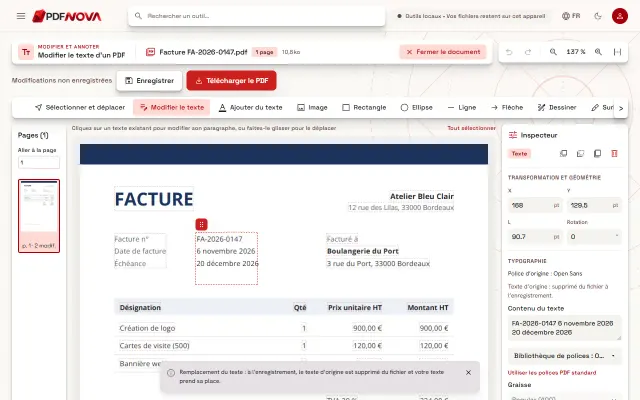
- Vérifiez que l’outil Modifier le texte est sélectionné dans la rangée d’outils au-dessus de la page. Le texte reconnu par l’éditeur est entouré de fins pointillés.
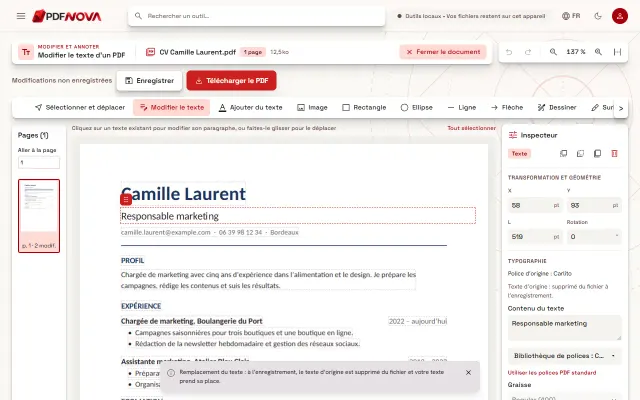
- Cliquez sur la ligne qui contient la faute. Son paragraphe s’ouvre en modification et l’Inspecteur, à droite, indique ce que l’éditeur a trouvé, par exemple « Police d’origine : Lora ».
- Corrigez seulement les lettres fautives. Inutile de retaper la phrase : l’éditeur compare votre texte à l’original et ne réécrit que les caractères qui ont changé.
- Cliquez en dehors du texte pour terminer, relisez la ligne, puis cliquez sur Télécharger le PDF. La copie corrigée est téléchargée comme un nouveau fichier ; votre original n’est jamais écrasé.
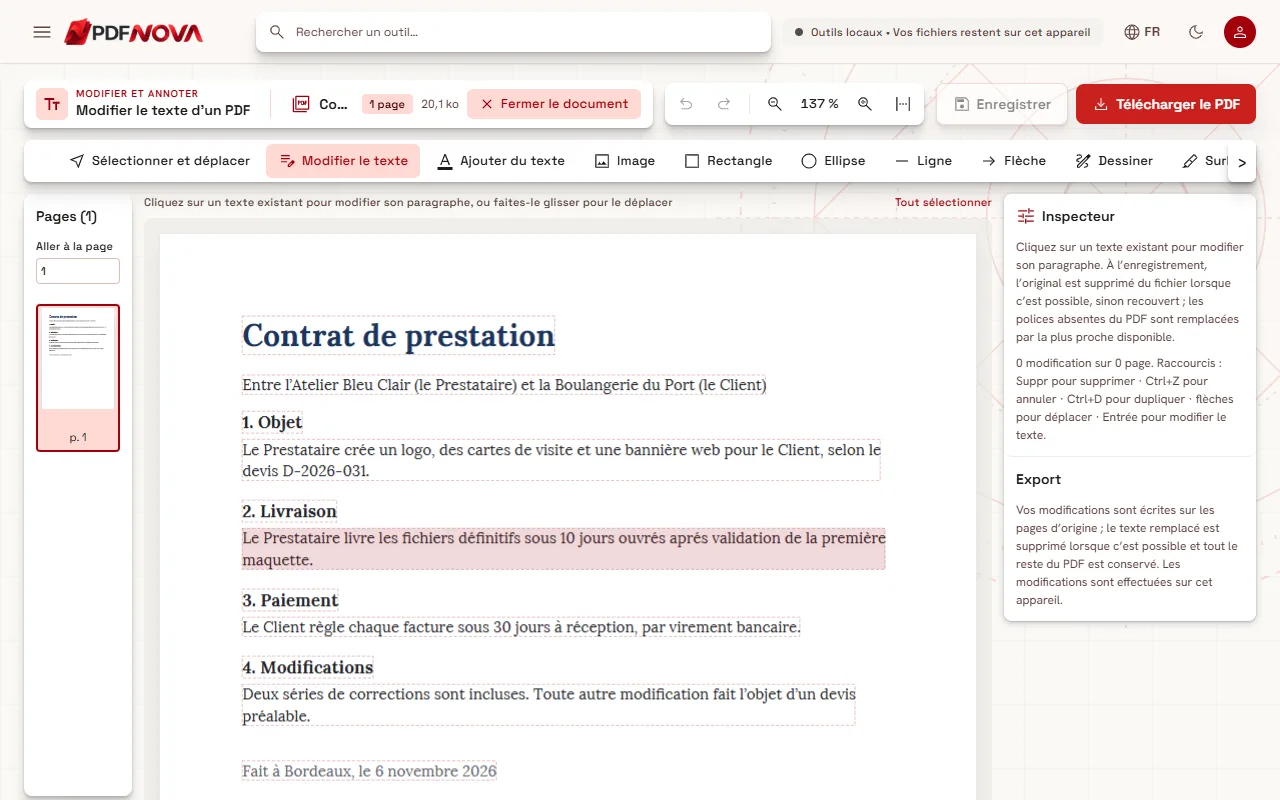
Pendant la saisie, un message s’affiche en bas de la page : « Remplacement du texte : à l’enregistrement, le texte d’origine est supprimé du fichier et votre texte prend sa place. » L’Inspecteur le confirme pour le texte sélectionné : « Texte d’origine : supprimé du fichier à l’enregistrement. »
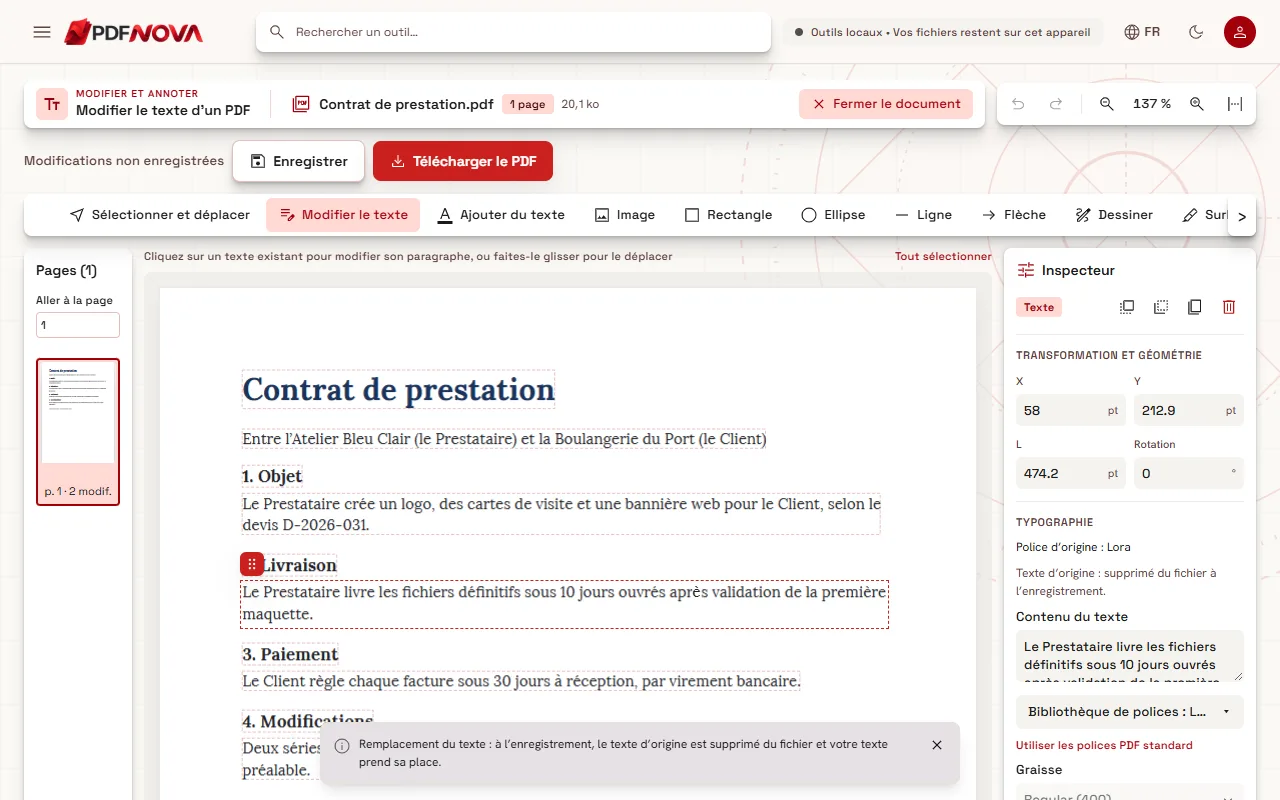
Une fausse manipulation ? Annuler (Ctrl+Z) et Rétablir (Ctrl+Maj+Z) se trouvent dans la barre du haut, et Enregistrer conserve vos modifications sur cet appareil sans rien télécharger.
Et le reste de la ligne ?
C’est là que beaucoup d’éditeurs en ligne déçoivent : on corrige un mot et toute la ligne saute, ou le mot corrigé apparaît dans une autre police, posé par-dessus l’ancien. PDF NOVA procède dans l’autre sens. Il garde l’objet texte d’origine et remplace les codes des lettres à l’intérieur : le mot corrigé conserve sa police, sa taille, sa couleur, son espacement et sa position.
Quand les nouvelles lettres ont la même largeur que les anciennes, comme la plupart des chiffres et beaucoup d’accents (« é » devient « è »), rien d’autre ne bouge. Quand la correction est plus large ou plus étroite, par exemple une lettre ajoutée, la fin du mot se décale de la différence et l’espace qui suit l’absorbe : les mots suivants restent en place. Ce n’est que si l’espace ne suffit pas, par exemple quand un mot nettement plus large est suivi d’un espace très étroit, que la fin de la ligne se décale, comme dans un traitement de texte.
Si votre correction ajoute un retour à la ligne, ou si le texte déborde sur le texte suivant de la même rangée, l’éditeur recompose le paragraphe. Il garde la taille, la couleur et l’interligne, mais relisez le résultat avec plus d’attention dans ce cas.
La faute a-t-elle vraiment disparu du fichier ?
Oui, dans le cas normal. Au téléchargement, le mot mal orthographié est supprimé du contenu de la page et remplacé par le mot corrigé. Si vous cherchez l’ancienne orthographe dans le nouveau PDF (Ctrl+F dans n’importe quel lecteur), elle est introuvable, et un copier-coller de la ligne donne bien le texte corrigé.
Dans quelques cas, réécrire le texte ne serait pas sûr : texte placé dans un objet partagé de la page, texte qui sert aussi de masque de découpe, ou police que l’éditeur ne parvient pas à lire assez bien. L’éditeur recouvre alors l’ancien texte de la couleur de la page, écrit votre correction par-dessus, et vous le dit dans l’Inspecteur avant l’enregistrement : « Recouvert, original conservé en dessous », suivi de la raison. Rien ne vous est caché. La différence entre recouvrir et supprimer est détaillée dans notre guide masquer un texte PDF en blanc ne l’efface pas.
Quand la faute ne peut pas être corrigée directement
- La page est numérisée. Une page scannée est une photo de texte, mais l’éditeur en lit les lignes sur votre appareil (OCR) : vous pouvez cliquer sur une ligne et la retaper directement, sans conversion. Vérifiez la ligne modifiée, car l’OCR peut se tromper, et gardez à l’esprit que les anciens mots restent dans l’image en dessous (l’éditeur affiche « Recouvert, original conservé en dessous »).
- Le PDF est signé numériquement. L’éditeur vous prévient dès l’ouverture : enregistrer une modification invalide la signature. Pour un contrat signé, demandez plutôt une version corrigée à l’expéditeur et signez celle-là.
- La police ne contient pas la lettre voulue. Un PDF exporté ne contient souvent que les lettres utilisées dans le document. Si votre correction en demande une nouvelle, l’éditeur l’écrit dans la police la plus proche et vous indique laquelle. Tout est expliqué dans pourquoi la police change quand on modifie un PDF.
- Le fichier demande un mot de passe. Retirez d’abord la protection avec Déverrouiller un PDF, si vous y êtes autorisé.
Plusieurs fautes, ou une phrase entière
Vous pouvez corriger autant de lignes que vous voulez avant de télécharger ; la liste des pages, à gauche, compte les modifications de chaque page. Une phrase entièrement réécrite reste possible, mais plus vous changez de texte, plus le résultat dépend des lettres disponibles dans la police du document. Pour réécrire toute une partie, repartir du fichier source ou passer par PDF en Word peut être plus rapide.
Pour d’autres changements, comme une date, un nom ou un montant sur une facture, consultez modifier la date ou le montant d’une facture PDF. Le tour complet de l’éditeur (déplacer un paragraphe, ajouter une zone de texte) se trouve dans modifier le texte d’un PDF en ligne.
Confidentialité
L’outil traite le document dans votre navigateur. Le PDF est lu depuis votre appareil, modifié en mémoire et enregistré sur votre appareil : un contrat ou un rapport confidentiel n’est jamais envoyé sur un serveur.
FAQ
Le destinataire verra-t-il que le PDF a été modifié ?
Aucune marque, mention ou filigrane n’est ajouté, et le mot corrigé ressemble au reste de la ligne. Le fichier est en revanche enregistré à nouveau : c’est un nouveau fichier, et si l’original portait une signature numérique, celle-ci n’est plus valide.
Faut-il Word, Acrobat ou un compte ?
Non. Il suffit d’un navigateur et du PDF. La modification de texte sur PDF NOVA est gratuite et sans inscription.
Peut-on corriger une faute depuis un téléphone ?
L’éditeur s’ouvre aussi sur téléphone, avec un sélecteur de pages au-dessus de la page. Corriger un mot fonctionne, mais un écran d’ordinateur permet de bien mieux vérifier la ligne avant de télécharger.
Et si la faute est dans un titre, dans une autre police ?
Chaque paragraphe garde sa propre police. Cliquez sur le titre et corrigez-le de la même façon ; l’Inspecteur affiche la police d’origine du titre.