Modifier la date ou le montant d’une facture PDF
6 min de lecture
Changez une échéance, un nom ou un prix dans une facture ou un devis PDF sans le refaire : même police, même mise en page, et les bons réflexes avant l’envoi.
Le devis est parti avec l’ancien tarif. La facture indique une échéance au 6 alors que vous aviez convenu du 20. Il manque une lettre dans la raison sociale du client. Et le PDF sort d’un logiciel de facturation que vous n’utilisez plus, ou d’un modèle fait par quelqu’un d’autre : impossible de « corriger et réexporter ».
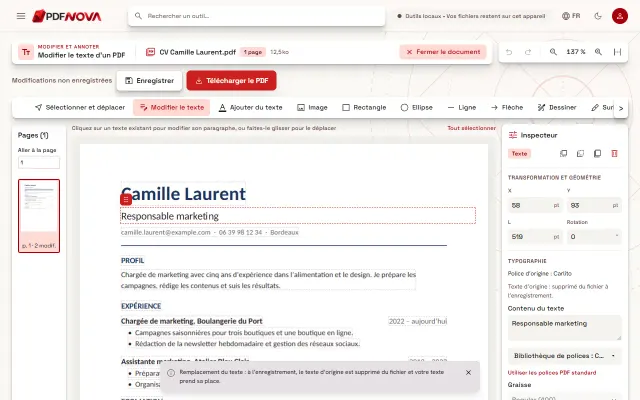
Vous pouvez modifier ces informations directement dans le PDF. Ouvrez-le dans Modifier le texte d’un PDF, cliquez sur la date, le nom ou le montant, tapez la nouvelle valeur et téléchargez. PDF NOVA réécrit les caractères dans le fichier avec la police, la taille et l’espacement déjà présents : la nouvelle date prend exactement la place de l’ancienne. C’est gratuit, sans compte, et le fichier reste sur votre appareil.
Une précaution avant de commencer : ne modifiez que des documents que vous avez le droit de modifier, et si la facture a déjà été émise et enregistrée, lisez la partie sur les factures rectificatives plus bas.
Pas à pas : changer la date d’une facture PDF
- Ouvrez Modifier le texte d’un PDF et choisissez la facture ou le devis.
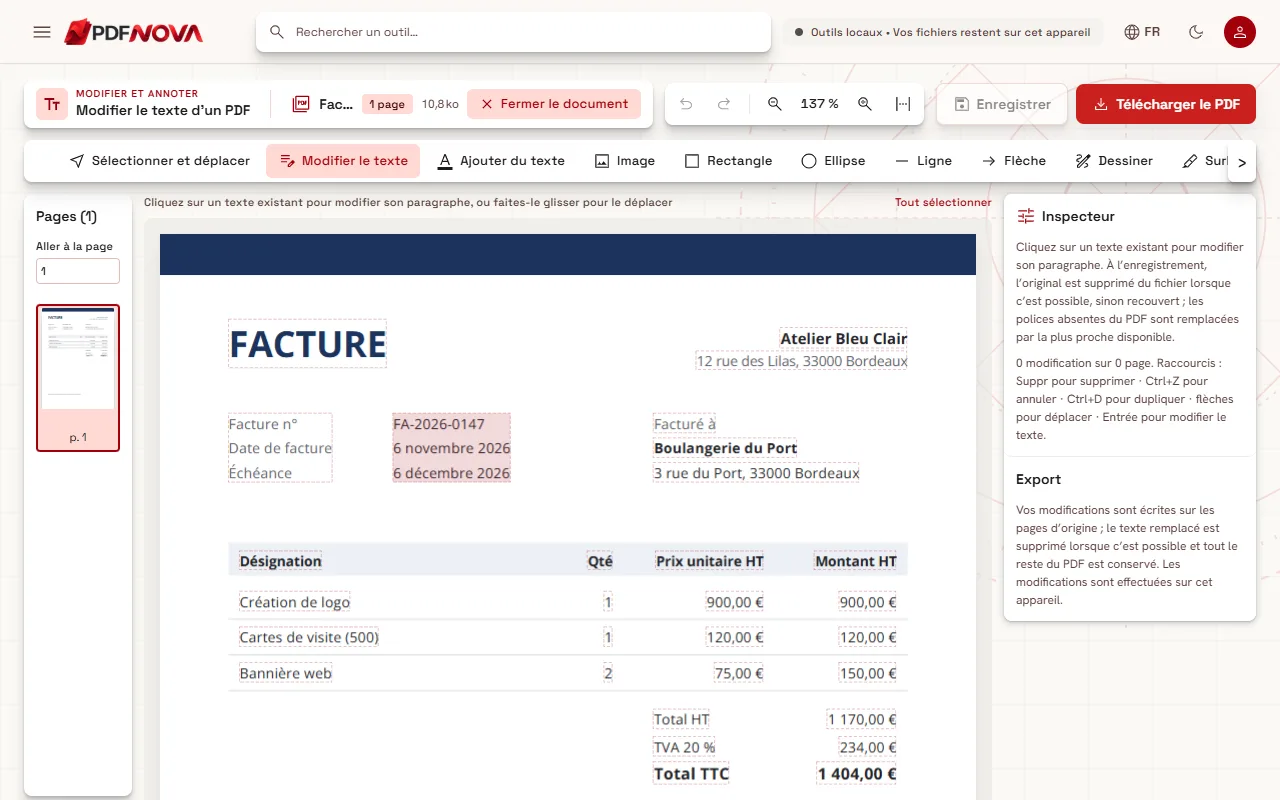
- Laissez l’outil Modifier le texte sélectionné. Chaque élément de texte modifiable est entouré de fins pointillés.
- Cliquez sur la date. La ligne s’ouvre en modification et l’Inspecteur affiche sa police d’origine, par exemple « Police d’origine : Open Sans ».
- Sélectionnez seulement ce qui change, par exemple « 6 », et tapez la nouvelle valeur, par exemple « 20 ». Le mois et l’année restent tels quels.
- Faites de même pour chaque information à corriger, puis cliquez sur Télécharger le PDF.
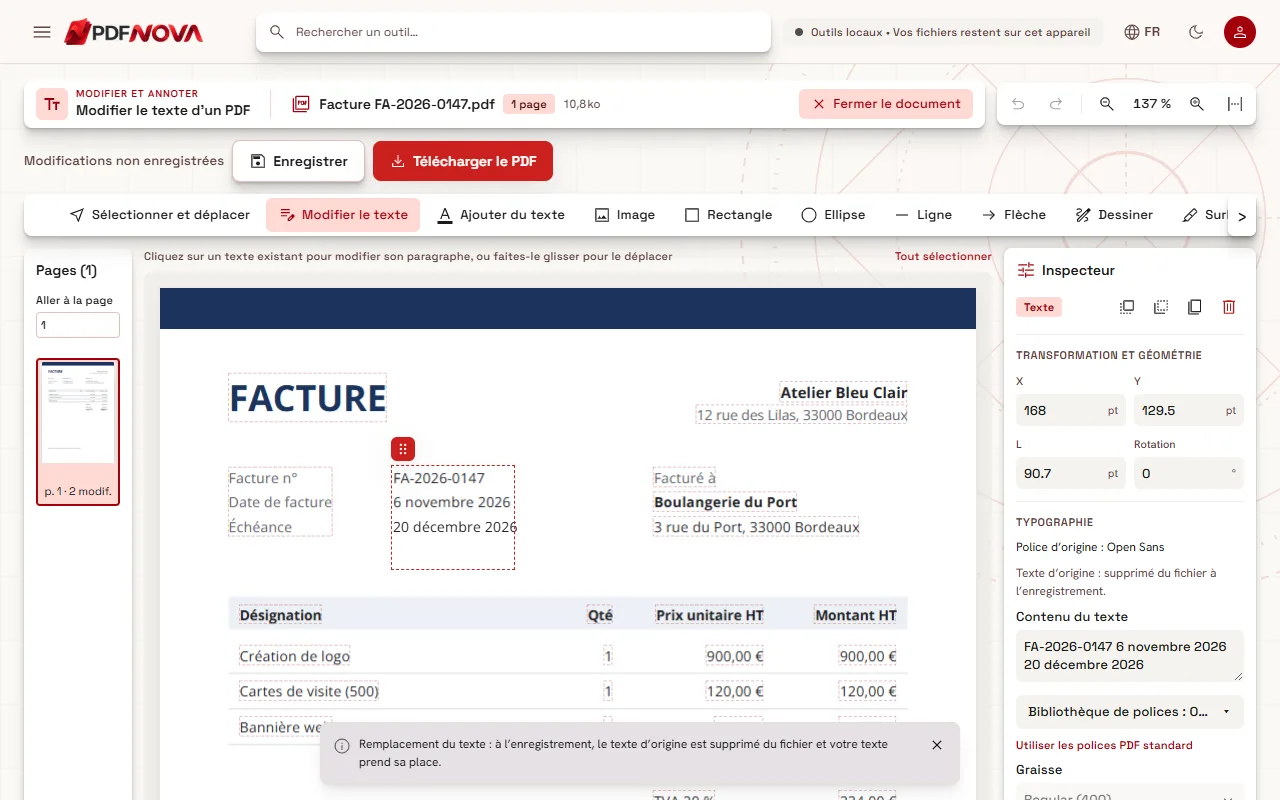
La copie téléchargée porte « _modifié » dans son nom. Votre fichier d’origine n’est pas touché.
Changer un montant : l’éditeur ne refait pas les calculs
Une facture PDF n’est pas un tableur : c’est une page composée de morceaux de texte. Si vous changez un prix unitaire, rien ne se met à jour tout seul : le montant de la ligne, le total HT, la TVA et le total TTC sont des textes indépendants. Modifiez-les un par un, puis vérifiez les calculs avant d’envoyer le fichier.
Bonne nouvelle : les chiffres ont généralement tous la même largeur. Remplacer « 900,00 € » par « 950,00 € » ne déplace donc rien, les nouveaux chiffres se placent exactement dans les cases des anciens. Quand un montant s’allonge, par exemple de 950 à 1 050, le caractère supplémentaire doit bien aller quelque part. Dans une colonne de montants alignés à droite, la valeur modifiée s’allonge vers la droite et peut dépasser du bord de la colonne. C’est une limite connue. Pour garder une colonne bien droite, sélectionnez ensuite le montant avec Sélectionner et déplacer et faites-le glisser pour le réaligner, ou décalez-le avec les flèches du clavier.
Les totaux en gras utilisent souvent une police grasse distincte, qui ne contient que très peu de chiffres. Si le nouveau total demande un chiffre absent de cette police, l’éditeur l’écrit dans la police la plus proche et l’indique dans l’Inspecteur : vous savez qu’il faut regarder cette ligne de plus près.
Noms, adresses et références
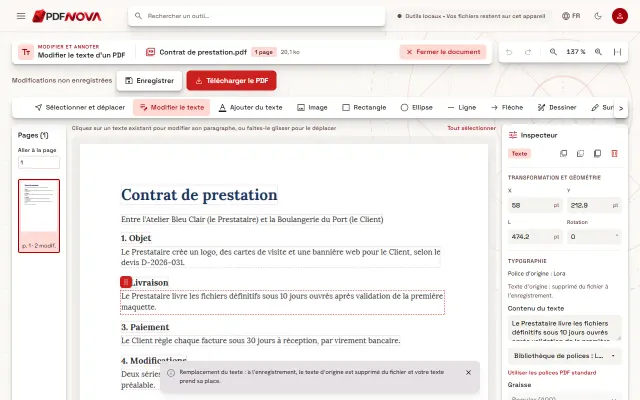
Le nom et l’adresse du client se modifient comme n’importe quel texte : un clic, une correction, c’est fait. Les numéros de facture aussi, mais réfléchissez avant d’en changer un (voir plus bas). Si le nouveau nom contient des lettres qui n’apparaissent nulle part ailleurs dans le document, la police du fichier peut ne pas les contenir. L’éditeur garde alors les lettres d’origine disponibles, écrit seulement les lettres manquantes dans la police la plus proche, et vous indique dans l’Inspecteur quels caractères et quelle police sont concernés. L’explication complète se trouve dans pourquoi la police change quand on modifie un PDF.
L’ancienne valeur est-elle encore dans le fichier ?
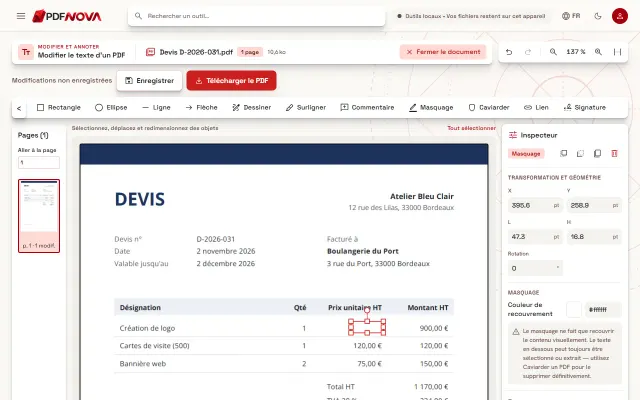
Non, dans le cas normal. À l’enregistrement, l’ancienne date ou l’ancien prix est supprimé du contenu de la page et la nouvelle valeur prend sa place. Cherchez l’ancienne valeur dans le fichier téléchargé (Ctrl+F dans votre lecteur PDF) : elle ne doit pas apparaître. C’est plus important qu’il n’y paraît. Un rectangle blanc posé sur un prix le cache à l’écran, mais l’ancien montant reste dans le fichier, où n’importe qui peut le retrouver par une recherche ou un copier-coller. Notre guide masquer un texte PDF en blanc ne l’efface pas montre la différence en détail.
Si l’éditeur ne peut pas réécrire un texte sans risque, il le recouvre et l’indique dans l’Inspecteur avant l’enregistrement : « Recouvert, original conservé en dessous », avec la raison.
Avant l’envoi : factures rectificatives et factures électroniques
Corriger un devis ou une facture pas encore envoyée, c’est du travail courant. Une facture déjà émise, c’est autre chose : en France, une facture émise ne se modifie pas après coup, elle se corrige par une facture rectificative ou un avoir, avec son propre numéro. La règle est proche dans beaucoup de pays. En cas de doute, demandez à votre expert-comptable avant de toucher à une facture déjà émise.
Avec la généralisation de la facture électronique, de plus en plus de factures sont aussi au format Factur-X : à côté de la page visible, le PDF contient les mêmes données dans un fichier XML joint. Modifier le texte visible ne change pas ces données jointes, et les deux ne correspondraient plus. Dans ce cas, émettez une facture corrigée depuis votre logiciel de facturation.
Les limites à connaître
- Factures scannées ou photographiées (une photo enregistrée dans un PDF fonctionne comme un scan). L’éditeur lit les lignes sur votre appareil (OCR) : cliquez sur la date ou le montant et retapez-le. Vérifiez le chiffre modifié, car l’OCR peut se tromper, et l’ancienne valeur reste dans l’image en dessous. Pour des données confidentielles, utilisez Caviarder un PDF.
- PDF signés : l’éditeur prévient qu’enregistrer une modification invalide la signature numérique.
- Fichiers protégés : si le PDF demande un mot de passe, retirez-le d’abord avec Déverrouiller un PDF, si vous y êtes autorisé.
- Montants alignés à droite qui s’allongent : ils s’étendent vers la droite, comme expliqué plus haut.
Confidentialité
Une facture contient un IBAN, des adresses et des prix. L’outil traite le fichier dans votre navigateur : il n’est pas envoyé sur un serveur, rien n’y est stocké et il n’y a rien à supprimer ensuite.
FAQ
Peut-on changer le symbole de la devise ?
Oui, si la police du document contient le nouveau symbole, ou si l’éditeur trouve une police correspondante qui le contient ; l’Inspecteur indique la police utilisée.
La date est dans une cellule de tableau. Le tableau va-t-il bouger ?
Non. Le texte de la cellule est réécrit sur place, à l’intérieur de ses bordures, et les traits, les fonds et les autres cellules sont conservés.
Peut-on ajouter une ligne à la facture ?
Vous pouvez ajouter du texte avec Ajouter du texte et choisir la police de la facture dans la Bibliothèque de polices, sous « Polices du document » ; chaque entrée précise la police réellement utilisée pour le nouveau texte. Pour plusieurs lignes avec de nouveaux totaux, il est généralement plus propre de refaire la facture dans votre logiciel.
C’est gratuit ?
Oui. La modification de texte est gratuite, sans compte et sans filigrane. Pour une simple faute d’orthographe, voyez corriger une faute dans un PDF sans Word.