PDF-Rechnung: Datum und Betrag ändern
5 Min. Lesezeit
Datum, Kundennamen oder Preis in einer PDF-Rechnung oder einem Angebot ändern, ohne alles neu zu bauen. Gleiche Schrift, gleiches Layout, mit Prüfpunkten.
Das Angebot ging mit dem Preis vom letzten Monat raus. Auf der Rechnung steht, dass die Zahlung am 6. fällig ist, vereinbart war aber der 20. Im Firmennamen des Kunden fehlt ein Buchstabe. Das PDF stammt aus einem Rechnungsprogramm, das Sie nicht mehr nutzen, oder aus einer Vorlage von jemand anderem, also gibt es nichts, was Sie „bearbeiten und neu exportieren“ könnten.
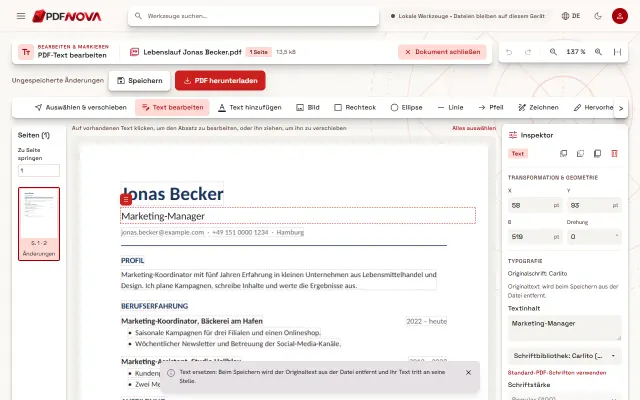
Sie können diese Angaben direkt im PDF ändern. Öffnen Sie es in PDF-Text bearbeiten, klicken Sie auf das Datum, den Namen oder den Betrag, tippen Sie den neuen Wert und laden Sie herunter. PDF NOVA schreibt die Zeichen in der Datei mit der Schrift, Größe und Laufweite, die schon da sind, sodass das neue Datum genau dort steht, wo das alte stand. Es ist kostenlos, braucht kein Konto, und die Datei bleibt auf Ihrem Gerät.
Vorab ein Hinweis: Ändern Sie nur Dokumente, die Sie ändern dürfen, und lesen Sie, wenn eine Rechnung bereits ausgestellt und verbucht wurde, den Abschnitt zu Rechnungskorrekturen weiter unten.
Schritt für Schritt: ein Datum in einer PDF-Rechnung ändern
- Öffnen Sie PDF-Text bearbeiten und wählen Sie die Rechnung oder das Angebot.
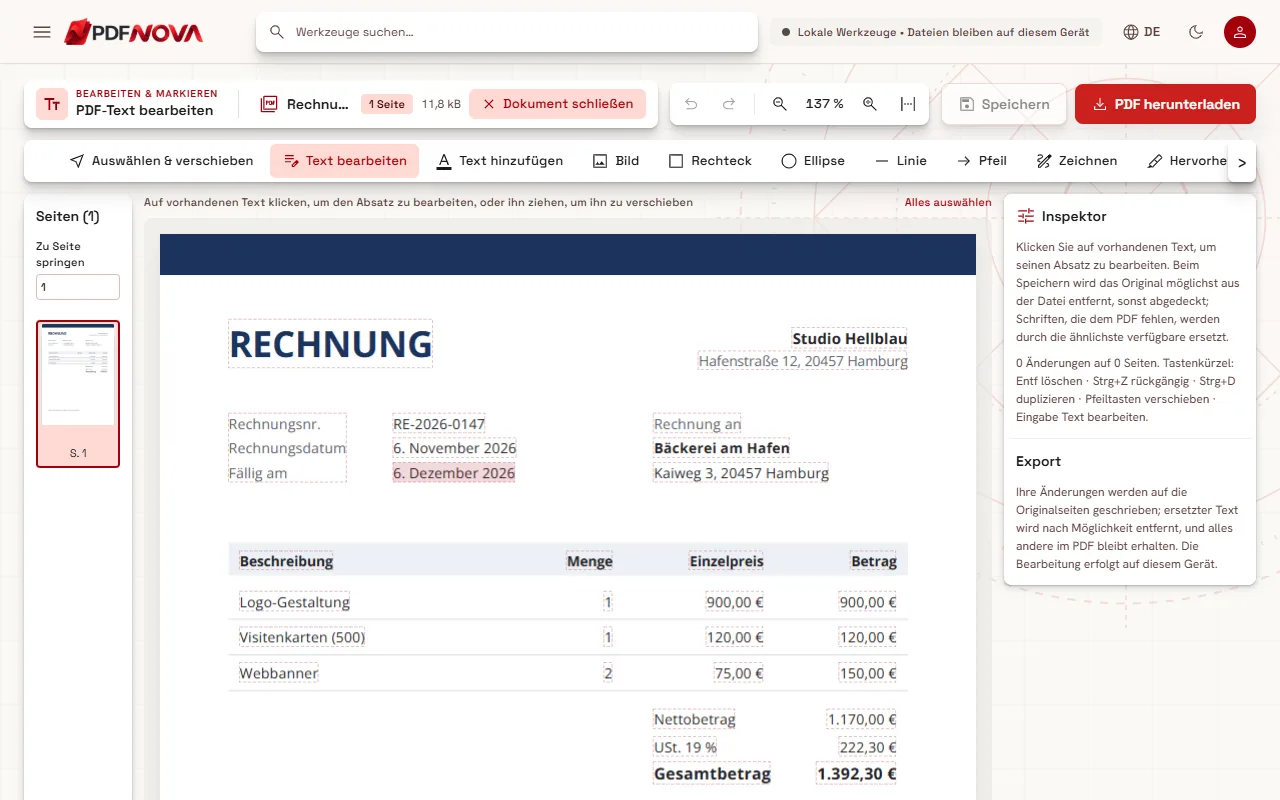
- Lassen Sie Text bearbeiten in der Werkzeugzeile ausgewählt. Jeder Text, den der Editor ändern kann, erhält einen dünnen gestrichelten Rahmen.
- Klicken Sie auf das Datum. Die Zeile wird bearbeitbar, und der Inspektor zeigt ihre Originalschrift, zum Beispiel „Originalschrift: Open Sans“.
- Markieren Sie nur den Teil, der sich ändert, etwa „6“, und tippen Sie den neuen Wert, etwa „20“. Monat und Jahr bleiben, wie sie sind.
- Gehen Sie bei allen weiteren Angaben genauso vor und wählen Sie dann PDF herunterladen.
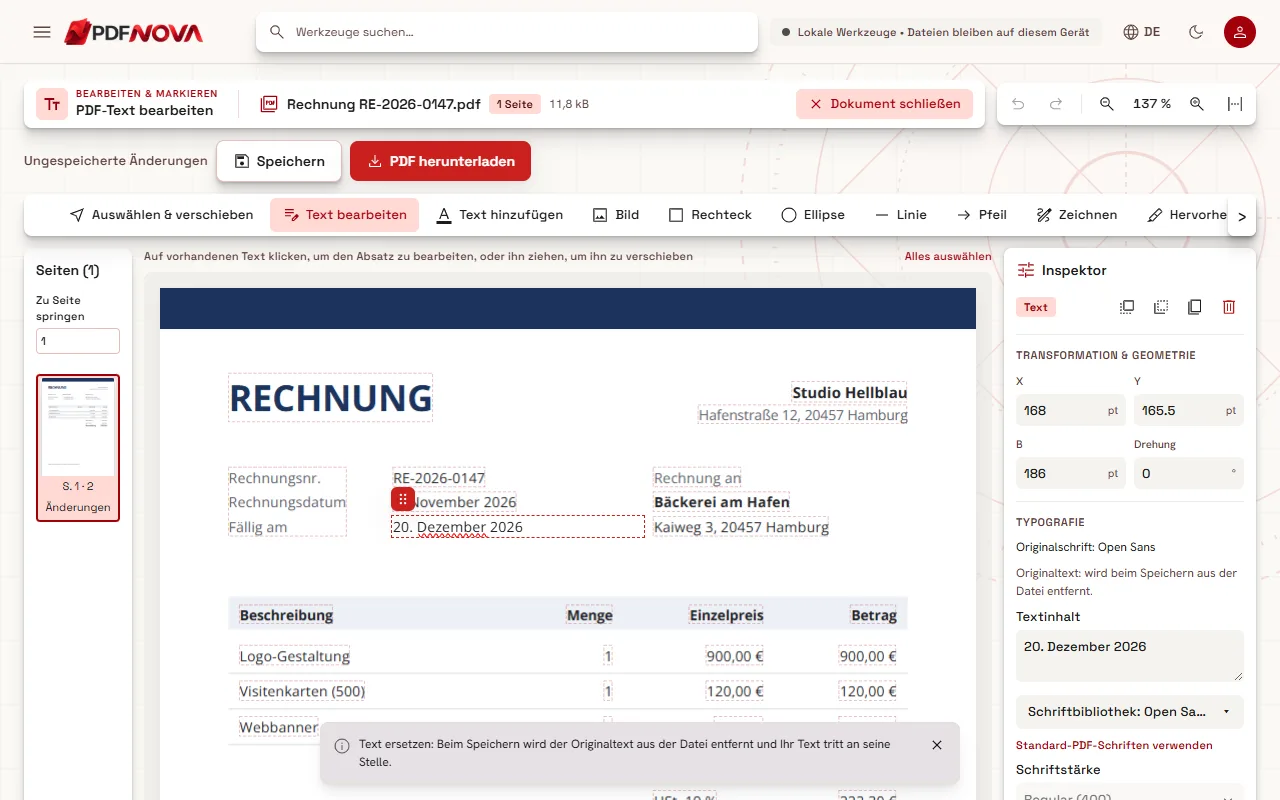
Die heruntergeladene Kopie erhält „_bearbeitet“ im Namen. Ihre Originaldatei bleibt unverändert.
Einen Betrag ändern: Der Editor rechnet nicht
Eine PDF-Rechnung ist ein Bild aus Text, keine Tabellenkalkulation. Ändern Sie einen Einzelpreis, aktualisiert sich nichts von selbst: Positionsbetrag, Zwischensumme, Umsatzsteuer und Gesamtbetrag sind getrennte Textstücke. Ändern Sie jedes einzeln und prüfen Sie die Rechnung auf Papier oder mit dem Taschenrechner nach, bevor Sie die Datei verschicken.
Die gute Nachricht: Ziffern sind meist gleich breit, daher verschiebt das Ersetzen von „900,00“ durch „950,00“ nichts: Die neuen Ziffern landen genau in den Feldern der alten. Wird ein Betrag länger, etwa von 950 auf 1.050, muss das zusätzliche Zeichen irgendwohin. In einer Spalte rechtsbündiger Beträge wächst der geänderte Wert nach rechts und kann über den Spaltenrand hinausragen. Das ist eine bekannte Grenze. Damit die Spalte gerade bleibt, markieren Sie den Betrag anschließend mit Auswählen & verschieben und ziehen ihn zurück in die Linie oder rücken ihn mit den Pfeiltasten zurecht.
Fette Summen stehen oft in einer eigenen fetten Schrift, die nur sehr wenige Ziffern enthält. Braucht die neue Summe eine Ziffer, die diese Schrift nicht hat, nutzt der Editor für diese Ziffer die ähnlichste passende Schrift und sagt das im Inspektor, damit Sie diese Zeile zweimal ansehen.
Namen, Adressen und Referenzen
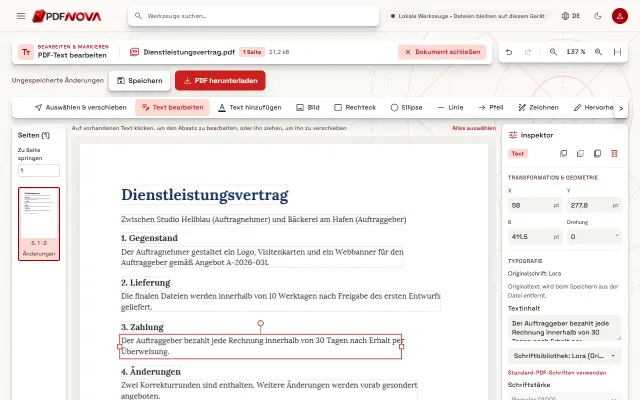
Kundennamen und Adressen funktionieren wie jeder andere Text: klicken, korrigieren, fertig. Rechnungsnummern ebenso, aber überlegen Sie es sich gut, bevor Sie eine ändern (siehe unten). Enthält der neue Name Buchstaben, die sonst nirgends im Dokument vorkommen, enthält die Schrift in der Datei sie womöglich nicht. Der Editor behält dann die vorhandenen Originalbuchstaben, schreibt nur die fehlenden in der ähnlichsten passenden Schrift und nennt im Inspektor, welche Zeichen und welche Schrift das sind. Warum das so ist, erklärt warum sich die Schrift beim PDF-Bearbeiten ändert.
Steckt der alte Wert noch in der Datei?
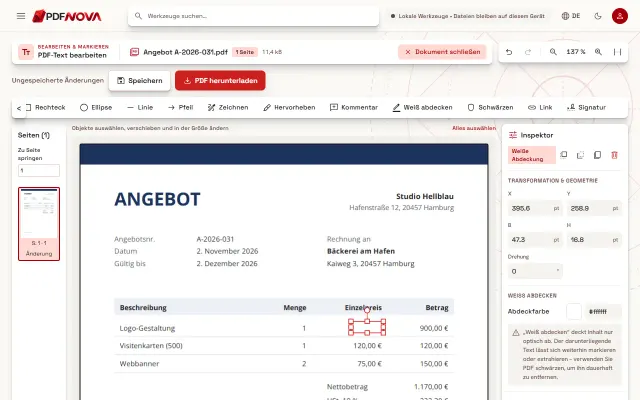
Im Normalfall nicht. Beim Speichern werden das alte Datum oder der alte Preis aus dem Seiteninhalt entfernt, und der neue Wert tritt an ihre Stelle. Suchen Sie in der heruntergeladenen Datei nach dem alten Wert (Strg+F in Ihrem PDF-Reader): Er sollte nicht gefunden werden. Das ist wichtiger, als es scheint. Ein weißes Rechteck über einem Preis verbirgt ihn auf dem Bildschirm, aber der alte Betrag bleibt in der Datei, wo jeder ihn durch Suchen oder Kopieren findet. PDF-Text bearbeiten oder mit Weiß abdecken zeigt den Unterschied im Detail.
Kann der Editor einen Text nicht sicher umschreiben, deckt er ihn stattdessen ab und kennzeichnet ihn vor dem Speichern im Inspektor mit „Abgedeckt, Original bleibt darunter erhalten“ samt Grund.
Vor dem Versenden: Rechnungskorrektur und E-Rechnungen
Ein Angebot oder eine Rechnung im Entwurf zu ändern, bevor sie rausgeht, ist normale Arbeit. Eine bereits ausgestellte Rechnung ist etwas anderes: Sie wird in der Regel nicht im Original geändert, sondern mit einer Rechnungskorrektur oder einer Stornorechnung samt neuer Rechnung mit eigener Nummer korrigiert. Prüfen Sie die Regeln, die für Sie gelten, oder fragen Sie Ihre Steuerberatung, bevor Sie eine ausgestellte Rechnung bearbeiten.
Manche Rechnungen sind außerdem E-Rechnungen (zum Beispiel ZUGFeRD oder XRechnung): Neben der sichtbaren Seite tragen sie dieselben Daten als maschinenlesbare XML-Daten. Das Bearbeiten des sichtbaren Textes ändert diese Daten nicht, beides würde also nicht mehr übereinstimmen. Stellen Sie eine korrigierte E-Rechnung stattdessen mit Ihrer Rechnungssoftware aus.
Grenzen, die Sie kennen sollten
- Gescannte oder fotografierte Rechnungen (ein in einem PDF gespeichertes Foto verhält sich wie ein Scan). Der Editor liest die Zeilen auf Ihrem Gerät (OCR): Klicken Sie auf das Datum oder den Betrag und tippen Sie ihn neu. Prüfen Sie die geänderte Zahl, denn OCR kann sich verlesen, und der alte Wert bleibt im Bild darunter erhalten. Für vertrauliche Angaben nutzen Sie PDF schwärzen.
- Signierte PDFs: Der Editor warnt, dass jede gespeicherte Änderung die digitale Signatur ungültig macht.
- Geschützte Dateien: Verlangt das PDF ein Passwort, entfernen Sie es zuerst mit PDF entsperren, wenn Sie dazu berechtigt sind.
- Rechtsbündige Beträge, die länger werden, wachsen nach rechts, wie oben beschrieben.
Datenschutz
Rechnungen enthalten Bankverbindungen, Adressen und Preise. PDF-Text bearbeiten verarbeitet die Datei in Ihrem Browser: Sie wird nicht hochgeladen, es liegt also nichts auf einem Server, und hinterher muss nichts gelöscht werden.
FAQ
Kann ich das Währungssymbol ändern?
Ja, wenn die Schrift des Dokuments das neue Symbol enthält oder der Editor eine passende Schrift findet, die es hat; der Inspektor sagt Ihnen, welche Schrift verwendet wird.
Das Datum steht in einer Tabellenzelle. Verschiebt sich die Tabelle?
Nein. Der Text der Zelle wird dort umgeschrieben, wo er steht, innerhalb ihrer eigenen Ränder, und Linien, Füllungen und andere Zellen bleiben erhalten.
Kann ich der Rechnung eine Zeile hinzufügen?
Mit Text hinzufügen können Sie neuen Text einfügen und in der Schriftbibliothek unter „Dokumentschriften“ die Schrift der Rechnung wählen; jeder Eintrag sagt, welche Schrift für neuen Text tatsächlich verwendet wird. Für mehrere neue Zeilen mit Summen ist es meist sauberer, die Rechnung in Ihrem Rechnungsprogramm neu zu erzeugen.
Ist das kostenlos?
Ja. Das Bearbeiten von Text ist kostenlos, braucht kein Konto und fügt kein Wasserzeichen hinzu. Für einen einfachen Rechtschreibfehler lesen Sie stattdessen Tippfehler in PDF korrigieren ohne Word.