Tippfehler in PDF korrigieren ohne Word
5 Min. Lesezeit
Tippfehler nach dem PDF-Export entdeckt? Korrigieren Sie ihn direkt im PDF, in der Originalschrift, ohne Word-Datei und neuen Export. Kostenlos im Browser.
Sie exportieren einen Vertrag, einen Bericht oder einen Brief als PDF, verschicken ihn und sehen es erst danach: „Rechnug“ statt „Rechnung“, ein doppeltes Wort, ein fehlender Buchstabe in einem Namen. Die Word-Datei liegt auf einem anderen Rechner, hat Ihnen nie gehört oder passt nicht mehr zum PDF. Das ganze Dokument wegen eines falschen Buchstabens neu aufzubauen, wirkt absurd.
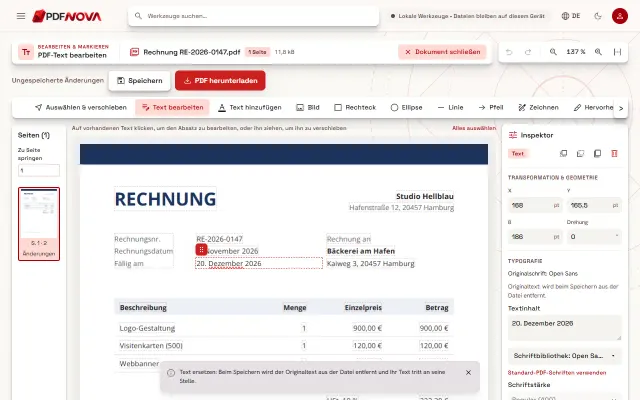
Sie brauchen die Originaldatei nicht. Öffnen Sie das PDF in PDF-Text bearbeiten, klicken Sie auf die Zeile mit dem Tippfehler, korrigieren Sie die Buchstaben und laden Sie das Ergebnis herunter. PDF NOVA ändert die Buchstaben in der Datei selbst, in der Schrift, Größe und Laufweite, die im Dokument stehen, und der Rest der Seite bleibt genau dort, wo er war. Das Werkzeug läuft in Ihrem Browser, die Datei wird nicht hochgeladen, und es ist kostenlos, ohne Konto und ohne Wasserzeichen.
Schritt für Schritt: einen Tippfehler im PDF korrigieren
- Öffnen Sie PDF-Text bearbeiten und wählen Sie Ihr PDF (oder ziehen Sie es auf die Seite).
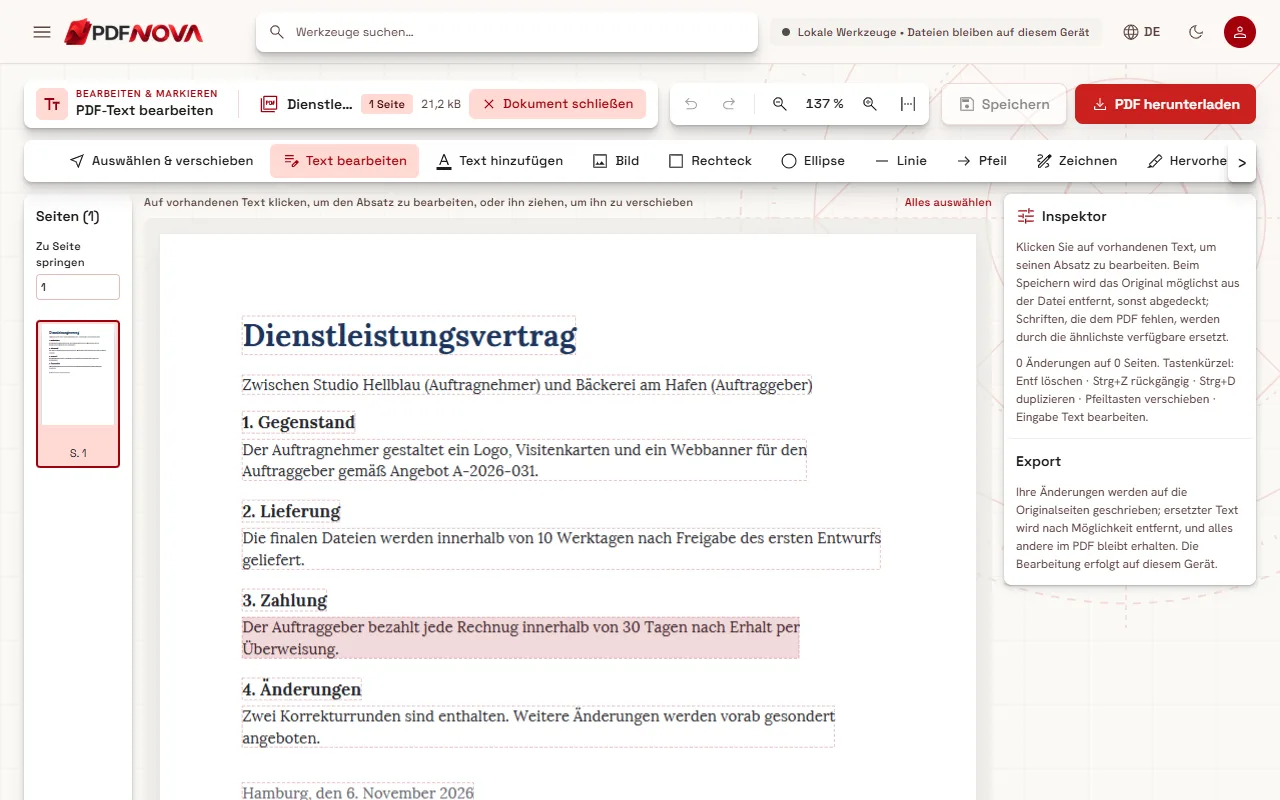
- Achten Sie darauf, dass Text bearbeiten in der Werkzeugzeile über der Seite ausgewählt ist. Der Text, den der Editor gefunden hat, ist mit dünnen gestrichelten Rahmen umrandet.
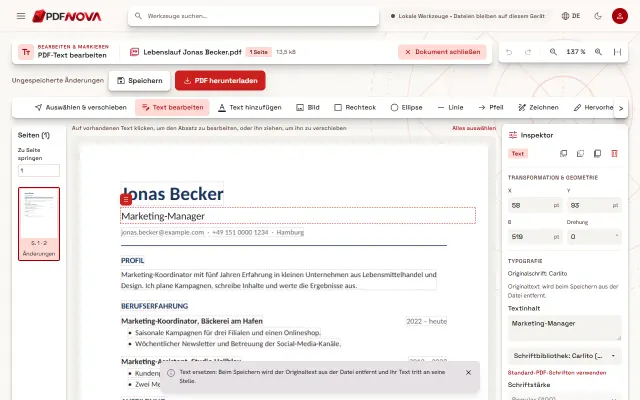
- Klicken Sie auf die Zeile mit dem Tippfehler. Ihr Absatz wird bearbeitbar, und der Inspektor rechts zeigt, was der Editor gefunden hat, zum Beispiel „Originalschrift: Lora“.
- Korrigieren Sie nur die falschen Buchstaben. Sie müssen den Satz nicht neu tippen: Der Editor vergleicht Ihren Text mit dem Original und schreibt nur die Zeichen neu, die sich geändert haben.
- Klicken Sie neben den Text, um die Bearbeitung zu beenden, sehen Sie sich die Zeile noch einmal an und wählen Sie dann PDF herunterladen. Die korrigierte Kopie wird als neue Datei heruntergeladen; Ihr Original wird nie überschrieben.
Während Sie tippen, steht unten auf der Seite ein Hinweis: „Text ersetzen: Beim Speichern wird der Originaltext aus der Datei entfernt und Ihr Text tritt an seine Stelle.“ Der Inspektor wiederholt ihn für den ausgewählten Text: „Originaltext: wird beim Speichern aus der Datei entfernt.“
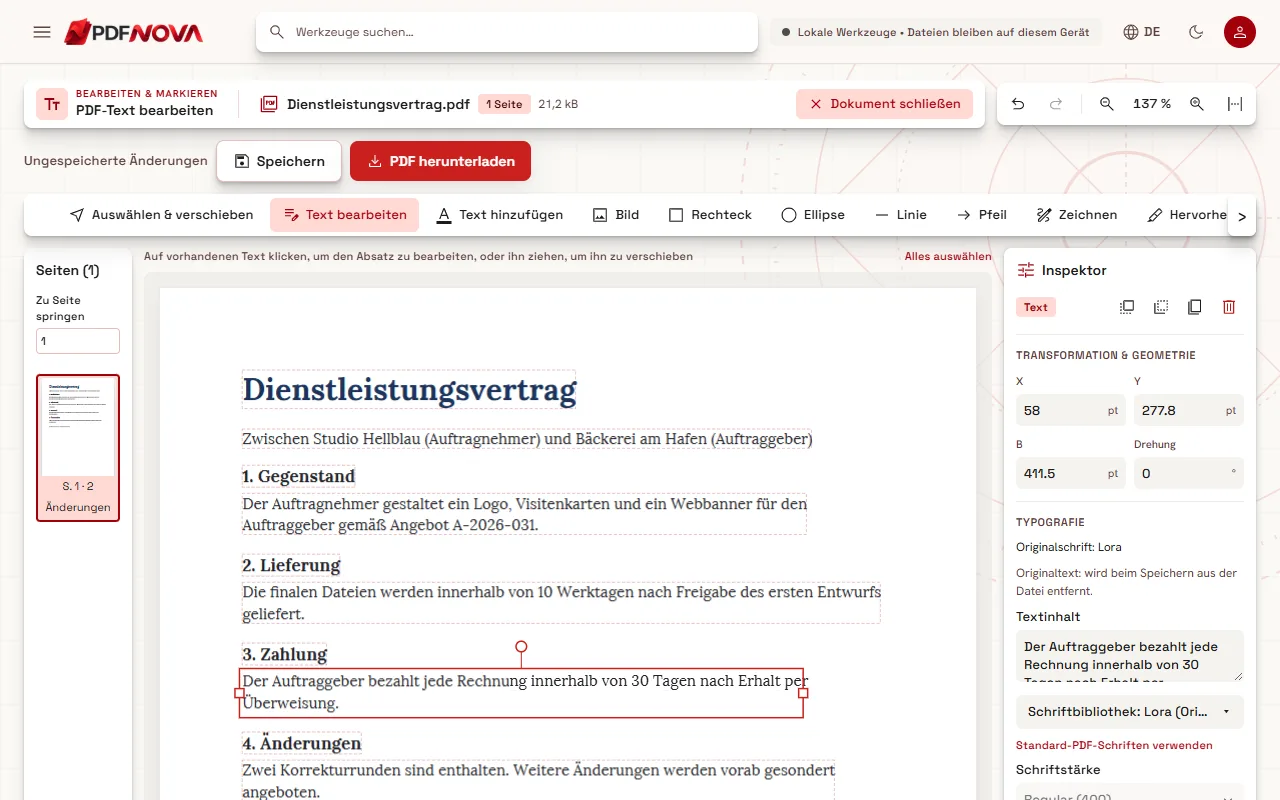
Etwas falsch gemacht? Rückgängig (Strg+Z) und Wiederholen (Strg+Umschalt+Z) finden Sie in der oberen Leiste, und mit Speichern sichern Sie Ihre Änderungen auf diesem Gerät, ohne schon etwas herunterzuladen.
Was mit dem Rest der Zeile passiert
Hier scheitern viele Online-Editoren: Sie korrigieren ein Wort, und die ganze Zeile springt, oder das korrigierte Wort erscheint in einer anderen Schrift über dem alten. PDF NOVA geht umgekehrt vor. Es behält das ursprüngliche Textobjekt und tauscht darin die Buchstabencodes aus, sodass das korrigierte Wort Schrift, Größe, Farbe, Laufweite und Position behält.
Haben die neuen Buchstaben dieselbe Breite wie die alten, wie die meisten Ziffern und viele Akzentbuchstaben, bewegt sich nichts anderes. Ist die Korrektur breiter oder schmaler, etwa bei einem zusätzlichen Buchstaben, verschiebt sich der Rest dieses Wortes um den Unterschied, und das Leerzeichen danach fängt die Änderung auf, sodass die folgenden Wörter an ihrem Platz bleiben. Nur wenn die Lücke die Änderung nicht aufnehmen kann, etwa wenn auf ein deutlich breiteres Wort eine sehr schmale Lücke folgt, rückt der Rest der Zeile, so wie es ein Textverarbeitungsprogramm auch täte.
Fügt Ihre Korrektur einen Zeilenumbruch ein oder läuft der Text in den nächsten Text derselben Zeile, setzt der Editor den Absatz neu. Er behält Größe, Farbe und Zeilenabstand des Absatzes, aber prüfen Sie das Ergebnis in diesem Fall sorgfältiger.
Ist der Tippfehler wirklich aus der Datei verschwunden?
Ja, im Normalfall. Beim Herunterladen wird das falsch geschriebene Wort aus dem Seiteninhalt entfernt und das korrigierte tritt an seine Stelle. Suchen Sie im neuen PDF nach der alten Schreibweise (Strg+F in einem beliebigen PDF-Reader), wird sie nicht gefunden, und beim Kopieren der Zeile erhalten Sie den korrigierten Text.
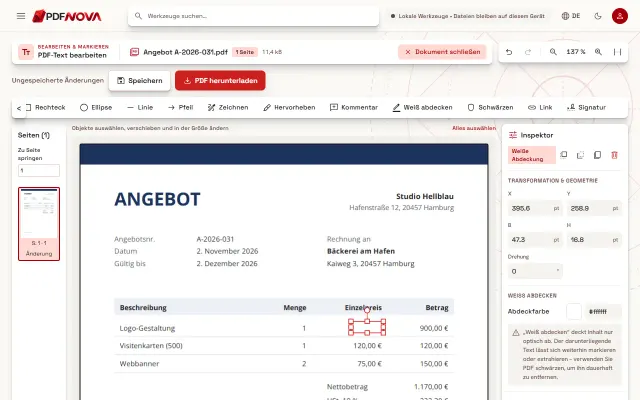
In einigen Fällen wäre das Umschreiben des Textes nicht sicher: bei Text in einem gemeinsam genutzten Seitenobjekt, bei Text, der zugleich als Beschnittform dient, oder bei einer Schrift, die der Editor nicht gut genug lesen kann. Dann deckt der Editor den alten Text mit der Seitenfarbe ab, schreibt Ihre Korrektur darüber und sagt Ihnen das vor dem Speichern im Inspektor: „Abgedeckt, Original bleibt darunter erhalten“, gefolgt vom Grund. Nichts wird vor Ihnen verborgen. Der Unterschied zwischen Abdecken und Entfernen steht in PDF-Text bearbeiten oder mit Weiß abdecken.
Wenn sich ein Tippfehler nicht direkt korrigieren lässt
- Die Seite ist ein Scan. Eine gescannte Seite ist ein Foto von Text, aber der Editor liest ihre Zeilen auf Ihrem Gerät (OCR), sodass Sie direkt auf eine Zeile klicken und sie neu tippen können, ohne Umwandlung. Prüfen Sie die geänderte Zeile, denn OCR kann sich verlesen, und denken Sie daran, dass die alten Wörter im Bild darunter erhalten bleiben (der Editor zeigt „Abgedeckt, Original bleibt darunter erhalten“).
- Das PDF ist digital signiert. Der Editor warnt Sie beim Öffnen der Datei: Jede gespeicherte Änderung macht die Signatur ungültig. Bei einem signierten Vertrag bitten Sie den Absender besser um eine korrigierte Fassung und signieren diese.
- Der Schrift fehlt der Buchstabe, den Sie brauchen. Exportierte PDFs enthalten oft nur die Buchstaben, die das Dokument verwendet. Braucht Ihre Korrektur einen neuen, schreibt der Editor ihn in der ähnlichsten passenden Schrift und nennt Ihnen, welche das ist. Unsere Anleitung warum sich die Schrift beim PDF-Bearbeiten ändert erklärt das ausführlich.
- Die Datei verlangt ein Passwort. Entfernen Sie den Schutz zuerst mit PDF entsperren, wenn Sie dazu berechtigt sind.
Mehrere Tippfehler oder ein ganzer Satz
Sie können beliebig viele Zeilen korrigieren, bevor Sie herunterladen; die Seitenliste links zählt die Änderungen je Seite. Auch ein komplett neuer Satz lässt sich bearbeiten, doch je mehr Text Sie umschreiben, desto stärker hängt das Ergebnis von den Buchstaben ab, die in der Schrift des Dokuments vorhanden sind. Muss ein ganzer Abschnitt neu geschrieben werden, ist der Weg zurück zur Quelle oder die Umwandlung mit PDF in Word womöglich schneller.
Für andere Änderungen, etwa Datum, Namen oder Beträge in einer Rechnung, lesen Sie Datum oder Betrag in einer PDF-Rechnung ändern. Die allgemeine Tour durch den Editor, mit dem Verschieben von Absätzen und neuen Textfeldern, steht in PDF bearbeiten: Text online ändern.
Datenschutz
PDF-Text bearbeiten verarbeitet das Dokument in Ihrem Browser. Das PDF wird von Ihrem Gerät gelesen, im Arbeitsspeicher bearbeitet und wieder auf Ihrem Gerät gespeichert, ein vertraulicher Vertrag oder Bericht wird also nicht an einen Server gesendet.
FAQ
Sieht die Person, an die ich es schicke, dass das PDF bearbeitet wurde?
Es gibt keine sichtbare Markierung, keine Beschriftung und kein Wasserzeichen, und das korrigierte Wort sieht aus wie der Rest der Zeile. Die Datei selbst wird neu gespeichert, ist also eine neue Datei, und trug das Original eine digitale Signatur, lässt sie sich nicht mehr bestätigen.
Brauche ich Word, Acrobat oder ein Konto?
Nein. Sie brauchen einen Browser und das PDF. Das Bearbeiten von Text auf PDF NOVA ist kostenlos und braucht keine Anmeldung.
Kann ich einen Tippfehler auf dem Smartphone korrigieren?
Der Editor öffnet sich auch auf Smartphones, mit einer Seitenauswahl über der Seite. Ein einzelnes Wort zu korrigieren funktioniert, aber auf einem Computerbildschirm lässt sich die Zeile vor dem Herunterladen viel leichter prüfen.
Was, wenn der Tippfehler in einer Überschrift mit anderer Schrift steht?
Jeder Absatz behält seine eigene Schrift. Klicken Sie auf die Überschrift und korrigieren Sie sie auf dieselbe Weise; der Inspektor zeigt die eigene Originalschrift der Überschrift.