PDF bearbeiten: Text online ändern ohne Neutippen
6 Min. Lesezeit
Tippfehler, Datum oder Preis direkt im PDF korrigieren. Absatzbearbeitung, Schriften und der Umgang mit gescannten Seiten.
Sie öffnen ein PDF, das Sie letzte Woche verschickt haben, und entdecken ein falsches Datum, einen falsch geschriebenen Namen oder einen alten Preis. Die Word-Datei haben Sie nicht mehr, oder das Dokument stammt von jemand anderem. PDFs sollen überall gleich aussehen und nicht bearbeitet werden, daher fühlt sich das Ändern eines einzelnen Worts schwerer an, als es sein sollte.
Diese Anleitung zeigt, wie Sie Text in einem vorhandenen PDF mit PDF-Text bearbeiten auf PDF NOVA korrigieren, was Sie vom Ergebnis erwarten können und in welchen Fällen ein anderer Weg besser ist. Das Werkzeug läuft in Ihrem Browser, ist kostenlos nutzbar und fügt kein Wasserzeichen hinzu.
Schritt für Schritt: Text in einem PDF ändern
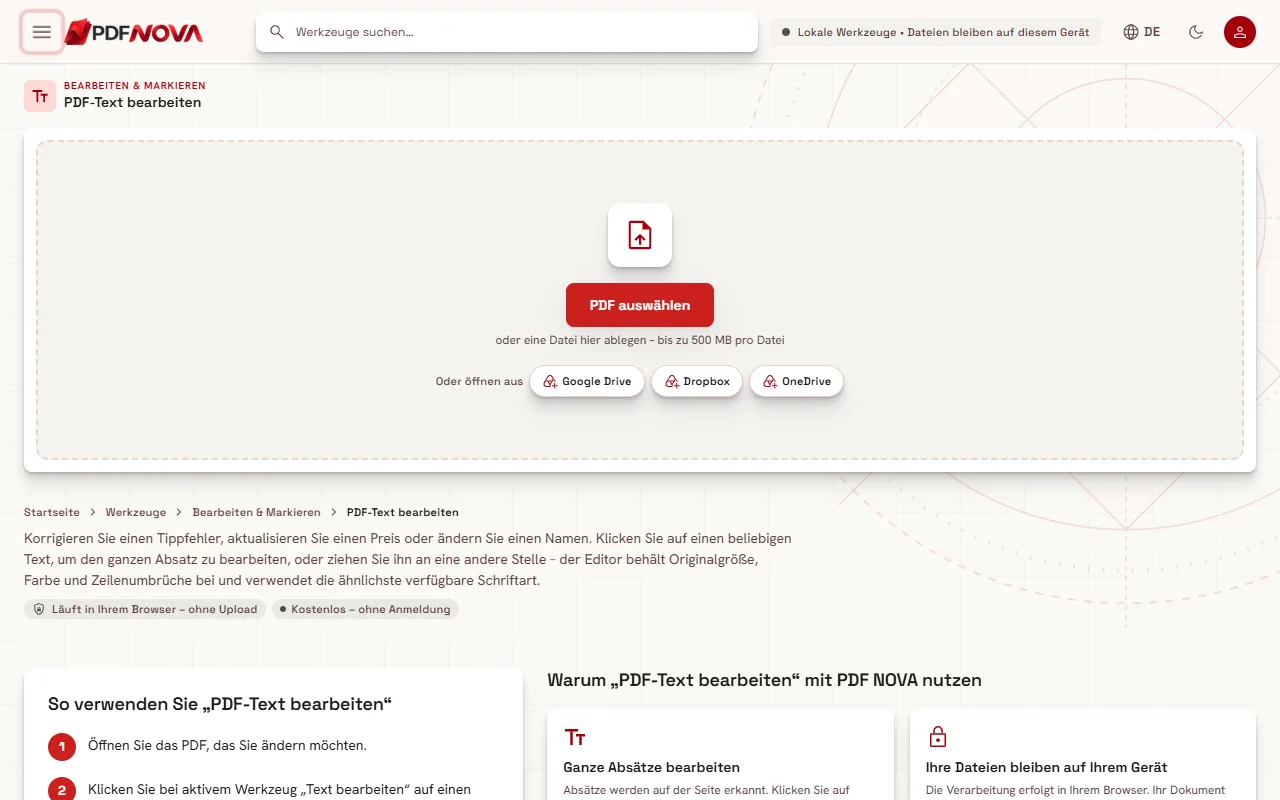
- Öffnen Sie die Seite PDF-Text bearbeiten und wählen Sie Ihr PDF (oder ziehen Sie es auf die Seite).
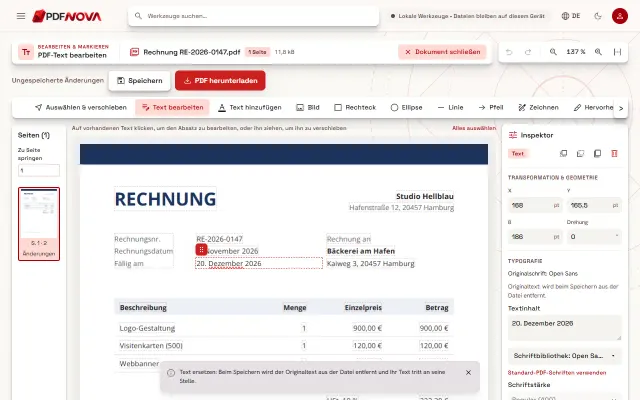
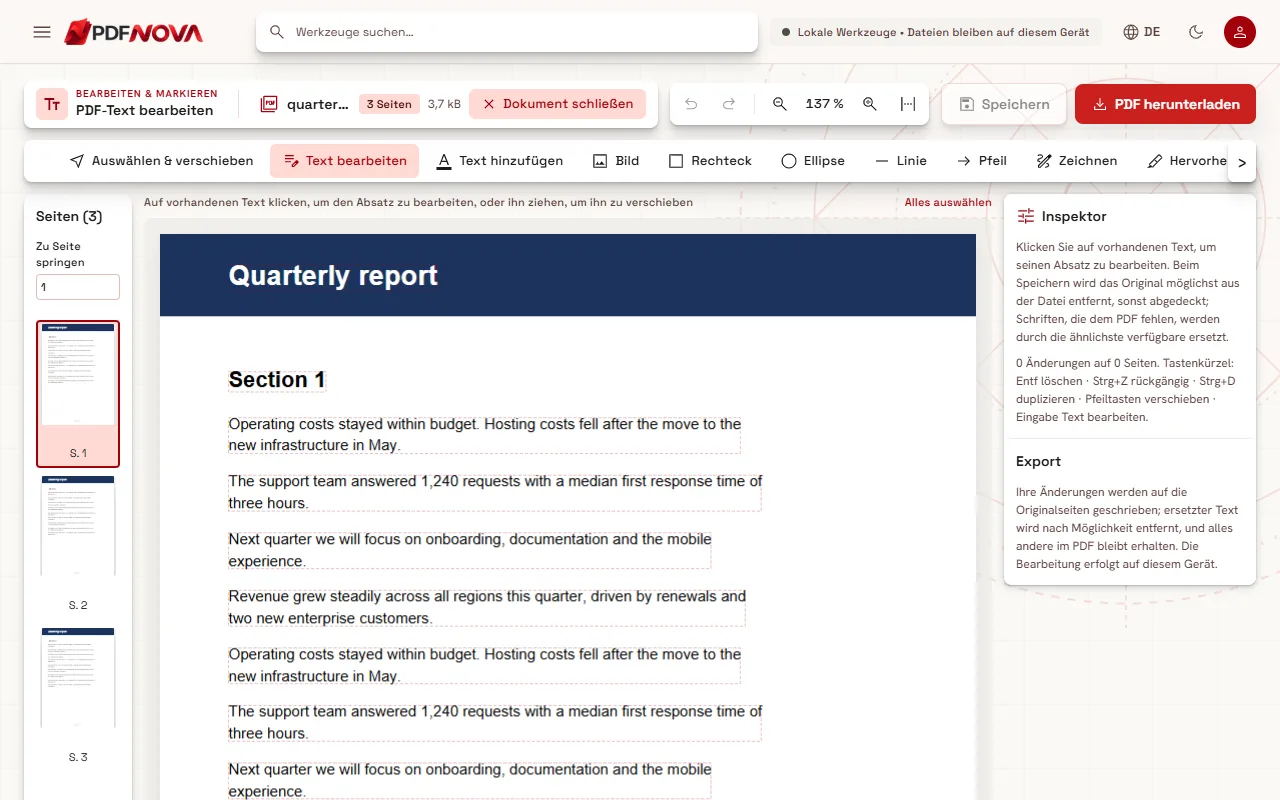
- Warten Sie einen Moment, während die Seiten laden. Der Editor zeigt die Seite in der Mitte, links eine Seitenliste und rechts den Inspektor.
- Achten Sie darauf, dass das Werkzeug Text bearbeiten in der Werkzeugzeile über der Seite ausgewählt ist.
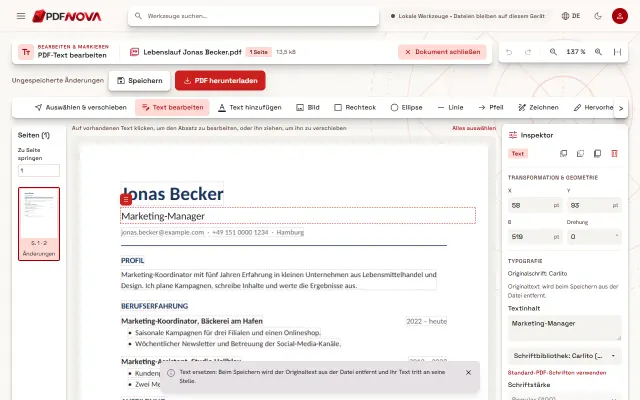
- Klicken Sie auf den Text, den Sie ändern möchten. Der gesamte Absatz wird bearbeitbar, sodass Sie das falsche Wort neu tippen oder einen Satz umschreiben können.
- Um stattdessen einen Absatz zu verschieben, ziehen Sie ihn an die neue Position.
- Prüfen Sie das Ergebnis auf der Seite und wählen Sie dann PDF herunterladen, um das aktualisierte PDF zu erhalten.
Bei einem Fehler nutzen Sie Rückgängig (Strg+Z) und Wiederholen (Strg+Umschalt+Z). Ihre Originaldatei wird nie überschrieben: Die bearbeitete Fassung wird als neue Datei heruntergeladen.
So funktioniert die Absatzbearbeitung
Ein PDF speichert Text als positionierte Stücke, oft Zeile für Zeile, ohne echten Begriff von einem Absatz. PDF NOVA erkennt Absätze auf jeder Seite anhand der Gruppierung der Zeilen. Klicken Sie auf einen, bearbeiten Sie ihn als Block und behalten Größe, Farbe und Zeilenumbrüche. Deshalb können Sie einen Satz umschreiben, ohne jede Zeile von Hand korrigieren zu müssen.
Weil das Layout aus der Seite neu aufgebaut wird, sind die Ergebnisse bei PDFs am besten, die aus Text erzeugt wurden, etwa aus Word, Google Docs oder einem Designprogramm exportiert. Stark verzierte Seiten, ungewöhnlich gesetzter Text oder Text auf einer Kurve werden womöglich nicht als sauberer Absatz erkannt. Nutzen Sie dann die unten beschriebenen anderen Werkzeuge.
Schrift, Größe und Farbe
Wenn Sie ein Textobjekt auswählen, zeigt der Inspektor seine Einstellungen unter Typografie: Schrift, Größe, Farbe, Ausrichtung, Zeichenabstand, Zeilenabstand und mehr. Sie können sie für den ausgewählten Text ändern oder zuerst ein Werkzeug wählen (etwa Text hinzufügen), um die Voreinstellungen für das nächste Objekt festzulegen.
Wichtig sind die Schriften. Viele PDFs betten nur die Buchstaben einer Schrift ein, die sie verwenden. Der Editor nennt Ihnen die Originalschrift und die ähnlichste verfügbare Schrift, die er stattdessen verwendet. Passt die Schriftart nicht perfekt, kann der bearbeitete Absatz minimal anders aussehen als der Text ringsum. Bei der Korrektur von ein oder zwei Wörtern fällt das selten auf; bei einer ganzen Seite neu geschriebenem Text womöglich schon.
Der Inspektor hat außerdem die Einstellung „Bei längerem Text“ mit den Optionen Automatisch, Einpassen, Erweitern und Umbrechen. Sie bestimmt, was passiert, wenn Ihr neuer Text nicht in den ursprünglichen Platz passt. Bei Einpassen wird der Text verkleinert, damit er in seinem Feld bleibt (der Inspektor zeigt dann die Größe, auf die er angepasst wurde); die anderen Optionen lassen ihn umbrechen oder wachsen. Probieren Sie jede an einer Kopie aus, um zu sehen, welche zu Ihrem Layout passt.
Neuen Text hinzufügen, Inhalte abdecken oder entfernen
Vorhandene Wörter zu ändern ist nur ein Teil der Arbeit. Derselbe Editor bietet in der Zeile über der Seite weitere Werkzeuge:
- Text hinzufügen setzt ein neues Textfeld dort, wo Sie klicken oder ziehen. Praktisch, um eine Zeile auszufüllen, die noch keinen Text hat.
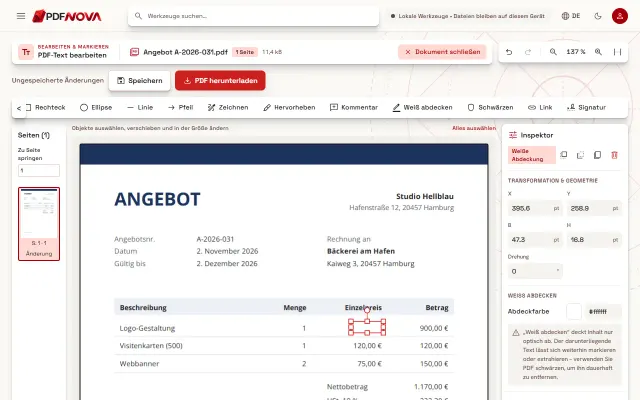
- Weiß abdecken malt ein weißes Rechteck über Inhalte. Das ist rein optisch: Der abgedeckte Text lässt sich in der Datei weiterhin auswählen oder kopieren.
- Schwärzen öffnet die Einstellungen für die dauerhafte Schwärzung, für den Fall, dass etwas endgültig entfernt werden muss.
- Hervorheben, Kommentar, Zeichnen, Bild, Link und Signatur lassen Sie eine Seite markieren oder ergänzen, ohne den Editor zu verlassen.
Wenn Sie ein Dokument nur prüfen oder kommentieren möchten, finden Sie den Signaturablauf in der Anleitung zum Signieren eines PDFs ohne Ausdrucken. Derselbe Editor öffnet sich auch als PDF-Editor, dann mit Auswählen & verschieben statt Text bearbeiten als aktivem Werkzeug: der bessere Einstieg, wenn Sie vor allem Text, Bilder oder Formen hinzufügen und keine Wörter ändern möchten.
Ist der alte Text wirklich weg?
Das ist wichtig, wenn das Dokument etwas enthält, das Sie entfernen wollten, etwa einen falschen Betrag oder eine persönliche Angabe.
In den meisten Fällen wird beim Speichern der ursprüngliche Text eines ersetzten Absatzes aus dem Seiteninhalt entfernt. Er lässt sich dann nicht mehr auswählen, durchsuchen oder extrahieren. In manchen Fällen kann der Editor den Text nicht sicher umschreiben, etwa wenn er in einem gemeinsam genutzten Seitenobjekt steckt, zugleich als Beschnittform dient oder eine Schrift verwendet, die sich nicht lesen lässt. Der Editor deckt ihn dann mit der Seitenfarbe ab und behält das Original darunter. Der Inspektor sagt Ihnen das vor dem Speichern mit der Meldung „Abgedeckt, Original bleibt darunter erhalten.“
Verlassen Sie sich bei einem Dokument mit sensiblen Informationen, etwa einer Ausweis- oder Kontonummer, nicht allein auf das Bearbeiten. Nutzen Sie PDF schwärzen, das Inhalte dauerhaft entfernt, auch aus Bildern.
Häufige Probleme und Lösungen
- Das Klicken bewirkt nichts, oder es erscheint nur ein kleines Feld. Auf einer gescannten Seite (einem Bild einer Seite) liest der Editor zuerst die Zeilen auf Ihrem Gerät; warten Sie einen Moment und klicken Sie dann auf eine Zeile. Lässt sich im Bild kein Text lesen, sagt der Editor das; Sie können trotzdem Weiß abdecken und Text hinzufügen darüber nutzen.
- Ein Absatz sieht nach dem Bearbeiten anders aus. Die Originalschrift war nicht verfügbar, deshalb wurde die ähnlichste verwendet. Probieren Sie im Inspektor eine andere Schrift oder verringern Sie die Menge des geänderten Textes.
- Der Text zeigt einen Fehler zu Zeichen. Manche Schriften können bestimmte Zeichen nicht darstellen. Der Inspektor listet die fehlenden auf; wählen Sie eine andere Schrift.
- Die bearbeitete Datei ist groß. Das Bearbeiten behält den Rest des PDFs bei. Kommt es auf die Größe an, schicken Sie das Ergebnis anschließend durch PDF komprimieren, wie in PDF komprimieren ohne Qualitätsverlust beschrieben.
- Die Datei verlangt ein Passwort. Entfernen Sie den Schutz zuerst mit PDF entsperren, wenn Sie dazu berechtigt sind.
Datenschutz: Verlässt meine Datei mein Gerät?
Nein. PDF-Text bearbeiten verarbeitet Ihr Dokument in Ihrem Browser. Die Datei wird von Ihrem Gerät gelesen, im Arbeitsspeicher bearbeitet und wieder auf Ihrem Gerät gespeichert, sie wird also nicht auf einen Server hochgeladen, und es muss nachher nichts gelöscht werden.
FAQ
Lässt sich jedes PDF bearbeiten?
PDFs, die aus Text erzeugt wurden, haben erkennbare Absätze, die Sie bearbeiten oder verschieben können. Bei einem gescannten PDF liest der Editor die Zeilen auf Ihrem Gerät (OCR) und Sie tippen die Zeile neu; die alten Wörter bleiben im Bild darunter erhalten, nutzen Sie für vertrauliche Angaben daher PDF schwärzen.
Verändert das Bearbeiten den Rest meines Dokuments?
Nur die Absätze, die Sie ändern, sind betroffen. Die übrigen Seiten und Inhalte bleiben, wie sie waren.
Brauche ich ein Konto, oder gibt es ein Wasserzeichen?
Sie brauchen kein Konto, und das heruntergeladene PDF erhält weder Wasserzeichen noch Branding.
Ist das dasselbe wie Schwärzen?
Nein. Beim Bearbeiten wird Text ersetzt; Schwärzen ist darauf ausgelegt, ihn dauerhaft zu entfernen. Wenn Vertraulichkeit zählt, nutzen Sie PDF schwärzen und prüfen Sie das Ergebnis.