PDF unterschreiben ohne Drucken und Scannen
5 Min. Lesezeit
Eine gezeichnete, getippte oder hochgeladene Unterschrift in ein PDF setzen, Datum ergänzen und die unterschriebene Kopie herunterladen. Im Browser.
Die alte Routine kennt jeder: Vertrag ausdrucken, mit dem Stift unterschreiben, einscannen, an eine E-Mail hängen. Das kostet Papier, dauert zehn Minuten, und der Scan wird oft schief. Ist das Dokument schon ein PDF, können Sie das alles überspringen und Ihre Unterschrift direkt auf die Seite setzen.
Diese Anleitung zeigt, wie das mit PDF signieren geht, was die Unterschriftsoptionen bedeuten, wie Sie typische Fehler vermeiden und, ebenso wichtig, was ein Bild Ihrer Unterschrift beweist und was nicht.
Ein PDF in vier Schritten unterschreiben
- Öffnen Sie PDF signieren und fügen Sie das PDF hinzu, das Sie unterschreiben müssen.
- Wählen Sie in der Bearbeitungsleiste das Werkzeug Signatur und erstellen Sie Ihre Unterschrift.
- Klicken Sie auf Signatur verwenden, platzieren Sie sie dann auf der Seite und passen Sie die Größe an.
- Klicken Sie auf PDF herunterladen, um die unterschriebene Kopie zu erhalten.
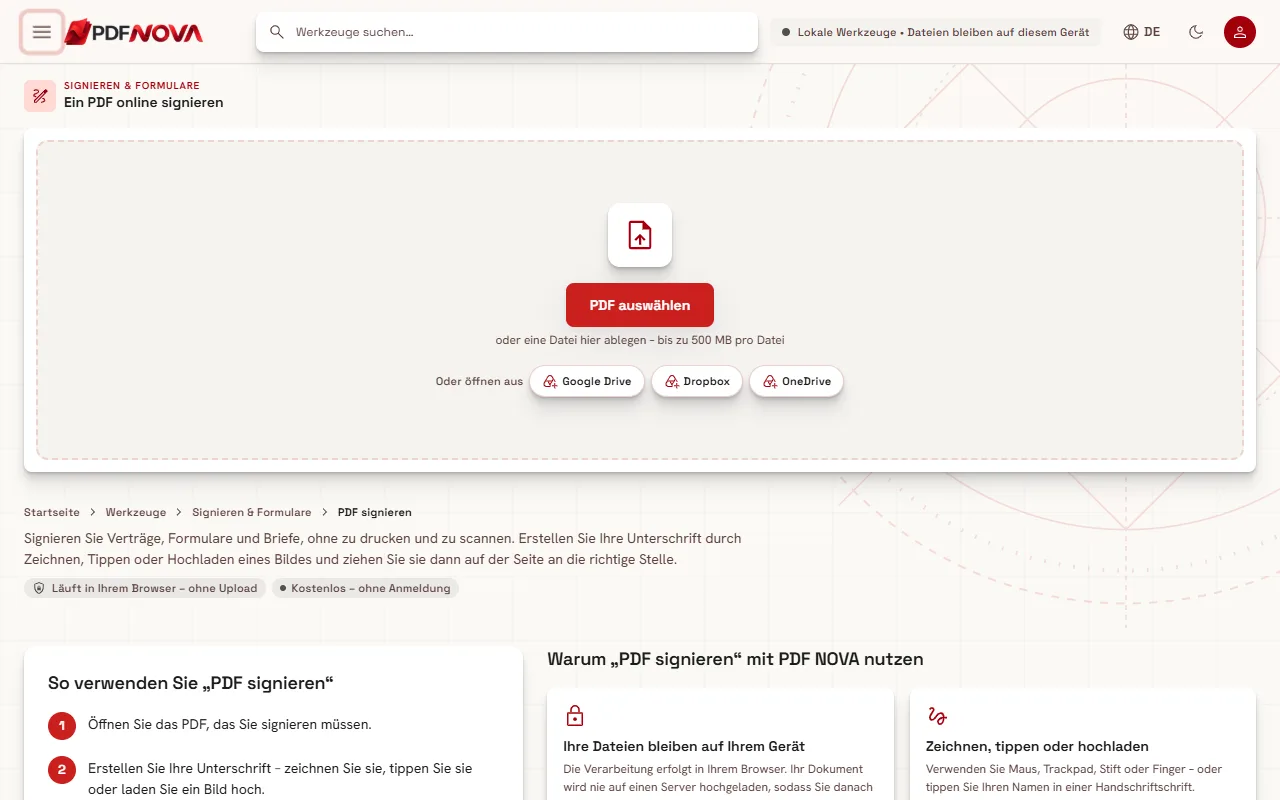
PDF signieren nutzt denselben Editor wie PDF-Text bearbeiten, das Dokument wird also seitenweise angezeigt, und Sie können zu der Seite scrollen, die Ihre Unterschrift braucht. Exportiert wird erst, wenn Sie auf die Schaltfläche zum Herunterladen klicken, und die unterschriebene Datei trägt den Namen des Originals mit dem Zusatz „signed“.
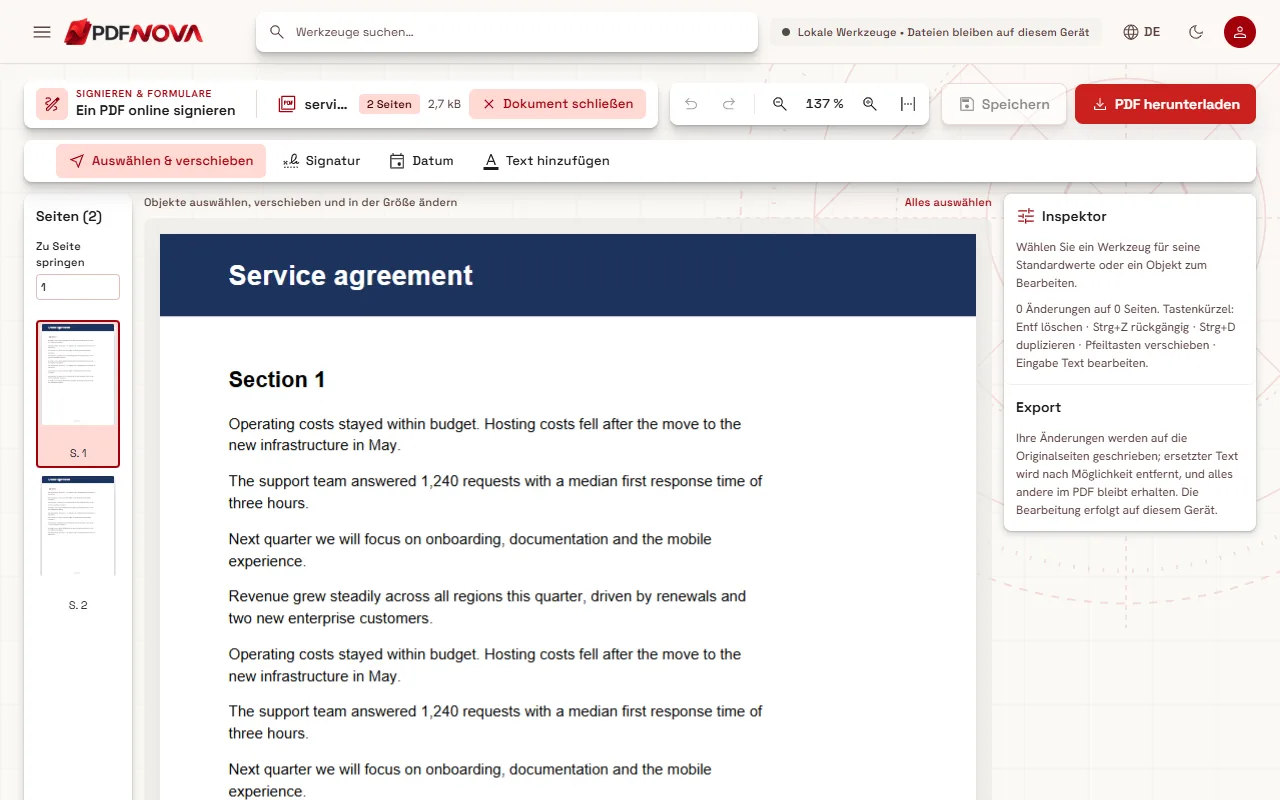
Die drei Möglichkeiten, eine Unterschrift zu erstellen
Wenn Sie das Signatur-Werkzeug wählen, öffnet sich ein Dialog mit dem Titel Signatur hinzufügen mit drei Methoden.
Zeichnen
Nutzen Sie Maus, Touchpad, Finger oder Stift auf der Zeichenfläche. Ein Touchscreen oder ein Stift liefert meist das natürlichste Ergebnis, mit der Maus wirkt es eher steif. Gefällt Ihnen der erste Versuch nicht, klicken Sie auf Löschen und beginnen neu. Als Tintenfarbe stehen Schwarz, Blau und Marineblau zur Wahl. Blaue oder marineblaue Tinte hat auf einem Ausdruck einen praktischen Vorteil, weil sich eine Originalunterschrift leichter von einer Fotokopie unterscheiden lässt.
Tippen
Geben Sie Ihren Namen ein und wählen Sie einen von drei Handschriftstilen: Fließend, Elegant oder Handschriftlich. Das ist die schnellste Option, und sie ist gut lesbar, was nützlich ist, wenn eine saubere, einheitliche Unterschrift wichtiger ist als eine persönliche.
Hochladen
Haben Sie bereits ein Foto oder einen Scan Ihrer handschriftlichen Unterschrift, wählen Sie es mit Bild auswählen. PNG- und JPG-Dateien funktionieren. Unterschreiben Sie mit einem dunklen Stift auf weißem Papier, fotografieren Sie es bei gutem Licht und schneiden Sie eng zu. Die Option Weißen Hintergrund entfernen macht das Papier transparent, sodass die Unterschrift den Text darunter nicht verdeckt. Sie gilt für das nächste gewählte Bild, haken Sie sie also an, bevor Sie die Datei auswählen.
Die Unterschrift fürs nächste Mal speichern
Unten im Dialog gibt es ein Kästchen Für das nächste Mal speichern (nur in diesem Browser gespeichert). Ist es angehakt, landet die Unterschrift in einem kleinen Signatur-Tresor, der bis zu fünf Unterschriften fasst. Beim nächsten Mal wählen Sie eine mit Gespeicherte Signatur verwenden aus, statt sie neu zu zeichnen.
Zwei Dinge sollten Sie wissen. Erstens existiert der Tresor nur in Ihrem Browser, er steht also auf einem anderen Rechner nicht zur Verfügung, und das Löschen der Browserdaten entfernt ihn. Zweitens: Speichern Sie Ihre Unterschrift auf einem gemeinsam genutzten oder öffentlichen Rechner nicht oder löschen Sie sie aus dem Tresor, bevor Sie gehen.
Unterschrift platzieren und skalieren
Nach der Bestätigung erscheint die Unterschrift als Objekt auf der Seite, das Sie verschieben und skalieren können. Einige Gewohnheiten lassen das Ergebnis professionell wirken:
- Setzen Sie die Unterschrift auf die Unterschriftszeile, nicht über gedruckten Text.
- Behalten Sie die Proportionen bei. Eine in eine Richtung gestreckte Unterschrift wirkt künstlich.
- Zoomen Sie hinein, bevor Sie sie in ein kleines Feld setzen, damit sie genau landet.
- Nutzen Sie das Werkzeug Datum, um das heutige Datum daneben einzufügen, wenn das Dokument eines verlangt.
Hat das Dokument mehrere Stellen zum Unterschreiben, etwa Kürzel auf jeder Seite, wählen Sie das Signatur-Werkzeug erneut und jedes Mal Ihre gespeicherte Unterschrift.
Häufige Probleme und Lösungen
Die Unterschrift wirkt verpixelt. Meist ist ein hochgeladenes Foto zu klein oder zu stark komprimiert. Nehmen Sie es mit höherer Auflösung neu auf oder zeichnen Sie die Unterschrift.
Um meine Unterschrift ist ein weißer Kasten. Sie haben ein Bild mit weißem Hintergrund hochgeladen. Wählen Sie es erneut mit angehaktem Weißen Hintergrund entfernen.
Die Seite ist ein Scan, und ich muss auch etwas hineinschreiben. Eine gescannte Seite ist ein Bild, aber Sie können trotzdem eine Unterschrift daraufsetzen. Um auch getippten Text hinzuzufügen, lesen Sie Text in PDFs online bearbeiten; um einen Scan vorher durchsuchbar zu machen, lesen Sie gescannte PDFs durchsuchbar machen.
Das Formular hat ein Signaturfeld. Interaktive Formulare enthalten manchmal ein eigenes Signaturfeld. PDF-Formular ausfüllen füllt diese nicht aus und verweist auf PDF signieren, setzen Sie Ihre Unterschrift also dort auf die Seite, wo das Feld erscheint. Unsere Anleitung PDF-Formulare online ausfüllen erklärt den Rest.
Die unterschriebene Datei ist für eine E-Mail zu groß. Schicken Sie sie anschließend durch PDF komprimieren. Die Anleitung PDF komprimieren ohne Qualitätsverlust erklärt die Abwägungen.
Was ein Unterschriftsbild ist und was nicht
Diesen Teil überspringen viele. PDF signieren setzt ein Bild Ihrer Unterschrift auf die Seite. Viele Länder akzeptieren für gewöhnliche Vereinbarungen eine einfache elektronische Signatur, solange erkennbar ist, dass Sie unterschreiben wollten. So erkennen etwa der US-amerikanische ESIGN Act und die EU-Verordnung eIDAS elektronische Signaturen allgemein an.
Drei Grenzen sollten Sie kennen:
- Manche Dokumente verlangen eine stärkere Art der Unterschrift, etwa eine fortgeschrittene oder qualifizierte elektronische Signatur oder eine handschriftliche. Prüfen Sie, was der Empfänger oder das Gesetz verlangt; diese Anleitung ist keine Rechtsberatung.
- Ein Bild beweist nicht, dass das Dokument nach dem Unterschreiben unverändert blieb. Das leistet eine kryptografische digitale Signatur, die über ein Zertifikat ausgestellt wird. PDF NOVA bietet derzeit keine zertifikatsbasierte Signatur an.
- Ein Unterschriftsbild kann jeder kopieren, der die Datei erhält. Geben Sie unterschriebene Dokumente nur an Personen weiter, die sie brauchen, und erwägen Sie, das PDF mit einem Passwort zu schützen, wenn es per E-Mail geht.
Im Zweifel fragen Sie die Person, die Ihnen das Dokument geschickt hat, welche Art der Unterschrift sie akzeptiert. Für die meisten alltäglichen Formalitäten wie eine Mietbewerbung, eine Einverständniserklärung oder eine interne Freigabe erwartet man eine einfache Unterschrift.
Datenschutz
PDF signieren läuft in Ihrem Browser. Ihr Dokument wird von Ihrem Gerät gelesen, die Unterschrift wird im Arbeitsspeicher hinzugefügt, und die unterschriebene Datei wird wieder auf Ihrem Gerät gespeichert. Das Dokument wird nicht auf einen Server hochgeladen. Auch die Unterschriften im Tresor werden nur in Ihrem Browser gespeichert.
Häufig gestellte Fragen
Ist PDF signieren kostenlos, und fügt es ein Wasserzeichen hinzu?
Es ist im kostenlosen Tarif verfügbar, braucht kein Konto und fügt der Datei weder Wasserzeichen noch Branding hinzu.
Kann ich mehrere Dokumente hintereinander unterschreiben?
Ja. Speichern Sie Ihre Unterschrift einmal im Tresor und wählen Sie sie jedes Mal aus. Gehören mehrere Dokumente zusammen, können Sie sie vorher mit PDF zusammenfügen verbinden und das Ergebnis unterschreiben. Die Anleitung PDF-Dateien in der richtigen Reihenfolge zusammenfügen behandelt das.
Macht die Unterschrift das PDF schreibgeschützt?
Nein. Das Tool fügt das Unterschriftsbild der Seite hinzu; es sperrt das Dokument nicht. Deshalb ersetzt ein Unterschriftsbild keine zertifikatsbasierte Signatur, wenn es auf Manipulationssicherheit ankommt.
Mein Dokument ist ein Formular. Was kommt zuerst, Ausfüllen oder Unterschreiben?
Füllen Sie das Formular aus und unterschreiben Sie dann. Lesen Sie dazu PDF-Formulare online ausfüllen; das Verflachen des Formulars vor dem Unterschreiben verhindert, dass die Antworten danach geändert werden.