Signer un PDF en ligne sans l’imprimer ni le scanner
6 min de lecture
Ajoutez une signature dessinée, saisie ou importée à un PDF depuis votre navigateur, placez-la, ajoutez la date et téléchargez le document signé.
Le réflexe habituel : imprimer le contrat, le signer au stylo, le scanner, puis le joindre à un e-mail. Cela gaspille du papier, prend un bon quart d’heure et le scan est souvent de travers. Si le document est déjà un PDF, vous pouvez tout éviter et poser votre signature directement sur la page.
Ce guide montre comment faire avec Signer un PDF, ce que signifient les différentes options, comment éviter les erreurs courantes et, surtout, ce que prouve (et ne prouve pas) une image de votre signature.
Signer un PDF en quatre étapes
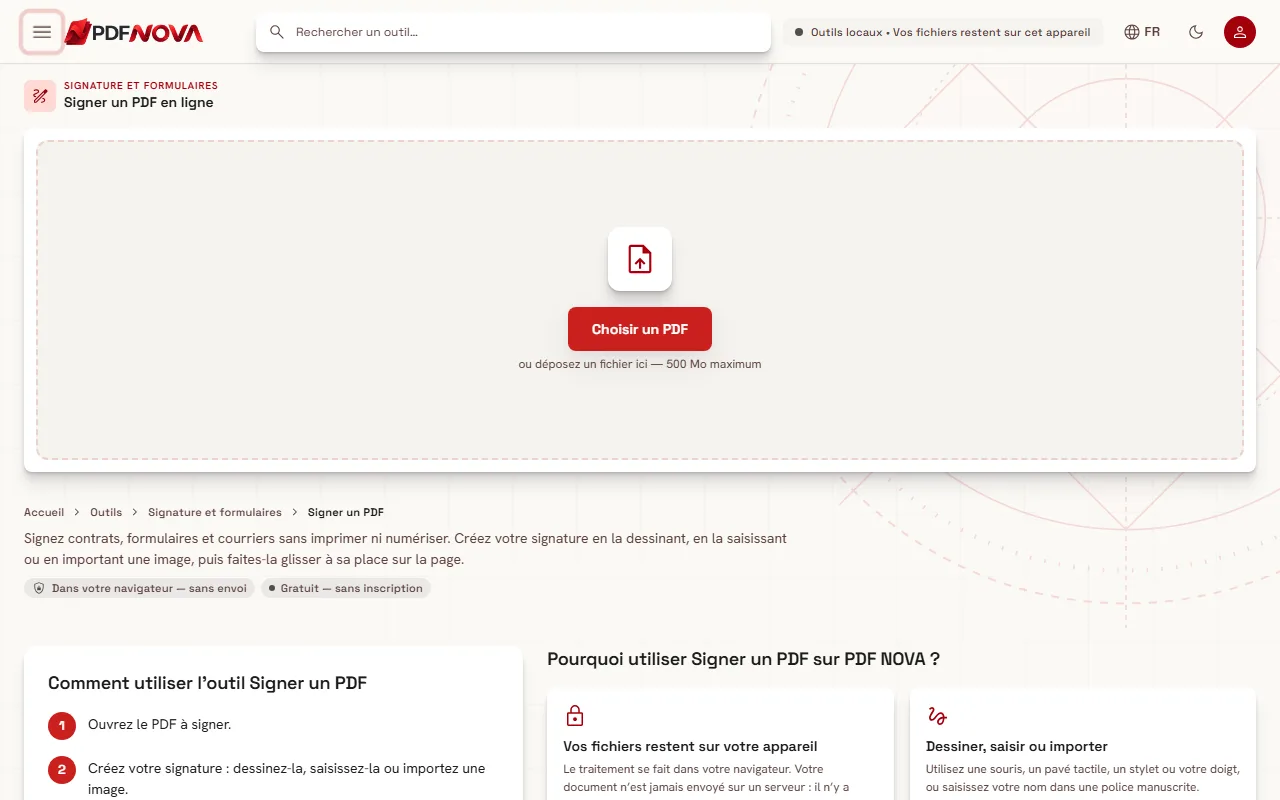
- Ouvrez Signer un PDF et ajoutez le PDF à signer.
- Choisissez l’outil Signature dans la barre d’outils d’édition et créez votre signature.
- Cliquez sur Utiliser la signature, puis placez-la sur la page et ajustez sa taille.
- Cliquez sur Télécharger le PDF pour récupérer le document signé.
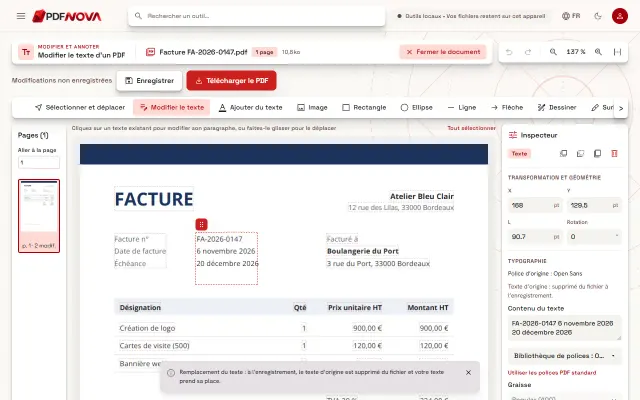
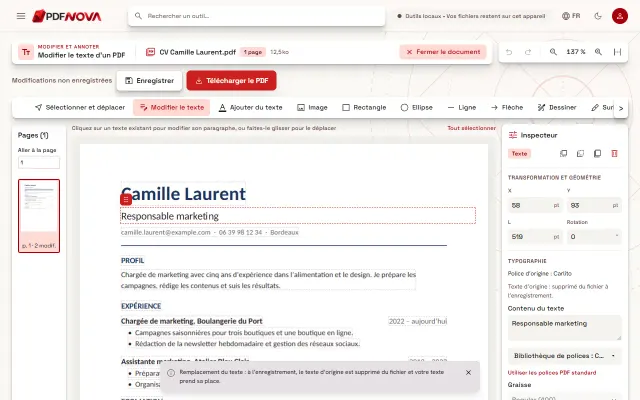
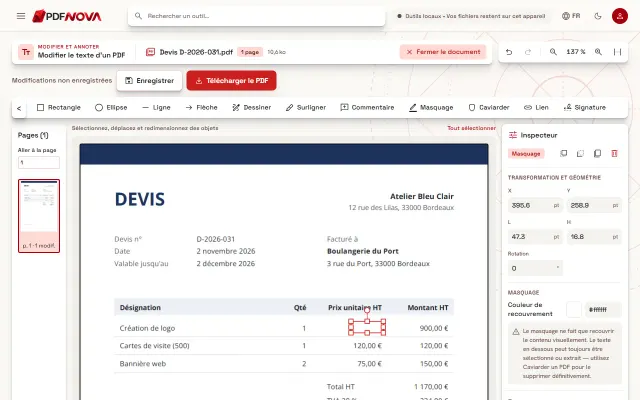
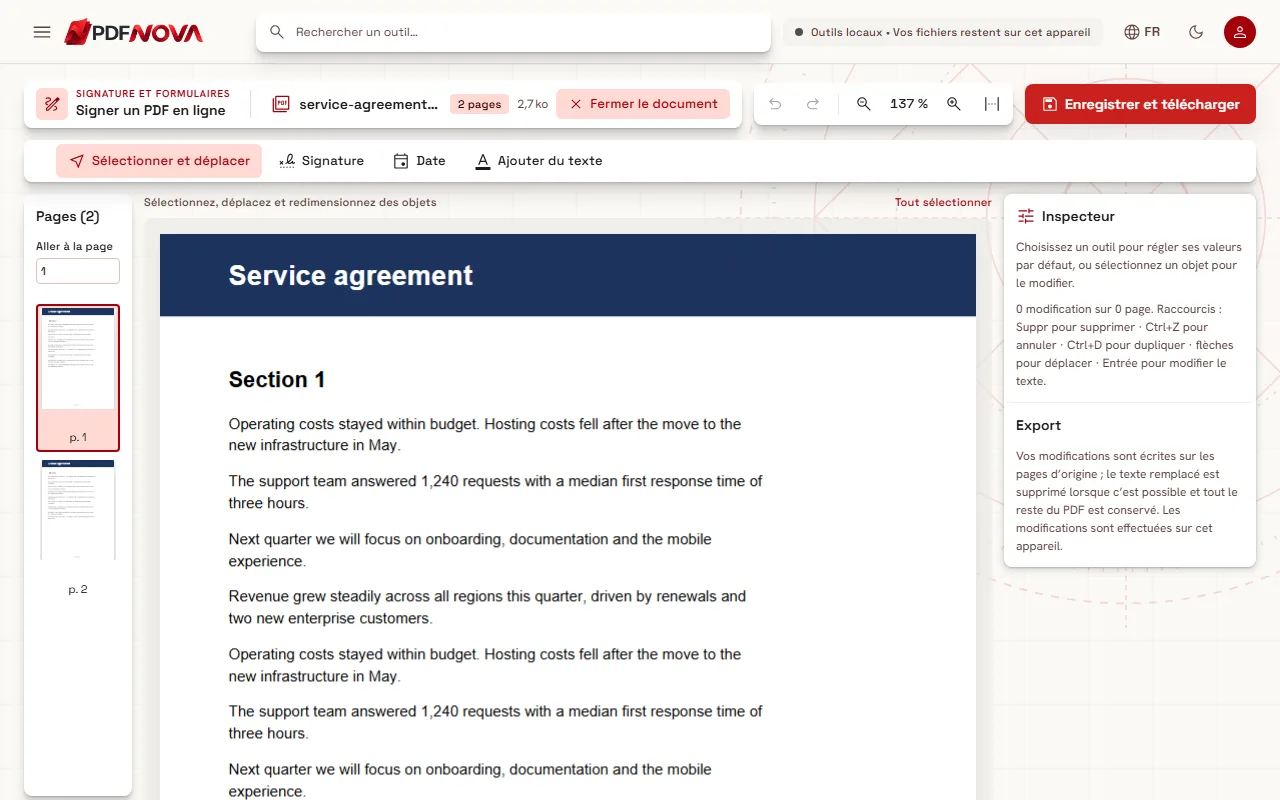
Signer un PDF utilise le même éditeur que l’outil Modifier le texte d’un PDF : le document s’affiche page par page et vous faites défiler jusqu’à celle qui doit être signée. Rien n’est exporté tant que vous n’avez pas cliqué sur le bouton d’enregistrement, et le fichier signé reprend le nom de l’original suivi de « signé ».
Les trois façons de créer une signature
Quand vous choisissez l’outil Signature, une fenêtre intitulée Ajouter votre signature propose trois méthodes.
Dessiner
Utilisez la souris, le pavé tactile, le doigt ou un stylet sur la zone de dessin. Un écran tactile ou un stylet donne en général le résultat le plus naturel ; à la souris, le tracé paraît souvent raide. Si le premier essai ne vous plaît pas, cliquez sur Effacer et recommencez. Vous pouvez choisir la couleur de l’encre : Noir, Bleu ou Bleu marine. Sur une version imprimée, une encre bleue permet plus facilement de distinguer l’original d’une photocopie.
Saisir
Tapez votre nom et choisissez l’un des trois styles manuscrits : Fluide, Élégant ou Manuscrit. C’est le plus rapide et parfaitement lisible, pratique quand une signature propre et régulière compte plus qu’une signature personnelle.
Importer
Si vous avez déjà une photo ou un scan de votre signature manuscrite, choisissez-la avec Choisir une image. Les fichiers PNG et JPG fonctionnent. Signez sur une feuille blanche avec un stylo foncé, photographiez-la en bonne lumière et recadrez au plus près. L’option Supprimer le fond blanc rend le papier transparent pour que la signature ne masque pas le texte en dessous. Elle s’applique à la prochaine image que vous choisirez : cochez-la donc avant de sélectionner le fichier.
Enregistrer votre signature pour la prochaine fois
En bas de la fenêtre, une case Enregistrer pour la prochaine fois (stocké uniquement dans ce navigateur) place la signature dans un petit coffre qui peut en contenir jusqu’à cinq. La fois suivante, vous la sélectionnez avec Utiliser la signature enregistrée au lieu de la redessiner.
Deux précisions. D’abord, le coffre n’existe que dans votre navigateur : il n’est pas disponible sur un autre ordinateur et l’effacement des données de navigation le vide. Ensuite, sur un ordinateur partagé ou public, n’enregistrez pas votre signature, ou supprimez-la du coffre avant de partir.
Placer et dimensionner la signature
Après validation, la signature apparaît sur la page comme un objet que vous pouvez déplacer et redimensionner. Quelques habitudes pour un résultat soigné :
- Placez la signature sur la ligne prévue, pas par-dessus du texte imprimé.
- Conservez les proportions : une signature étirée dans un seul sens paraît artificielle.
- Zoomez avant de la déposer dans un petit encadré pour la positionner précisément.
- Utilisez l’outil Date pour insérer la date du jour à côté quand le document en demande une.
Si le document comporte plusieurs endroits à signer, par exemple des paraphes sur chaque page, sélectionnez à nouveau l’outil Signature et choisissez votre signature enregistrée à chaque fois.
Problèmes courants et solutions
La signature est pixelisée. Une photo trop petite ou trop compressée en est la cause habituelle. Reprenez-la en meilleure résolution ou dessinez la signature.
Un cadre blanc entoure ma signature. L’image importée a un fond blanc. Choisissez-la à nouveau en cochant Supprimer le fond blanc.
La page est un scan et je dois aussi y écrire. Une page scannée n’est qu’une image, mais vous pouvez quand même y poser une signature. Pour ajouter du texte, voyez le guide sur la modification du texte d’un PDF ; pour rendre le scan interrogeable au préalable, voyez comment rendre un PDF scanné interrogeable.
Le formulaire contient un champ de signature. Remplir un formulaire PDF ne remplit pas ces champs et vous renvoie vers Signer un PDF : placez donc votre signature sur la page, à l’endroit du champ.
Le fichier signé est trop volumineux pour un e-mail. Passez-le ensuite dans Compresser un PDF. Le guide sur la compression d’un PDF sans perte de qualité détaille les compromis.
Ce qu’est une image de signature, et ce qu’elle n’est pas
C’est le point que beaucoup d’utilisateurs sautent. Signer un PDF place une image de votre signature sur la page. Dans de nombreux pays, une signature électronique simple est acceptée pour les accords courants, pourvu qu’elle manifeste votre intention de signer. En Europe, le règlement eIDAS reconnaît ainsi les signatures électroniques en termes généraux.
Trois limites à connaître :
- Certains documents exigent une signature plus forte, avancée ou qualifiée, voire manuscrite. Vérifiez ce que le destinataire ou la loi demande ; ce guide ne constitue pas un avis juridique.
- Une image ne prouve pas que le document est resté intact après la signature. Une signature numérique cryptographique, délivrée via un certificat, le fait. PDF NOVA ne propose pas, pour l’instant, de signature par certificat.
- N’importe qui recevant le fichier peut copier l’image de la signature. Ne transmettez le document signé qu’aux personnes concernées et pensez à protéger le PDF par un mot de passe lorsqu’il part par e-mail.
En cas de doute, demandez à l’expéditeur quel type de signature il accepte. Pour la plupart des démarches courantes (dossier de location, autorisation parentale, validation interne), une signature simple est ce qui est attendu.
Confidentialité
Signer un PDF fonctionne dans votre navigateur. Votre document est lu depuis votre appareil, la signature est ajoutée en mémoire et le fichier signé est enregistré sur votre appareil. Le document n’est pas envoyé sur un serveur. Les signatures du coffre sont elles aussi stockées uniquement dans votre navigateur.
Questions fréquentes
L’outil est-il gratuit et ajoute-t-il un filigrane ?
Il est disponible avec l’offre gratuite, sans compte, et n’ajoute ni filigrane ni marque au fichier.
Puis-je signer plusieurs documents à la suite ?
Oui. Enregistrez votre signature dans le coffre une fois, puis sélectionnez-la à chaque fois. Si plusieurs documents vont ensemble, vous pouvez d’abord les réunir avec Fusionner des PDF ; le guide sur la fusion de PDF dans le bon ordre explique comment.
La signature verrouille-t-elle le PDF ?
Non. L’outil ajoute l’image de la signature sur la page ; il ne verrouille pas le document. C’est pourquoi une image de signature ne remplace pas une signature par certificat lorsque l’inviolabilité compte.
Mon document est un formulaire : remplir ou signer d’abord ?
Remplissez d’abord, signez ensuite, avec Remplir un formulaire PDF pour la première étape. Aplatir le formulaire avant de signer empêche de modifier les réponses par la suite.