توقيع PDF دون طباعة أو مسح ضوئي: الدليل الكامل
وقت القراءة: 5 دقيقة
أضف توقيعًا مرسومًا أو مكتوبًا أو مرفوعًا إلى ملف PDF داخل متصفحك، وضعه في مكانه وأضف التاريخ ونزّل النسخة الموقّعة. إليك العملية كاملة.
الروتين القديم معروف: اطبع العقد، ووقّعه بالقلم، وامسحه ضوئيًا، وأرفقه برسالة بريد. إنه يهدر الورق ويستغرق عشر دقائق، وكثيرًا ما يخرج المسح مائلًا. وإذا كان المستند ملف PDF أصلًا، فيمكنك تجاوز ذلك كله ووضع توقيعك على الصفحة مباشرةً.
يوضح هذا الدليل كيف تفعل ذلك بأداة توقيع ملف PDF، وما معنى خيارات التوقيع، وكيف تتجنب الأخطاء المعتادة، وما تثبته صورة توقيعك وما لا تثبته، وهو لا يقل أهمية.
وقّع ملف PDF في أربع خطوات
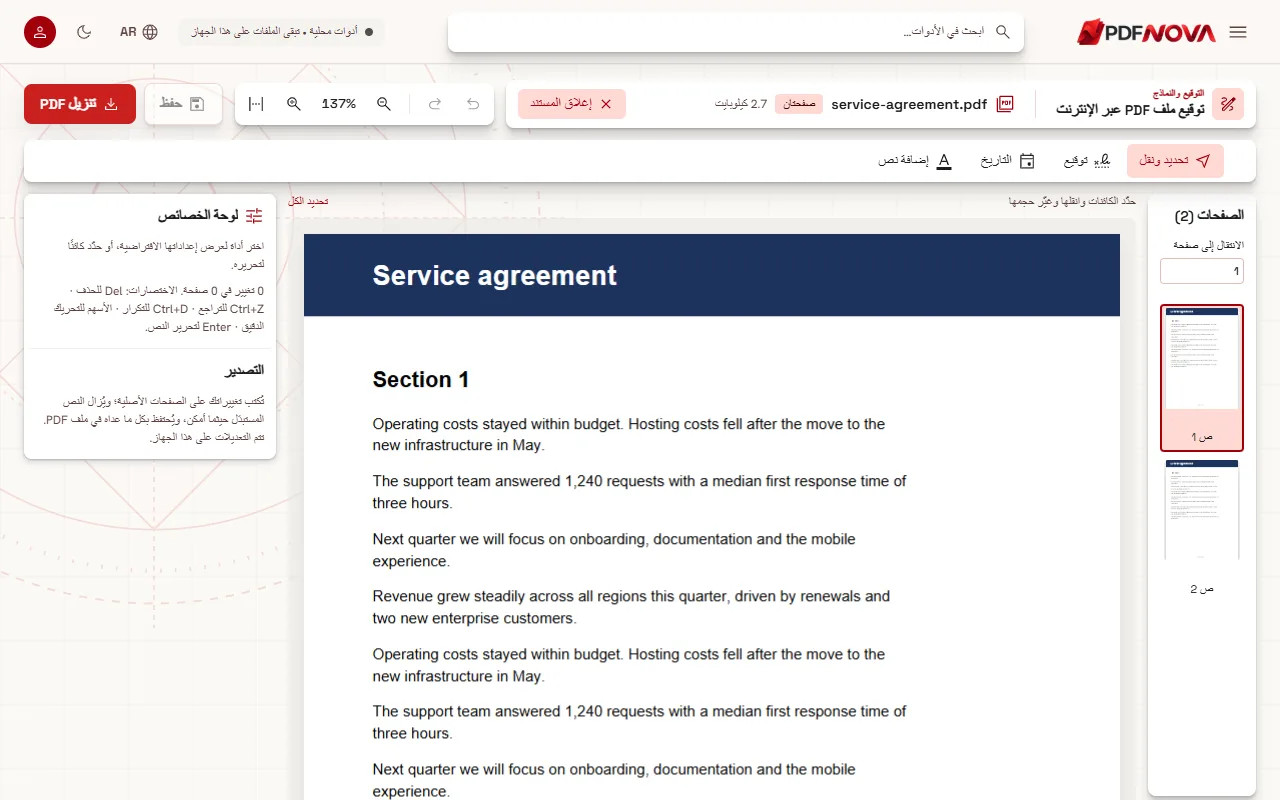
- افتح توقيع ملف PDF وأضف ملف PDF الذي تريد توقيعه.
- اختر أداة توقيع في شريط أدوات التحرير وأنشئ توقيعك.
- اضغط استخدام التوقيع، ثم ضعه على الصفحة وغيّر حجمه.
- اضغط تنزيل PDF لتحصل على النسخة الموقّعة.
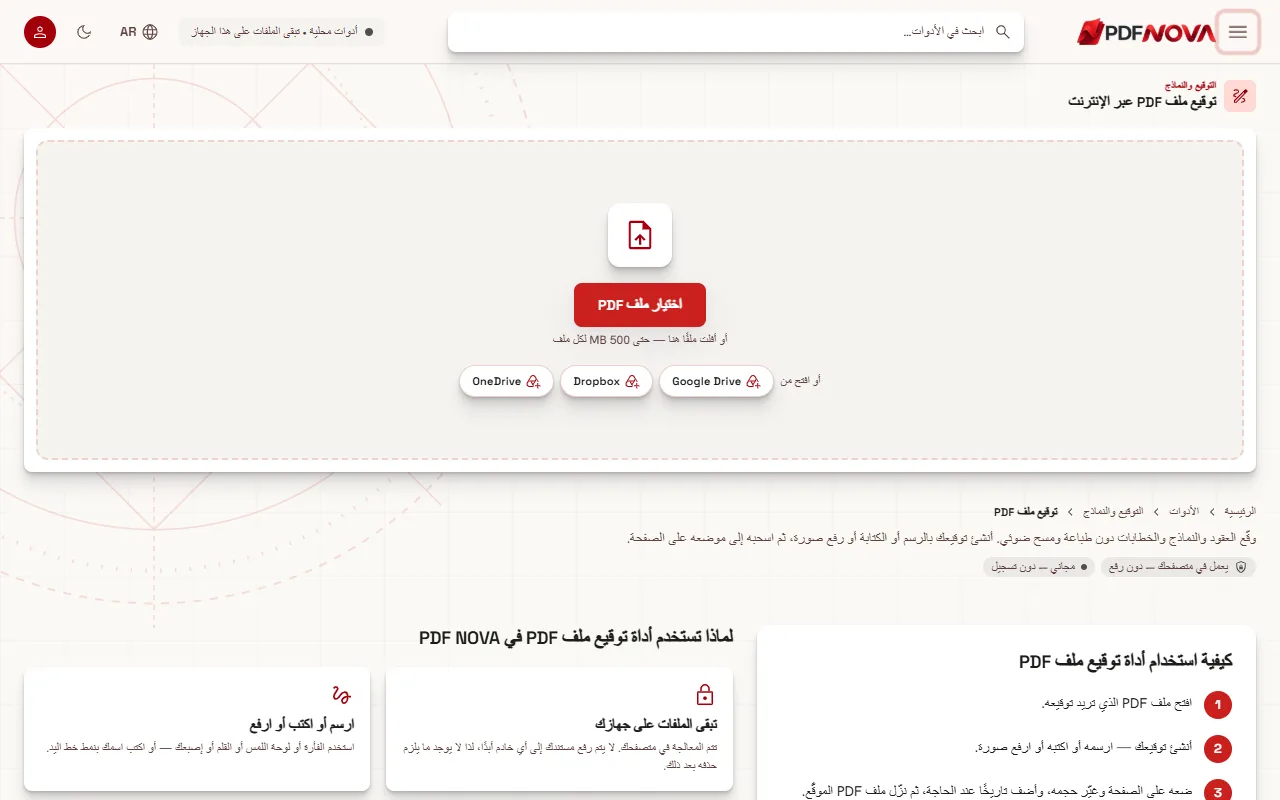
تستخدم أداة توقيع ملف PDF المحرر نفسه الذي تستخدمه أداة محرر PDF، فيُعرض المستند صفحةً صفحة ويمكنك التمرير إلى الصفحة التي تحتاج توقيعك. ولا يُصدَّر شيء حتى تضغط زر الحفظ، ويحمل الملف الموقّع اسم الأصل مضافًا إليه «signed».
ثلاث طرق لإنشاء توقيع
حين تختار أداة التوقيع، يُفتح مربع حوار بعنوان أضف توقيعك فيه ثلاث طرق.
رسم
استخدم الماوس أو لوحة اللمس أو إصبعك أو قلمًا على لوحة الرسم. تعطي الشاشة اللمسية أو القلم عادةً النتيجة الأكثر طبيعية؛ أما الماوس فيميل إلى إعطاء مظهر متصلب. وإذا لم تعجبك المحاولة الأولى فاستخدم مسح وابدأ من جديد. ويمكنك اختيار لون الحبر: أسود أو أزرق أو كحلي. وللحبر الأزرق أو الكحلي ميزة عملية في النسخة المطبوعة، إذ يسهل تمييز التوقيع الأصلي من الصورة المنسوخة.
كتابة
اكتب اسمك واختر أحد ثلاثة أنماط خط يد: انسيابي أو أنيق أو خط اليد. هذا هو الخيار الأسرع، وهو مقروء تمامًا، وهذا مفيد حين تهمّ التوقيع النظيف المتسق أكثر من التوقيع الشخصي.
رفع
إذا كانت لديك بالفعل صورة أو مسح ضوئي لتوقيعك بخط يدك، فاختره بـ اختيار صورة. تعمل ملفات PNG وJPG. وقّع على ورقة بيضاء بقلم داكن، وصوّرها في إضاءة جيدة، واقتصّها بدقة. ويجعل خيار إزالة الخلفية البيضاء الورقة شفافة حتى لا يحجب التوقيع النص الذي تحته. وهو ينطبق على الصورة التالية التي تختارها، فحدّده قبل أن تختار الملف.
حفظ توقيعك للمرة القادمة
في أسفل مربع الحوار خانة بعنوان حفظ للمرة القادمة (يُخزَّن في هذا المتصفح فقط). وحين تكون محددة يدخل التوقيع إلى «خزانة التوقيعات» الصغيرة التي تتسع لخمسة توقيعات. وفي المرة التالية تختار واحدًا بـ استخدام التوقيع المحفوظ بدل رسمه من جديد.
وهناك أمران يجب معرفتهما. الأول أن الخزانة موجودة في متصفحك فقط، فلا تتوفر على حاسوب آخر، ومسح بيانات المتصفح يمحوها. والثاني أنك على حاسوب مشترك أو عام لا ينبغي أن تحفظ توقيعك، أو احذفه من الخزانة قبل أن تغادر.
وضع التوقيع وتغيير حجمه
بعد التأكيد يظهر التوقيع على الصفحة ككائن يمكنك تحريكه وتغيير حجمه. وهناك عادات تعطي نتيجة احترافية:
- ضع التوقيع على سطر التوقيع، لا فوق نص مطبوع.
- حافظ على النسب. فتمديد التوقيع في اتجاه واحد يجعله يبدو مصطنعًا.
- كبّر العرض قبل إسقاطه على حقل صغير ليقع في مكانه بدقة.
- استخدم أداة التاريخ لإدراج تاريخ اليوم بجانبه حين يطلب المستند ذلك.
وإذا كان في المستند عدة أماكن للتوقيع، كالأحرف الأولى في كل صفحة، فاختر أداة التوقيع مرة أخرى وانتقِ توقيعك المحفوظ في كل مرة.
المشكلات الشائعة وحلولها
التوقيع يبدو مشظّى. السبب المعتاد صورة مرفوعة صغيرة جدًا أو مضغوطة بشدة. صوّرها من جديد بدقة أعلى، أو ارسم التوقيع بدلًا من ذلك.
هناك مربع أبيض حول توقيعي. رفعت صورة بخلفية بيضاء. اختَرها مرة أخرى مع تحديد إزالة الخلفية البيضاء.
الصفحة ممسوحة ضوئيًا وأحتاج الكتابة عليها أيضًا. الصفحة الممسوحة صورة، لكن يمكنك وضع توقيع عليها. ولإضافة نص مكتوب أيضًا، راجع كيف تحرر نصًا في PDF؛ ولجعل المسح الضوئي قابلًا للبحث أولًا راجع جعل ملف PDF الممسوح ضوئيًا قابلًا للبحث.
النموذج فيه حقل توقيع. تحتوي النماذج التفاعلية أحيانًا على حقل توقيع مخصص. لا تملؤه أداة تعبئة نموذج PDF بل تحيلك إلى توقيع ملف PDF، فضع توقيعك على الصفحة حيث يظهر الحقل. ويشرح دليلنا تعبئة نماذج PDF عبر الإنترنت بقية العملية.
الملف الموقّع كبير جدًا للبريد الإلكتروني. مرّره على ضغط ملف PDF بعد ذلك. ويشرح دليل ضغط ملف PDF دون فقدان الجودة المفاضلات.
ما هي صورة التوقيع، وما ليست
هذا هو الجزء الذي يتخطاه كثيرون. تضع أداة توقيع ملف PDF صورة لتوقيعك على الصفحة. وتقبل دول كثيرة التوقيع الإلكتروني البسيط في الاتفاقيات العادية، ما دام يُظهر أنك قصدت التوقيع. فمثلًا يعترف كل من قانون ESIGN الأمريكي ولائحة eIDAS الأوروبية بالتواقيع الإلكترونية بصفة عامة.
وهناك ثلاثة حدود تستحق أن تعرفها:
- بعض المستندات تتطلب نوعًا أقوى من التوقيع، كتوقيع إلكتروني متقدم أو موصوف، أو توقيعًا بخط اليد. تحقق مما يطلبه المستلم أو القانون؛ وهذا الدليل ليس استشارة قانونية.
- الصورة لا تثبت أن المستند ظل دون تغيير بعد توقيعك. أما التوقيع الرقمي المشفّر الصادر عبر شهادة فيثبت ذلك. ولا يقدّم PDF NOVA التوقيع القائم على الشهادات في الوقت الحالي.
- يمكن لأي شخص يصل إلى الملف نسخ صورة التوقيع. شارك المستندات الموقّعة مع من يحتاج إليها فقط، وفكّر في حماية ملف PDF بكلمة مرور حين يُرسل بالبريد.
وعند الشك، اسأل من أرسل إليك المستند عن نوع التوقيع الذي يقبله. ففي معظم الأوراق اليومية، كطلب إيجار أو إذن أو موافقة داخلية، يكون التوقيع البسيط هو المتوقع.
الخصوصية
تعمل أداة توقيع ملف PDF داخل متصفحك. يُقرأ المستند من جهازك، ويُضاف التوقيع في الذاكرة، ويُحفظ الملف الموقّع على جهازك. ولا يُرفع المستند إلى خادم. والتواقيع المحفوظة في الخزانة تُخزَّن كذلك في متصفحك فقط.
الأسئلة الشائعة
هل أداة توقيع ملف PDF مجانية، وهل تضيف علامة مائية؟
هي متاحة في الخطة المجانية، ولا تحتاج حسابًا، ولا تضيف علامة مائية ولا شعارًا إلى الملف.
هل أستطيع توقيع عدة مستندات متتالية؟
نعم. احفظ توقيعك في الخزانة مرة واحدة، ثم اخترها في كل مرة. وإذا كانت عدة مستندات مترابطة فيمكنك ضمها أولًا بـدمج ملفات PDF ثم توقيع الناتج. ويغطي ذلك دليل دمج ملفات PDF بالترتيب الصحيح.
هل يجعل التوقيع ملف PDF للقراءة فقط؟
لا. تضيف الأداة صورة التوقيع إلى الصفحة؛ ولا تقفل المستند. ولهذا لا تغني صورة التوقيع عن التوقيع القائم على الشهادة حين تهمّ حماية المستند من العبث.
مستندي نموذج. ما الذي يأتي أولًا، التعبئة أم التوقيع؟
املأ النموذج ثم وقّع. راجع دليل تعبئة نماذج PDF عبر الإنترنت؛ فتسطيح النموذج قبل التوقيع يمنع تغيير الإجابات بعد ذلك.