ضغط ملف PDF دون فقدان الجودة: دليل عملي
وقت القراءة: 4 دقيقة
صغّر حجم ملف PDF للبريد أو الرفع مع إبقاء النص واضحًا. تعرّف على مستويات الضغط وكيف تقارن النتيجة قبل التنزيل ولماذا لا يصغر بعض الملفات.
ملف PDF أكبر من أن يُرفق ببريد إلكتروني أو يُرفع إلى نموذج له حد معيّن من أكثر مشكلات المستندات شيوعًا. ردّ الفعل المعتاد أن تضغطه وتأمل خيرًا، ثم تكتشف أن الصفحات صارت ضبابية أو أن الحجم بالكاد تغيّر.
إذا عرفت ما الذي يثقل ملف PDF فعلًا، يمكنك تصغيره بحكمة. يشرح هذا الدليل ما تفعله أداة ضغط ملف PDF، وكيف تختار المستوى، وكيف تفحص النتيجة قبل الإرسال، ومتى لا يفيد الضغط ببساطة.
لماذا تكبر ملفات PDF
ملف PDF حاوية. بداخله أوصاف الصفحات والخطوط والصور وبعض البيانات البنيوية. عمليًا تكون الصور هي الجزء الأكبر دائمًا تقريبًا: الصور الفوتوغرافية والصفحات الممسوحة ولقطات الشاشة قد تشغل معظم الملف، بينما صفحات النص العادي صغيرة جدًا. وتأتي الخطوط في المرتبة الثانية، خاصة عند تضمين عدة خطوط كاملة.
لهذا يعني الضغط في الغالب العمل على الصور. خفض دقة الصور المضمّنة وجودة JPEG قد يصغّر ملفًا ممسوحًا بشكل كبير. أما النص والرسومات المتجهة مثل الشعارات والمخططات فلا تُمسّ، فتبقى حادة وقابلة للتحديد.
خطوة بخطوة: ضغط ملف PDF
- افتح ضغط ملف PDF واختر ملفك، أو أسقطه على الصفحة.
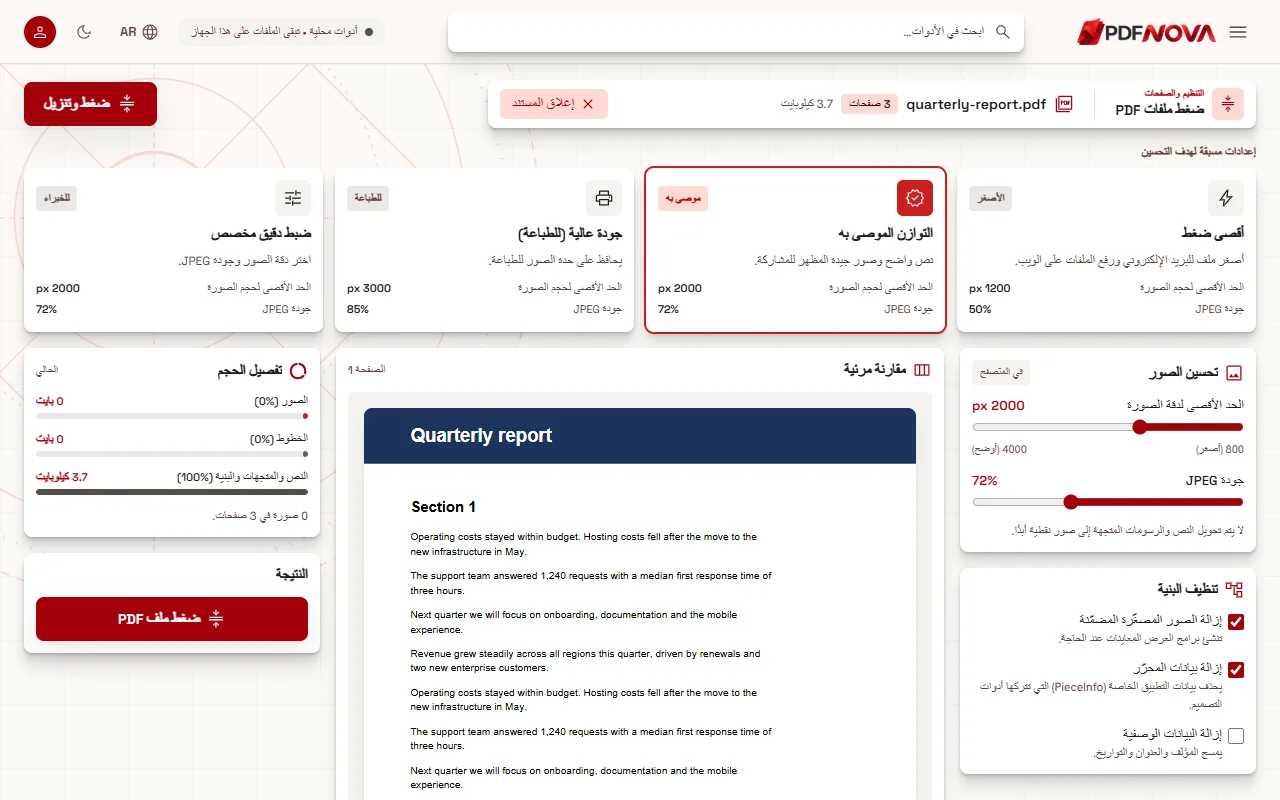
- انظر إلى لوحة تفصيل الحجم. تعرض كم من الملف صور وخطوط ونص ومتجهات وبنية. هذا يخبرك كم يمكنك أن توفّر.
- اختر مستوى الضغط (انظر القسم التالي).
- استخدم منزلق مقارنة مرئية للنظر إلى الصفحة 1 الأصلية مقابل النسخة المضغوطة.
- اضغط ضغط وتنزيل. تعرض لوحة النتيجة الحجم الأصلي والحجم الجديد ومقدار التصغير.
اختيار مستوى الضغط
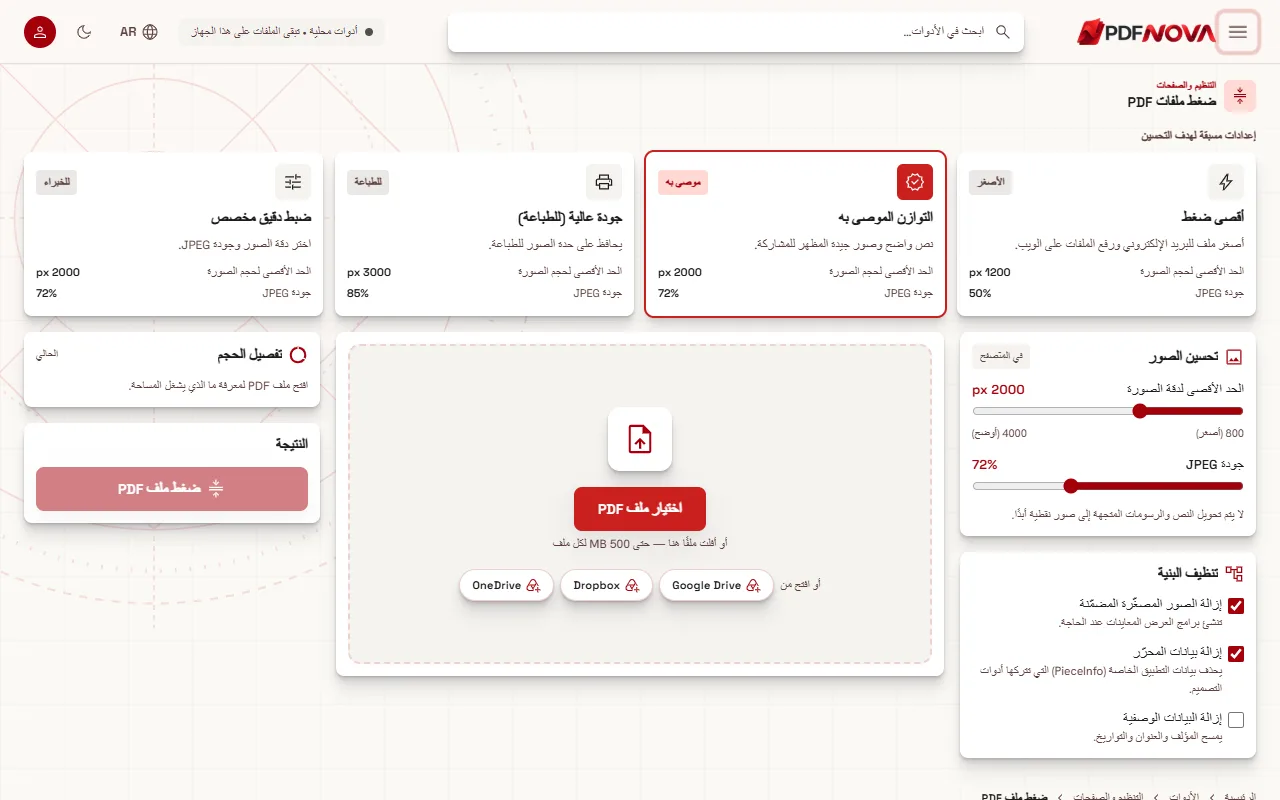
توجد أربعة إعدادات مسبقة ضمن "إعدادات مسبقة لهدف التحسين":
- أقصى ضغط أصغر ملف، للبريد الإلكتروني ورفع الملفات على الويب. تُحدَّد الصور بحد أقصى 1200 بكسل وبجودة JPEG نحو 50%.
- التوازن الموصى به يُبقي النص واضحًا والصور جيدة المظهر للمشاركة. تُحدَّد الصور بحد أقصى 2000 بكسل وبجودة نحو 72%.
- جودة عالية (للطباعة) يحافظ على حدة الصور للطباعة. تُحدَّد الصور بحد أقصى 3000 بكسل وبجودة نحو 85%.
- ضبط دقيق مخصص يتيح لك تحديد الحد الأقصى لدقة الصورة (من 800 إلى 4000) وجودة JPEG بنفسك.
الحد الأقصى هو أكبر حجم، بالبكسل، يحق للصورة الاحتفاظ به؛ وتُصغَّر الصور الأكبر إليه. للصفحة التي تُعرض على الشاشة يكفي عادةً حد بين 1200 و2000 بكسل. أما المستند الذي سيُطبع على الورق فالتزم بالجودة العالية.
عادة جيدة أن تبدأ بالتوازن الموصى به. إذا بقي الملف كبيرًا فجرّب أقصى ضغط؛ وإذا بدت النتيجة ناعمة أكثر من اللازم فعد مستوى إلى الأعلى. ولأن منزلق المقارنة يعرض لك النتيجة قبل التنزيل، يمكنك تجربة عدة إعدادات دون التزام.
خيارات تنظيف البنية
ضمن "تنظيف البنية" يمكنك أيضًا اختيار إزالة الصور المصغّرة المضمّنة (تنشئ برامج العرض المعاينات بنفسها)، وبيانات المحرّر التي تتركها أدوات التصميم، والبيانات الوصفية. تمسح إزالة البيانات الوصفية المؤلف والعنوان والتواريخ، وقد تفيد قبل مشاركة المستند لكنها ليست ضرورية لعمل الضغط. اقرأ كل خيار واحتفظ بما تريده فقط؛ فهذه التوفيرات صغيرة عادةً مقارنة بتغييرات الصور.
ماذا تعني عبارة "دون فقدان الجودة" حقًا
ضغط الصور ضغط مع فقد. إعادة بناء صورة بدقة أقل وجودة JPEG أقل تتخلص دائمًا من بعض التفاصيل، ولا يمكن استرجاعها بعد ذلك. وغالبًا يمكنك جعل الفقد غير مرئي بحسب طريقة استخدام الملف، لكنه ليس بلا فقد حرفيًا. عمليًا:
- يحتفظ النص والأشكال المتجهة بحدّتها لأنها لا تتحول إلى صور.
- تفقد الصور الفوتوغرافية والمسوحات بعض التفاصيل الدقيقة. وعند حجم القراءة على الشاشة يصعب ملاحظة ذلك غالبًا؛ أما عند التكبير أو الطباعة بحجم كبير فيظهر.
- إن احتجت إلى الجودة الأصلية مجددًا فاحتفظ بملفك الأصلي. ينتج الضغط ملفًا جديدًا، ويبقى أصلك دون مساس.
عندما لا يصغر الملف
أحيانًا تخبرك الأداة "ملف PDF هذا محسَّن بشكل جيد بالفعل". يحدث هذا عندما لا تستطيع تصغير الملف بالإعدادات المختارة، فلا تنشئ ملفًا جديدًا. وبدل أن تسلّمك ملفًا أكبر، تطلب منك تجربة أقصى ضغط أو حد دقة أقل. الأسباب المعتادة:
- ملف PDF يكاد يكون نصًا فقط. لا مجال كبيرًا للتوفير، وهذه الملفات صغيرة عادةً أصلًا.
- الصور مضغوطة أصلًا بدقة منخفضة.
- المسح الضوئي مخزَّن بطريقة فعّالة أصلًا.
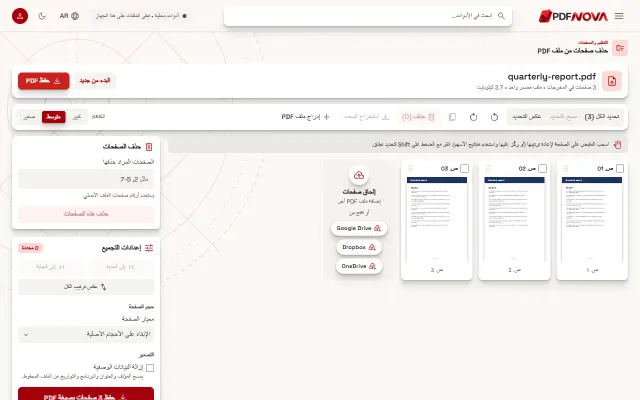
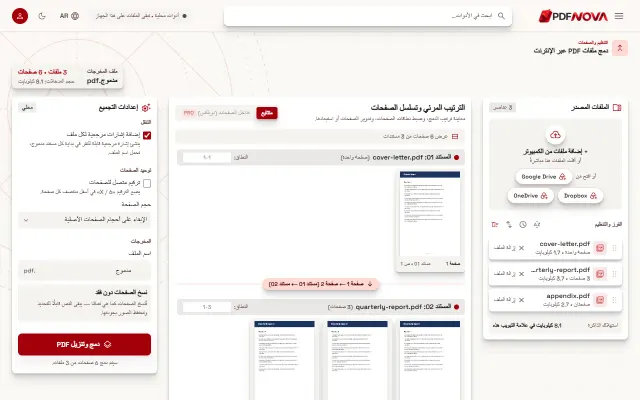
ومن طرق تقليل الحجم الأخرى إزالة الصفحات التي لا تحتاج إليها بواسطة حذف صفحات PDF، أو تقسيم المستند الكبير وإرسال الأجزاء، كما في تقسيم ملف PDF واستخراج الصفحات. وإذا كنت تجمّع مستندًا من عدة ملفات فراجع دمج ملفات PDF بالترتيب واضغط الناتج النهائي مرة واحدة.
نتائج معتادة
غالبًا ما تصغر ملفات PDF الممسوحة وكثيرة الصور بنسبة 50 إلى 90 بالمئة. أما ملفات PDF النصية فقط فتكون مضغوطة أصلًا عادةً وتصغر أقل. هذه نطاقات معتادة لا وعود: يعتمد التوفير الفعلي على ملفك، وتعرض الأداة الأحجام الحقيقية بعد الضغط.
الخصوصية: هل يغادر ملفي جهازي؟
لا. تعمل أداة ضغط ملف PDF داخل متصفحك باستخدام JavaScript وWeb Workers. يُقرأ الملف من جهازك، ويُعالج في الذاكرة، ويُحفظ على جهازك. لا يُرفع شيء، فلا شيء يُحذف بعد ذلك.
الأسئلة الشائعة
هل ضغط ملف PDF مجاني؟
نعم. استخدامه مجاني دون حساب ولا يضيف علامة مائية.
هل يجعل الضغط النص ضبابيًا؟
لا. لا يُعاد أخذ عينات من النص والرسومات المتجهة ولا تتحول إلى صور. تُعاد ضغط الصور المضمّنة فقط.
أي مستوى أختار للبريد الإلكتروني؟
جرّب التوازن الموصى به أولًا. إذا بقي الملف فوق الحد فاستخدم أقصى ضغط وافحص منزلق المقارنة.
هل يمكنني استعادة الجودة الأصلية؟
لا. احتفظ بالملف الأصلي. يكتب الضغط ملفًا جديدًا أصغر ولا يغيّر أصلك.