قص صفحات PDF وإزالة الهوامش البيضاء
وقت القراءة: 3 دقيقة
اقتطع هوامش PDF بالمليمتر أو اكتشف المحتوى تلقائيًا، وطبّق ذلك على كل الصفحات أو الفردية أو الزوجية أو المحددة، واعرف لماذا لا يحذف القص المحتوى المخفي.
الهوامش البيضاء العريضة تجعل قراءة المستند على الهاتف صعبة وتهدر الورق. وغالبًا ما تحمل الصفحات الممسوحة ضوئيًا حوافّ داكنة أو شريطًا من ظل الماسح. تقص أداة اقتصاص ملف PDF الصفحة إلى الجزء الذي تريده، إما بسحب مربع الاقتصاص على المعاينة أو بإدخال هوامش دقيقة.
وقبل استخدامها لأي شيء حساس، اقرأ القسم عمّا يغيّره الاقتصاص فعلًا. فهو يخفي المحتوى خارج المربع؛ ولا يمحوه.
خطوة بخطوة
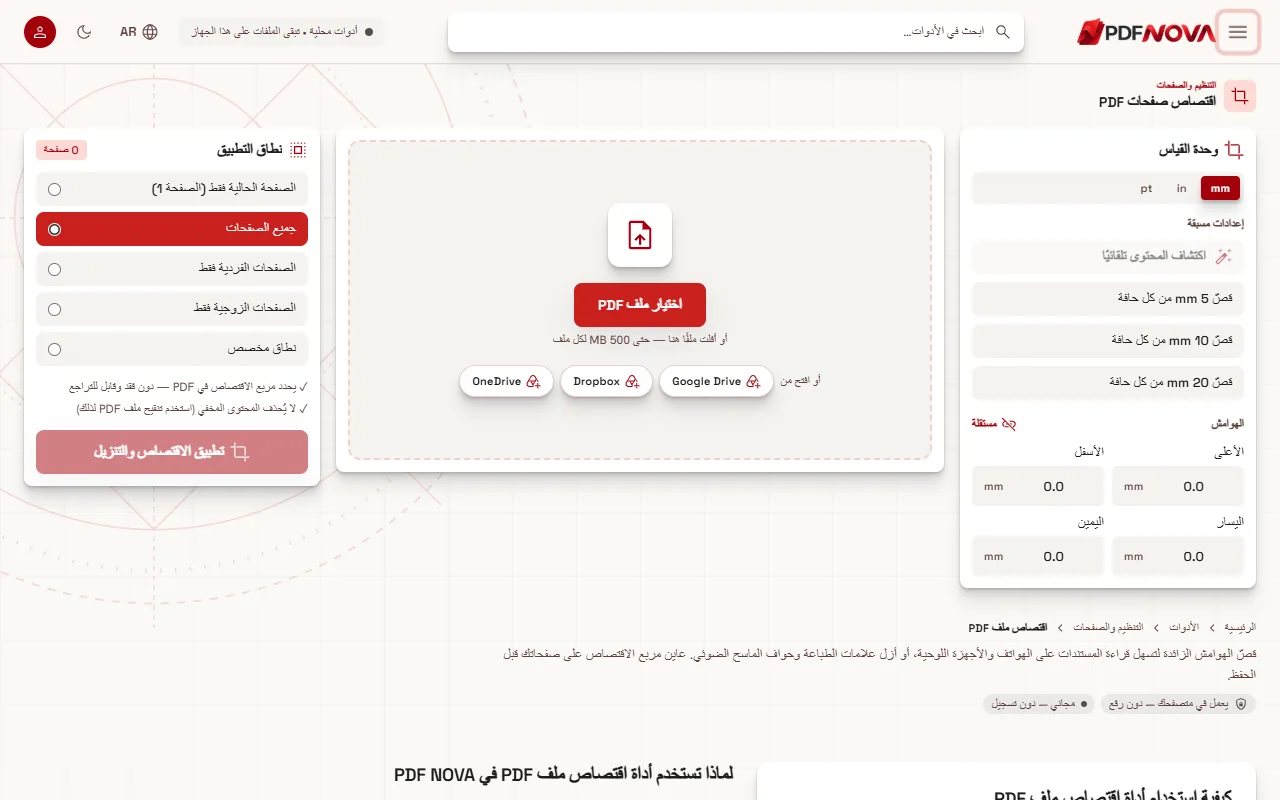
- افتح اقتصاص ملف PDF واختر ملفك بـاختيار ملف PDF، أو أفلته على الصفحة.
- اختر وحدة القياس: mm أو in أو pt.
- حدّد الاقتصاص. اسحب حواف المربع على معاينة الصفحة، أو اكتب قيم الأعلى والأسفل واليسار واليمين تحت الهوامش، أو استخدم إعدادًا مسبقًا مثل قصّ 5 mm من كل حافة. يجد اكتشاف المحتوى تلقائيًا المحتوى في الصفحة ويقص حوله.
- تحت نطاق التطبيق اختر الصفحات المراد اقتصاصها.
- اضغط تطبيق الاقتصاص والتنزيل.
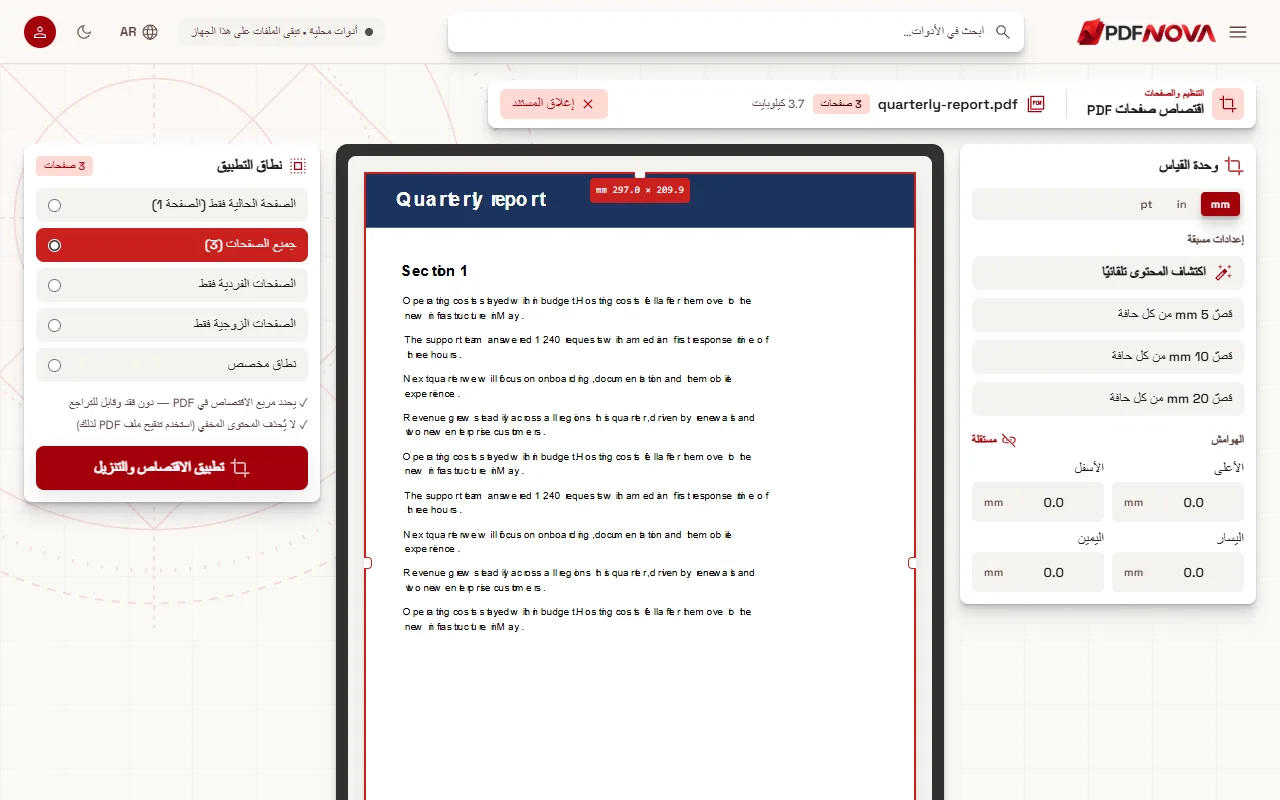
إذا نسيت تحديد هامش، تطلب منك الصفحة سحب حواف المربع أو إدخال قيم. ويُحفظ الملف باسمه مع إضافة "_cropped".
الهوامش: مرتبطة أم مستقلة
بجوار حقول الهوامش يمكنك التبديل بين مرتبطة ومستقلة. تغيّر المرتبطة الجوانب الأربعة معًا، وهو سريع لإطار متساوٍ. وتتيح المستقلة أن تقتطع أكثر من جانب واحد، كهامش تجليد عريض في اليسار أو حافة ماسح في الأسفل.
يفحص اكتشاف المحتوى تلقائيًا الصفحة الحالية. وإذا لم يجد شيئًا يقول "لم يُعثر على محتوى في هذه الصفحة لاقتصاصها حوله." ويعيد إعادة تعيين الحدود المربع إلى الصفحة كاملة.
أي الصفحات تُقتص
يقدّم نطاق التطبيق هذه الخيارات:
- الصفحة الحالية فقط، وهي الصفحة المعروضة في المعاينة.
- جميع الصفحات، مع عرض عددها.
- الصفحات الفردية فقط أو الصفحات الزوجية فقط، وهما مفيدان لمسح الكتب حيث تتبدل الهوامش.
- نطاق مخصص، حيث تكتب صفحات مثل 1-8, 12 في حقل الصفحات.
لكتاب ممسوح ضوئيًا، اقتص الصفحات الفردية والزوجية على مرحلتين بقيم يسار ويمين مختلفة، لأن التجليد يقع على جانبين متقابلين.
ما الذي يفعله الاقتصاص حقًا
تذكر اللوحة أمرين، وهما مهمان:
- أنه "يحدد مربع الاقتصاص في PDF"، وهو دون فقد وقابل للتراجع.
- و"لا يُحذف المحتوى المخفي (استخدم تنقيح ملف PDF لذلك)."
لصفحة PDF مربع اقتصاص يحدد المنطقة المرئية. وهذه الأداة تغيّر ذلك المربع. أما النص والصور والرسومات خارجه فما زالت داخل الملف، لكنها غير معروضة. وقد تتمكن بعض البرامج من إظهارها أو استردادها، مثلًا بإعادة تعيين مربع الاقتصاص أو باستخراج النص.
وهذا يعني أن الاقتصاص مناسب للقراءة والترتيب، لكنه ليس لإخفاء المعلومات. فإذا كانت المنطقة التي قطعتها تحتوي اسمًا أو رقمًا أو توقيعًا أو أي شيء خاص، فلا تعتمد على الاقتصاص. استخدم تنقيح ملف PDF الذي يزيل المحتوى نهائيًا، كما في كيف تنقّح ملف PDF بشكل نهائي. أما البيانات المخفية عن الملف نفسه، كالمؤلف والتواريخ، فمسألة أخرى: راجع إزالة البيانات الوصفية من PDF.
تكتب الأداة ملفًا جديدًا وتترك أصلك كما هو، فيمكنك دائمًا أن تبدأ منه من جديد.
اقتصاص أم تغيير الحجم؟
يغيّر الاقتصاص المنطقة المرئية من الصفحة، فتصغر الصفحة ويبقى المحتوى بحجمه الأصلي. أما تغيير حجم صفحات PDF فيغيّر حجم الصفحة إلى A4 وLetter وLegal وغيرها ويقيس المحتوى ليناسبها. استخدم الاقتصاص لإزالة الفراغ، وتغيير الحجم حين يجب أن يطابق المستند حجم ورق. وروتين شائع للمسوحات هو اقتصاص الحواف ثم تغيير الحجم إلى A4.
نصائح عملية
- إذا كانت لكل الملفات هوامش متشابهة، فـادمجها أولًا واقتص مرة واحدة بخيار جميع الصفحات.
- إذا كان المسح غير قابل للبحث، فاقتص أولًا ثم شغّل OCR: جعل ملف PDF ممسوح ضوئيًا قابلًا للبحث.
- الصفحة الأصغر لا تجعل الملف أخف، لأن المحتوى المخفي يبقى في الملف. وإذا كان الحجم هدفك فراجع تقليل حجم PDF لإرساله بالبريد أو الضغط دون فقدان الجودة.
- افحص المخرجات في عدة صفحات، فقد يناسب مربع الصفحة 1 لكنه يقطع محتوى في صفحة أخرى.
الخصوصية والتكلفة
اقتصاص ملف PDF مجاني ولا يحتاج إلى حساب ويعمل داخل متصفحك، فلا يُرفع الملف. راجع هل أدوات PDF عبر الإنترنت آمنة للمزيد.
الأسئلة الشائعة
هل يحذف اقتصاص ملف PDF ما أقطعه؟
لا. يضبط مربع الاقتصاص، فيُخفى المحتوى خارجه لكنه يبقى في الملف. استخدم تنقيح ملف PDF لإزالة المحتوى نهائيًا.
هل يمكنني التراجع عن اقتصاص؟
التغيير قابل للتراجع في الملف نفسه، وأصلك لم يتغيّر، فيمكنك دائمًا أن تبدأ منه من جديد.
هل يمكنني اقتصاص بعض الصفحات فقط؟
نعم. اختر الصفحة الحالية أو الفردية أو الزوجية أو نطاقًا مخصصًا تحت نطاق التطبيق.