حذف صفحات من ملف PDF مجانًا داخل المتصفح
وقت القراءة: 3 دقيقة
احذف الصفحات غير المرغوبة من ملف PDF بالنقر على الصور المصغّرة أو بكتابة نطاق مثل 2, 5-7، ثم احفظ نسخة نظيفة دون رفع ملفك إلى أي مكان.
خرج المسح الضوئي بظهر فارغ، أو بقي في التقرير غلاف المسودة، أو يتضمن العقد صفحة داخلية لا يجوز إرسالها. في كل هذه الحالات تريد المستند نفسه بدون بضع صفحات، ولا تريد إعادة بنائه من الصفر.
تفعل أداة حذف صفحات PDF ذلك تمامًا. تحدّد الصفحات التي لا تريدها، بالنقر على الصور المصغّرة أو بكتابة أرقام الصفحات، ثم تحفظ ملف PDF جديدًا بالباقي. تعمل الأداة داخل متصفحك، وهي مجانية، ولا تغيّر ملفك الأصلي.
خطوة بخطوة: حذف الصفحات
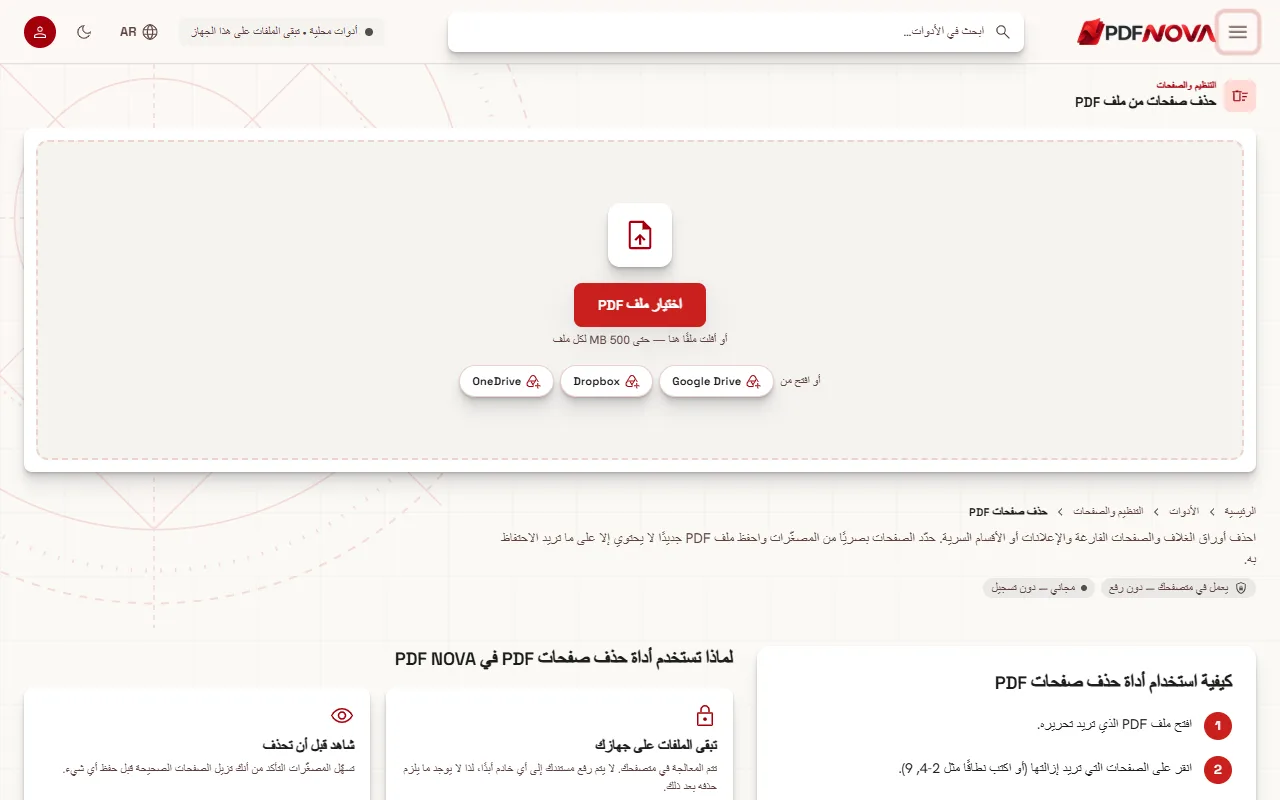
- افتح حذف صفحات PDF واضغط اختيار ملف PDF، أو أفلت الملف على الصفحة.
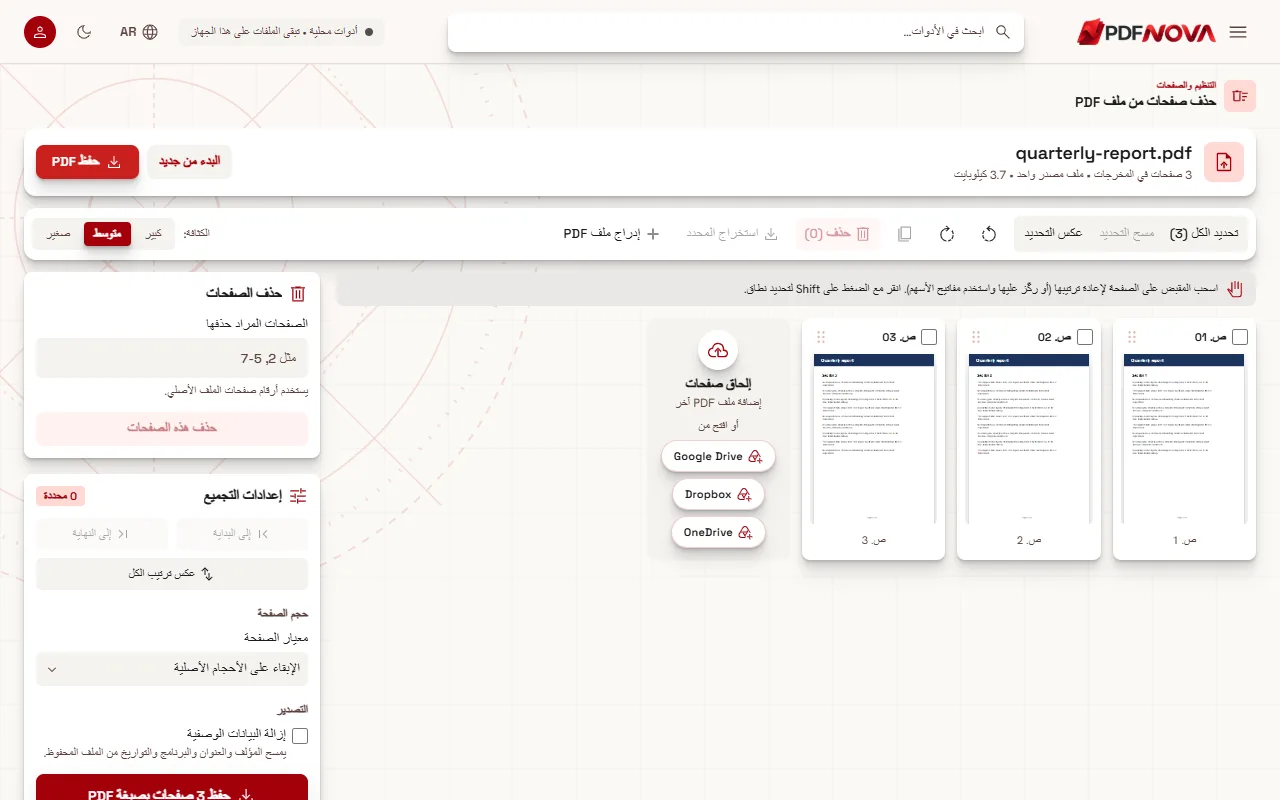
- تظهر كل صفحة كصورة مصغّرة. اضغط خانة الاختيار في كل صفحة تريد إزالتها. اضغط مع الاستمرار على Shift لتحديد مجموعة متتالية من الصفحات.
- أو استخدم مربع حذف الصفحات على الجانب: اكتب الصفحات في الصفحات المراد حذفها، مثل 2, 5-7، ثم اضغط حذف هذه الصفحات.
- اضغط حذف في شريط الأدوات إذا حدّدت الصفحات بالنقر. يعرض الزر عدد الصفحات التي سيزيلها، مثل "حذف (3)".
- راجع الصور المصغّرة المتبقية. يخبرك العنوان بعدد الصفحات المتبقية في الملف الناتج.
- اضغط حفظ PDF (أو الزر حفظ N صفحة بصيغة PDF تحت إعدادات التجميع) لتنزيل النتيجة.
طريقتان لاختيار الصفحات
انقر على الصور المصغّرة عندما ترى الصفحات التي تريد التخلص منها: ظهر فارغ، أو غلاف، أو صفحة فيها رقم خاطئ. تساعدك أزرار حجم الصور المصغّرة (كبير ومتوسط وصغير) مع المستندات الطويلة. وتفيدك تحديد الكل ومسح التحديد وعكس التحديد عندما يكون أسهل أن تختار الصفحات التي تريد الإبقاء عليها ثم تعكس التحديد.
اكتب نطاقًا عندما تعرف الأرقام مسبقًا. تفصل الفاصلة بين الصفحات، وتعني الشرطة "من صفحة إلى صفحة"، لذا تزيل 2, 5-7 الصفحات 2 و5 و6 و7. والتلميح تحت الحقل مهم: الأرقام تشير إلى أرقام صفحات الملف الأصلي، لا إلى المواضع التي تتغيّر بعد كل حذف. وهذا يجعل تنفيذ عدة عمليات حذف متتالية آمنًا.
لا يضيع شيء حتى تحفظ
تختفي الصفحات المحذوفة من الشبكة، لكن ملفك الأصلي لا يُمسّ. تبني الأداة ملف PDF جديدًا عند الحفظ، باسم الملف الأصلي مع إضافة "_edited"، مثل report_edited.pdf. وإذا حذفت صفحة خاطئة قبل الحفظ، فإن البدء من جديد في الرأس يعيد الجلسة كلها إلى حالتها الأولى.
تحت إعدادات التجميع خياران إضافيان اختياريان. يمسح إزالة البيانات الوصفية المؤلف والعنوان والبرنامج والتواريخ من الملف المحفوظ. ويتيح حجم الصفحة الإبقاء على الأحجام الأصلية أو توحيدها على A4 أو US Letter.
متى تستخدم أداة أخرى
- تريد الإبقاء على بضع صفحات فقط. إذا كانت الصفحات المراد الإبقاء عليها أقل من المراد حذفها، فإن استخراج صفحات PDF أسرع: اكتب ما تريد واحصل على ملف جديد. يشرح دليل تقسيم ملف PDF واستخراج الصفحات الفرق بينهما.
- تريد أيضًا نقل الصفحات أو تدويرها. تضم تنظيم ملف PDF الشبكة نفسها مع الترتيب بالسحب والإفلات؛ راجع إعادة ترتيب صفحات PDF. وتجد تدوير ملف PDF في دليل تدوير صفحات PDF بشكل دائم.
- الصفحات الفارغة موزعة في مسح طويل. دع الأداة تجدها عنك عبر إزالة الصفحات الفارغة؛ ويوضح دليل حذف الصفحات الفارغة من ملف PDF ممسوح ضوئيًا الطريقة.
- يجب إخفاء محتوى لا حذف صفحات. إذا كانت معلومة حساسة في صفحة تحتاج إلى الإبقاء عليها، فالحذف ليس الأداة المناسبة. اطمسها نهائيًا بـتنقيح ملف PDF؛ راجع كيف تنقّح ملف PDF بشكل نهائي.
مشكلات شائعة
- اختفت صفحات خاطئة. تحقق مما إذا كنت قد عددت أرقام الصفحات المطبوعة بدل مواضعها في الملف. تقرير بغلاف غير مرقّم تكون "صفحته 1" هي الصفحة 2 في الملف. تُظهر الصور المصغّرة الموضع الحقيقي.
- ظهر خطأ تحت مربع النطاق. تعذّرت قراءة النطاق، أو أن رقمًا أكبر من عدد الصفحات. استخدم الفواصل بين العناصر وأرقامًا موجودة في الملف.
- حُذفت كل الصفحات. يلزم أن تبقى صفحة واحدة على الأقل للحفظ؛ وتُبلغك الأداة بأنه لا توجد صفحات للحفظ.
- الملف محمي بكلمة مرور. لا يمكن فتحه حتى تفك قفله بـفتح قفل ملف PDF.
تحتوي النسخة المحفوظة على الصفحات التي أبقيتها فقط. وإذا كان الملف وثيقة قانونية أو منظَّمة، فافتح النسخة المحفوظة وراجعها قبل إرسالها.
الخصوصية
تعالج أداة حذف صفحات PDF الملف داخل متصفحك. يُقرأ من جهازك، ويُعاد بناؤه في الذاكرة، ثم يُحفظ على جهازك. لا يُرفع شيء. وإن أردت التفاصيل كاملة فاقرأ هل أدوات PDF عبر الإنترنت آمنة؟
الأسئلة الشائعة
هل حذف صفحات PDF مجاني؟
نعم. الأداة مجانية بدون حساب ولا تضيف علامة مائية.
هل يقلّل حذف الصفحات من جودة الصفحات الأخرى؟
لا. تُنسخ الصفحات المتبقية إلى الملف الجديد ولا يُعاد رسمها، فيبقى النص قابلًا للتحديد وتحتفظ الصور بجودتها.
هل يمكنني التراجع عن الحذف؟
قبل الحفظ، استخدم البدء من جديد لإعادة تحميل الصفحات الأصلية. وبعد الحفظ يبقى ملفك الأصلي على جهازك، فيمكنك فتحه من جديد.
هل يمكنني حذف صفحات من عدة ملفات PDF دفعة واحدة؟
تعمل أداة حذف صفحات PDF على مستند رئيسي واحد في كل مرة. لدمج الملفات أولًا، اتبع دليل دمج ملفات PDF بالترتيب ثم احذف.