Seiten aus PDF löschen – kostenlos im Browser
4 Min. Lesezeit
Unerwünschte Seiten aus einem PDF löschen: per Klick auf Vorschaubilder oder mit Bereichen wie 2, 5-7. Eine saubere Kopie speichern, ohne Upload.
Der Scan hat eine leere Rückseite, ein Bericht trägt noch das Entwurfsdeckblatt, ein Vertrag enthält eine interne Seite, die nicht hinausgehen darf. In jedem dieser Fälle möchten Sie dasselbe Dokument ohne einige Seiten, und zwar ohne alles neu aufzubauen.
PDF-Seiten löschen macht genau das. Sie markieren die unerwünschten Seiten, entweder per Klick auf die Vorschaubilder oder durch Eingabe von Seitenzahlen, und speichern ein neues PDF mit dem Rest. Das Ganze läuft in Ihrem Browser, ist kostenlos und verändert Ihre Originaldatei nicht.
Schritt für Schritt: Seiten löschen
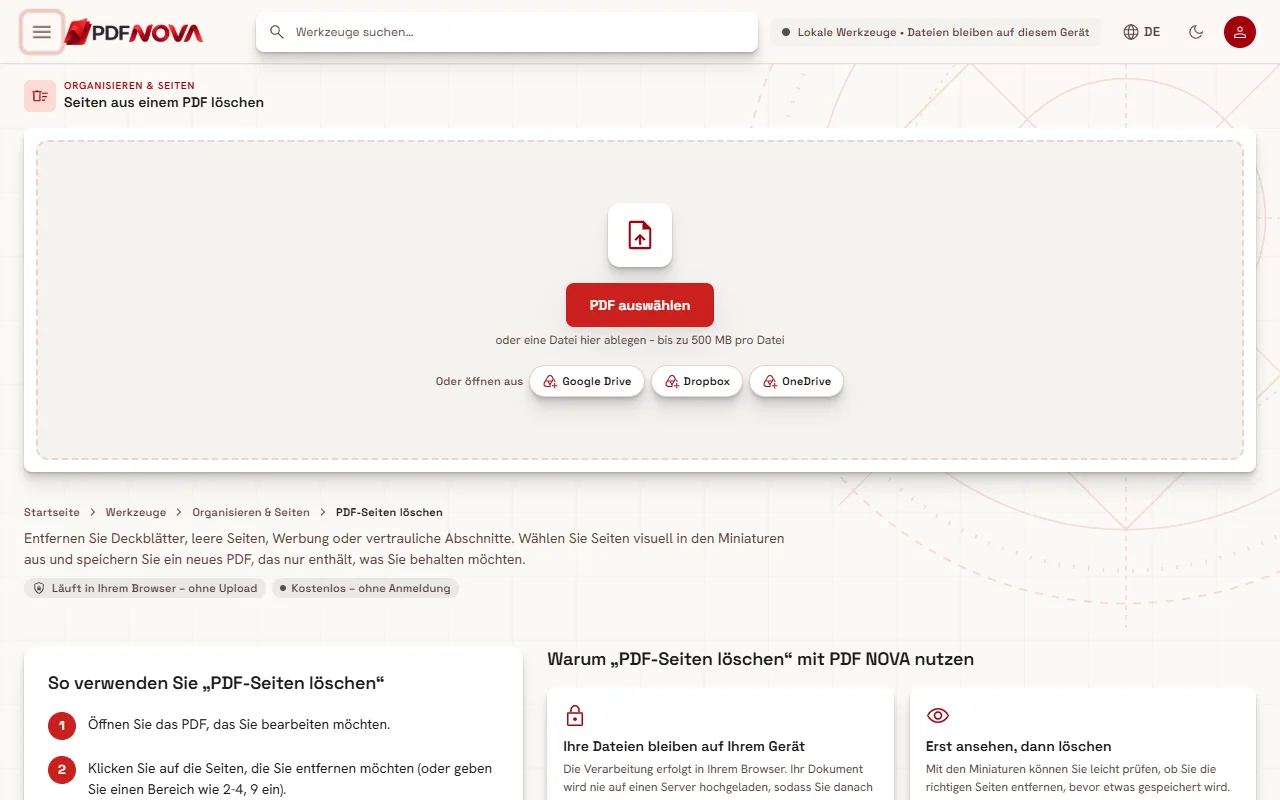
- Öffnen Sie PDF-Seiten löschen und wählen Sie PDF auswählen, oder ziehen Sie die Datei auf die Seite.
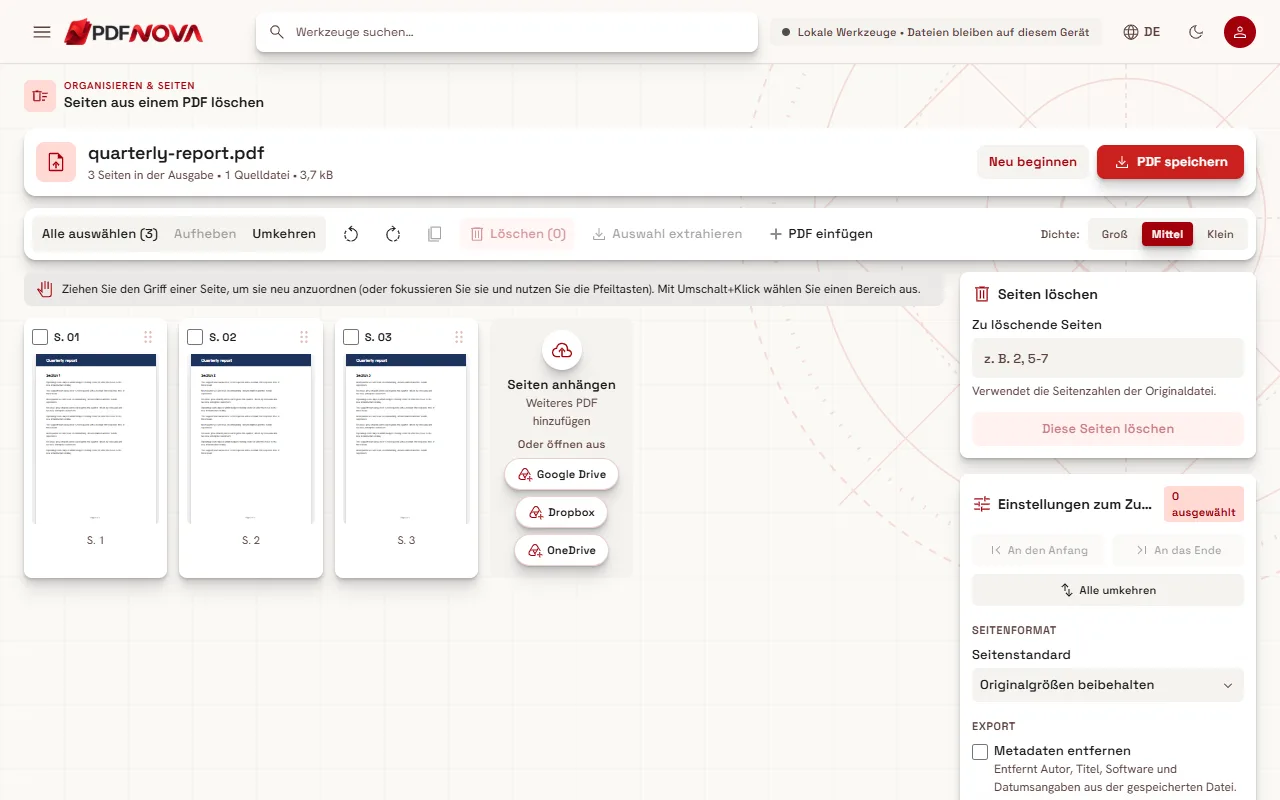
- Jede Seite erscheint als Vorschaubild. Klicken Sie auf das Kontrollkästchen jeder Seite, die entfernt werden soll. Mit gedrückter Umschalttaste und Klick markieren Sie einen ganzen Seitenbereich.
- Oder nutzen Sie rechts das Feld Seiten löschen: Tragen Sie die Seiten unter Zu löschende Seiten ein, zum Beispiel 2, 5-7, und wählen Sie Diese Seiten löschen.
- Wählen Sie in der Werkzeugleiste Löschen, wenn Sie die Seiten per Klick ausgewählt haben. Die Schaltfläche zeigt, wie viele Seiten entfernt werden, etwa „Löschen (3)“.
- Prüfen Sie die verbleibenden Vorschaubilder. In der Kopfzeile steht, wie viele Seiten die Ausgabe enthält.
- Wählen Sie PDF speichern (oder die Schaltfläche N Seiten als PDF speichern unter „Einstellungen zum Zusammenstellen“), um das Ergebnis herunterzuladen.
Zwei Wege, Seiten auszuwählen
Vorschaubilder anklicken, wenn Sie die zu entfernenden Seiten sehen können: eine leere Rückseite, ein Deckblatt, eine Seite mit falscher Abbildung. Die Größenschaltflächen (Groß, Mittel, Klein) helfen bei langen Dokumenten. Alle auswählen, Aufheben und Umkehren sind praktisch, wenn es einfacher ist, die Seiten zu markieren, die bleiben sollen, und dann die Auswahl umzukehren.
Einen Bereich eintippen, wenn Sie die Nummern schon kennen. Kommas trennen Seiten, ein Bindestrich bedeutet „von Seite bis Seite“, also entfernt 2, 5-7 die Seiten 2, 5, 6 und 7. Der Hinweis unter dem Feld ist wichtig: Die Zahlen beziehen sich auf die Seitenzahlen der Originaldatei, nicht auf die Positionen, die sich nach früheren Löschungen verschieben. So können Sie bedenkenlos mehrere Löschungen hintereinander ausführen.
Nichts geht verloren, bevor Sie speichern
Gelöschte Seiten verschwinden aus dem Raster, aber Ihre Originaldatei bleibt unberührt. Das Werkzeug erstellt beim Speichern ein neues PDF, benannt nach dem Original mit dem Zusatz „_bearbeitet“, zum Beispiel bericht_bearbeitet.pdf. Wenn Sie vor dem Speichern die falsche Seite gelöscht haben, setzt Neu beginnen in der Kopfzeile die gesamte Sitzung zurück.
Unter „Einstellungen zum Zusammenstellen“ gibt es zwei optionale Extras. Metadaten entfernen löscht Autor, Titel, Software und Datumsangaben aus der gespeicherten Datei. Das Seitenformat kann die Originalgrößen beibehalten oder auf A4 bzw. US Letter vereinheitlichen.
Wann ein anderes Werkzeug besser passt
- Sie möchten nur wenige Seiten behalten. Sind die zu behaltenden Seiten weniger als die zu löschenden, geht es mit PDF-Seiten extrahieren schneller: Sie geben ein, was Sie brauchen, und erhalten eine neue Datei. Die Anleitung zum Teilen eines PDF und Extrahieren von Seiten erklärt den Unterschied.
- Sie möchten Seiten auch verschieben oder drehen. PDF organisieren bietet dasselbe Raster mit Anordnen per Ziehen und Ablegen; lesen Sie dazu PDF-Seiten neu anordnen. PDF drehen behandelt die Anleitung PDF-Seiten dauerhaft drehen.
- Die leeren Seiten sind über einen langen Scan verstreut. Lassen Sie das Werkzeug sie mit Leere Seiten entfernen automatisch finden; die Anleitung Leere Seiten aus gescannten PDFs entfernen zeigt, wie.
- Sie müssen Inhalte verbergen, nicht Seiten entfernen. Steht ein sensibles Detail auf einer Seite, die Sie behalten müssen, ist Löschen das falsche Werkzeug. Schwärzen Sie es dauerhaft mit PDF schwärzen; siehe PDF dauerhaft schwärzen.
Häufige Probleme
- Es sind die falschen Seiten verschwunden. Prüfen Sie, ob Sie die aufgedruckten Seitenzahlen statt der Position in der Datei gezählt haben. Ein Bericht mit unnummeriertem Deckblatt hat „Seite 1“ auf Dateiseite 2. Die Vorschaubilder zeigen die tatsächliche Position.
- Unter dem Bereichsfeld erscheint eine Fehlermeldung. Der Bereich konnte nicht gelesen werden, oder eine Zahl ist größer als die Seitenzahl. Trennen Sie Einträge mit Kommas und verwenden Sie Zahlen, die in der Datei vorkommen.
- Alle Seiten gelöscht. Zum Speichern muss mindestens eine Seite übrig bleiben; das Werkzeug meldet, dass keine Seiten zum Speichern vorhanden sind.
- Die Datei ist passwortgeschützt. Sie lässt sich erst öffnen, wenn Sie sie mit PDF entsperren freigeben.
Die gespeicherte Kopie enthält nur die Seiten, die Sie behalten haben. Handelt es sich um ein rechtlich oder regulatorisch relevantes Dokument, öffnen Sie die gespeicherte Kopie und prüfen Sie sie, bevor Sie sie versenden.
Datenschutz
PDF-Seiten löschen verarbeitet die Datei in Ihrem Browser. Sie wird von Ihrem Gerät gelesen, im Arbeitsspeicher neu aufgebaut und wieder auf Ihrem Gerät gespeichert. Es wird nichts hochgeladen. Ausführlicher erfahren Sie das in Sind Online-PDF-Tools sicher?
FAQ
Ist das Löschen von PDF-Seiten kostenlos?
Ja. Das Werkzeug ist ohne Konto kostenlos nutzbar und fügt kein Wasserzeichen hinzu.
Verschlechtert das Löschen die Qualität der übrigen Seiten?
Nein. Die verbleibenden Seiten werden in die neue Datei kopiert, nicht neu gerendert. Text bleibt markierbar und Bilder behalten ihre Qualität.
Kann ich eine Löschung rückgängig machen?
Vor dem Speichern laden Sie mit Neu beginnen die ursprünglichen Seiten neu. Nach dem Speichern liegt Ihre Originaldatei weiterhin auf Ihrem Gerät, Sie können sie also jederzeit wieder öffnen.
Kann ich Seiten aus mehreren PDFs gleichzeitig löschen?
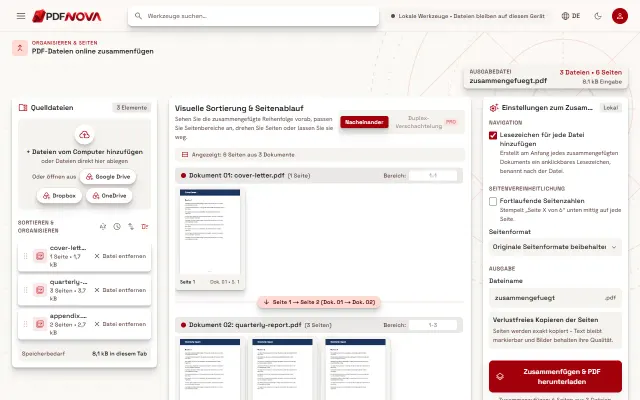
PDF-Seiten löschen arbeitet jeweils mit einem Hauptdokument. Wenn Sie Dateien zuerst kombinieren möchten, folgen Sie der Anleitung PDF-Dateien in der richtigen Reihenfolge zusammenfügen und löschen Sie danach.