Sind Online-PDF-Tools sicher? Checkliste für Ihre Dateien
7 Min. Lesezeit
So beurteilen Sie, ob ein Online-PDF-Tool Ihre Datei vertraulich behandelt: Wo wird verarbeitet, was wird hochgeladen, was gespeichert, worauf achten?
PDFs enthalten oft genau das, was Sie nicht öffentlich posten würden: Verträge, Steuerformulare, Gehaltsabrechnungen, Arztbriefe, Scans eines Ausweises. „Ist dieses Online-PDF-Tool sicher?“ ist daher eine gute Frage, bevor Sie eine Datei auf eine Webseite ziehen. Die ehrliche Antwort lautet: Es hängt davon ab, wie das Tool arbeitet, und das meiste lässt sich in wenigen Minuten prüfen.
Diese Anleitung erklärt den wichtigsten Unterschied, gibt Ihnen eine Checkliste für jede PDF-Webseite und zeigt dann als Beispiel, wie PDF NOVA mit Dateien umgeht. Wir entwickeln PDF NOVA, lesen Sie diesen Teil also mit dem Wissen, wer ihn geschrieben hat; die Checkliste gilt unabhängig davon.
Die Kernfrage: Wo wird die Datei verarbeitet?
Ein Online-PDF-Tool arbeitet an einem von zwei Orten.
- In Ihrem Browser. Die Webseite schickt Ihrem Browser ein Programm, und Ihr Browser öffnet, bearbeitet oder konvertiert die Datei auf Ihrem eigenen Computer oder Smartphone. Die Datei muss Ihr Gerät nie verlassen. Das ist das sicherste Modell, denn es gibt keine Kopie auf einem fremden Server, die abfließen, verloren gehen oder aufbewahrt werden könnte.
- Auf einem Server. Die Datei wird über das Internet hochgeladen, auf den Rechnern des Unternehmens verarbeitet, und das Ergebnis kommt zurück. Manche Aufgaben brauchen das wirklich, etwa die originalgetreue Umwandlung von Word- oder Excel-Dateien oder der Einsatz eines KI-Modells. Das ist nicht automatisch unsicher, aber Sie vertrauen dann einem Unternehmen Ihr Dokument an.
Keines von beiden ist falsch. Falsch ist, nicht zu wissen, welches Sie gerade nutzen. Ein vertrauenswürdiges Tool sagt es Ihnen vor dem Hochladen.
Checkliste zur Beurteilung eines Online-PDF-Tools
- Sagt es, wo verarbeitet wird? Suchen Sie auf der Werkzeugseite und in der Datenschutzerklärung nach klaren Aussagen wie „läuft in Ihrem Browser“ oder „wird auf unseren Server hochgeladen“. Vage Versprechen wie „100 % sicher“ sagen nichts.
- Warnt es Sie vor dem Hochladen? Ein serverbasiertes Tool sollte das sagen, bevor die Datei Ihren Browser verlässt, nicht nur im Kleingedruckten.
- Wie lange werden hochgeladene Dateien aufbewahrt? Suchen Sie eine konkrete Antwort: gelöscht, sobald das Ergebnis geliefert wurde, nach einer festen Zahl von Stunden oder erst, wenn Sie sie entfernen. „Wir können Dateien speichern“ ist ein Warnsignal.
- Ist die Verbindung verschlüsselt? Die Adresse sollte mit https beginnen, und der Browser sollte keine Sicherheitswarnung zeigen. Das schützt die Datei auf dem Weg, sagt aber nichts darüber, was nach der Ankunft geschieht.
- Ist die Datenschutzerklärung konkret? Sie sollte die genutzten Dienstleister, die erhobenen Daten und die Aufbewahrungsdauer nennen. Eine Erklärung, die auf jede Webseite passen würde, hilft nicht.
- Sagt es, dass Ihre Dokumente nicht zum Training von KI-Modellen verwendet werden? Das ist besonders bei KI-Funktionen wichtig. Suchen Sie die Aussage und was genau gesendet wird.
- Brauchen Sie ein Konto? Tools, die ohne Konto funktionieren, erfassen weniger über Sie. Prüfen Sie auch, ob das Tool mehr Berechtigungen verlangt, als die Aufgabe erfordert.
- Wer betreibt es? Gibt es eine Seite „Über uns“, eine Kontaktadresse und ein echtes Unternehmen oder eine Person hinter dem Dienst? Anonyme Seiten ohne Kontaktdaten sind ein Risiko.
- Verhält es sich wie eine normale Webseite? Seien Sie misstrauisch bei Seiten, die Sie zur Installation eines Programms drängen, viele irreführende Download-Schaltflächen zeigen oder für eine einfache Aufgabe Zahlungsdaten verlangen.
Punkt 1 können Sie auch selbst testen. Öffnen Sie das Tool und lassen Sie die Seite laden, schalten Sie dann Ihr Gerät in den Flugmodus (oder trennen Sie die Netzwerkverbindung) und versuchen Sie, eine Datei zu verarbeiten. Ein wirklich lokales Tool funktioniert meist weiter, weil alles Nötige bereits in der Seite steckt. Ein serverbasiertes Tool schlägt fehl. Das ist ein grober Test und kein Beweis, aber er ist aufschlussreich. Die Entwicklertools Ihres Browsers (Registerkarte Netzwerk) zeigen genau, welche Anfragen gesendet werden, falls Sie damit vertraut sind.
Wie PDF NOVA mit Ihren Dateien umgeht
Das erklärt PDF NOVA in der Datenschutzerklärung und auf der Seite Über uns, damit Sie es mit der Checkliste vergleichen können.
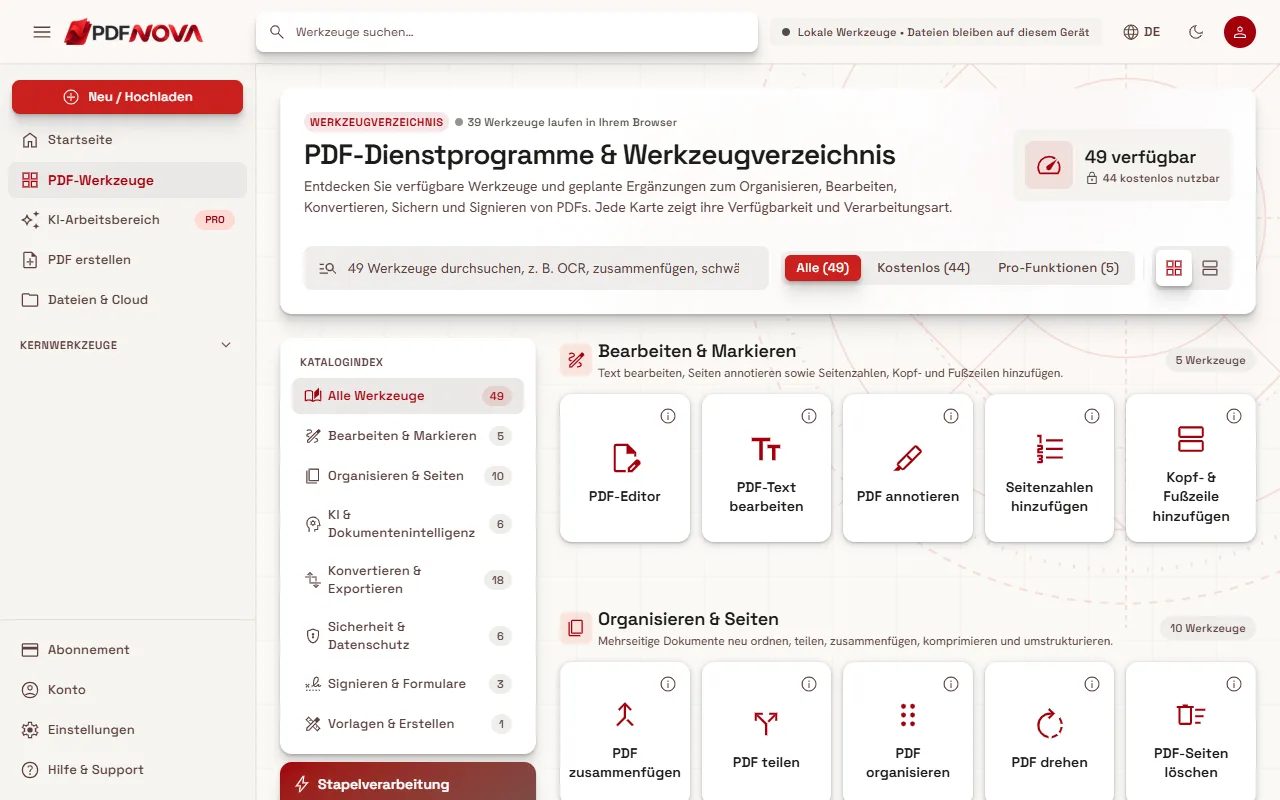
Zum Zeitpunkt der Erstellung verarbeiten 39 der 49 Werkzeuge der Webseite Dateien im Browser, und 10 nutzen einen Server. Die Gruppen sehen so aus:
- Browser-Werkzeuge. Werkzeuge wie Zusammenfügen, Teilen, Komprimieren, OCR sowie das Bearbeiten und Schützen eines PDFs laufen vollständig in Ihrem Browser. Laut Datenschutzerklärung wird die Datei nicht hochgeladen. Damit Sie Ihre Arbeit nach einer Seitenaktualisierung wiederherstellen können, werden das geöffnete PDF und seine zuletzt gespeicherte Fassung bis zu 24 Stunden im eigenen Speicher Ihres Browsers (IndexedDB) gehalten und entfernt, wenn Sie Dokument schließen wählen.
- Server-Werkzeuge. Einige Office-Konvertierungen (Word, Excel, PowerPoint nach und von PDF) brauchen einen Server. Die Erklärung besagt, dass die gewählte Datei per HTTPS auf den Konvertierungsserver von PDF NOVA oder bei manchen Formaten zu einem Konvertierungsanbieter hochgeladen und nach der Rückgabe des Ergebnisses gelöscht wird. Jedes Werkzeug sagt vor dem Hochladen, dass die Datei Ihren Browser verlässt.
- KI-Werkzeuge. Der Text wird in Ihrem Browser extrahiert, und nur dieser Text, nicht die PDF-Datei, wird über PDF NOVA an einen KI-Anbieter (auf den Werkzeugseiten als Groq genannt) gesendet, um Ihre Anfrage zu beantworten. PDF NOVA erklärt, dass es den Text, die Fragen oder die Antworten nicht speichert und dass der Anbieter seine eigenen Bedingungen anwendet.
- Kein Konto nötig für die lokalen Werkzeuge. Die Erklärung besagt, dass PDF NOVA ohne Konto keine personenbezogenen Daten über Sie auf seinen Servern hält; Konten sind optional.
- Kein Verkauf von Daten und kein KI-Training. Beide Seiten erklären, dass personenbezogene Daten nicht verkauft und Dokumente nicht zum Training von KI-Modellen verwendet werden.
- Werbung. Im kostenlosen Tarif zeigt die Webseite möglicherweise Google-AdSense-Anzeigen. Laut Erklärung enthalten Werbeanfragen nie Ihre Dokumente, und bezahlte Tarife sehen keine Werbung.
- Statistik. Die Webseite zählt Seitenaufrufe und abgeschlossene Aufgaben (Werkzeugname und Erfolg) ohne Cookies und ohne Angaben zu Ihren Dateien, und sie erfasst nichts, wenn Ihr Browser Global Privacy Control oder Do Not Track sendet.
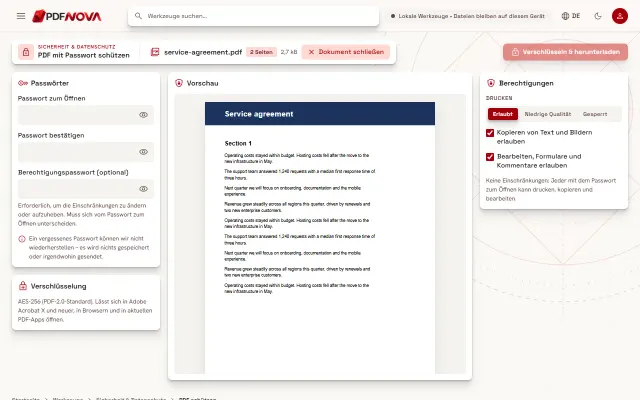
Hier sehen Sie ein Browser-Werkzeug im Einsatz, damit Sie wissen, wie die Seite mit geladener Datei aussieht:
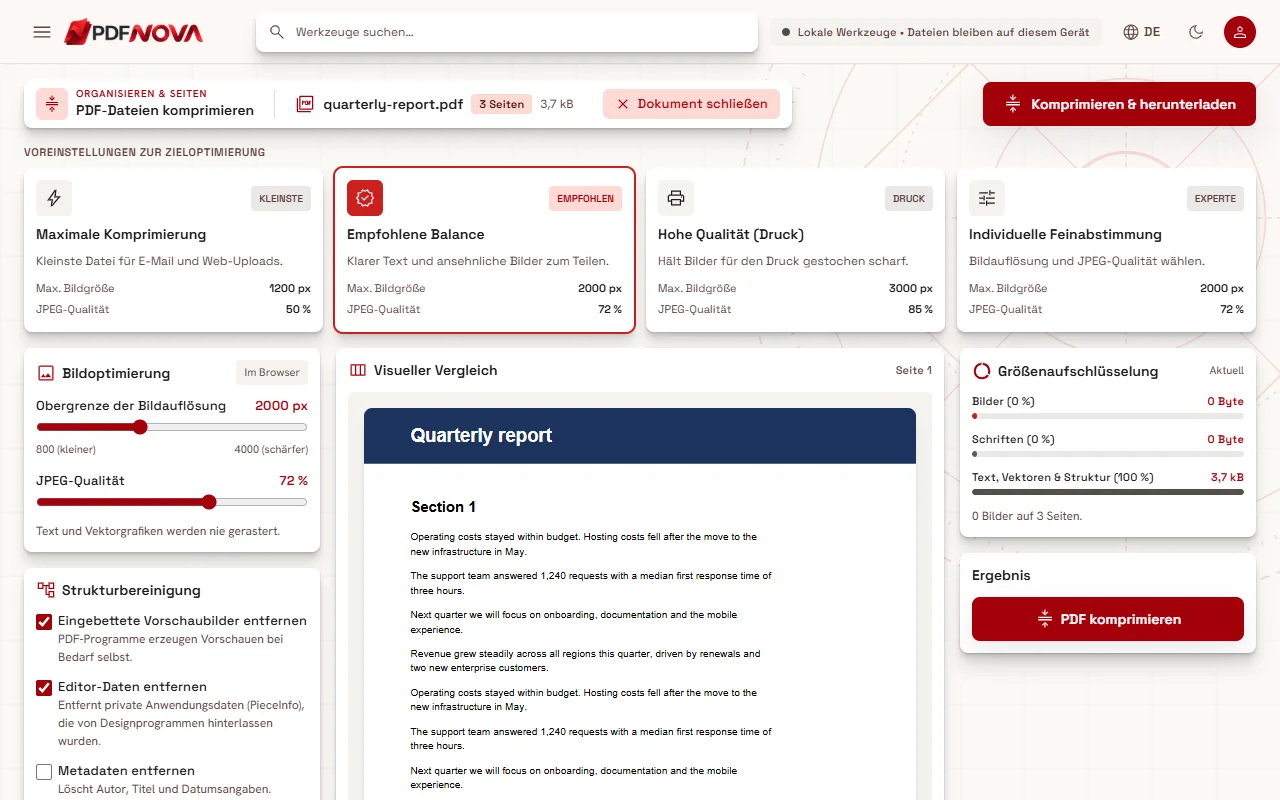
Wenn Sie lieber prüfen als vertrauen möchten, wenden Sie den Flugmodus-Test von oben auf ein lokales Werkzeug wie PDF komprimieren an und lesen Sie die vollständige Datenschutzerklärung.
Grenzen und ehrliche Einschränkungen
- „Läuft in Ihrem Browser“ schützt die Datei vor dem Hochladen, aber nicht ein Gerät, das bereits infiziert ist oder mit anderen geteilt wird. Schließen Sie auf öffentlichen Computern den Tab und löschen Sie Downloads.
- Auch lokale Werkzeuge hinterlassen das heruntergeladene Ergebnis auf Ihrem Gerät. Löschen Sie sensible Ausgaben, wenn Sie sie nicht mehr brauchen.
- Kein Dienst ist vollkommen sicher. Die Datenschutzerklärung selbst sagt das und beschreibt, was geschieht, wenn eine Datenpanne Ihre Daten betrifft.
- Bei hochvertraulichen Dokumenten ist ein Werkzeug, von dem Sie überprüfen können, dass es lokal arbeitet, oder Desktop-Software auf einem Offline-Rechner die sicherste Wahl.
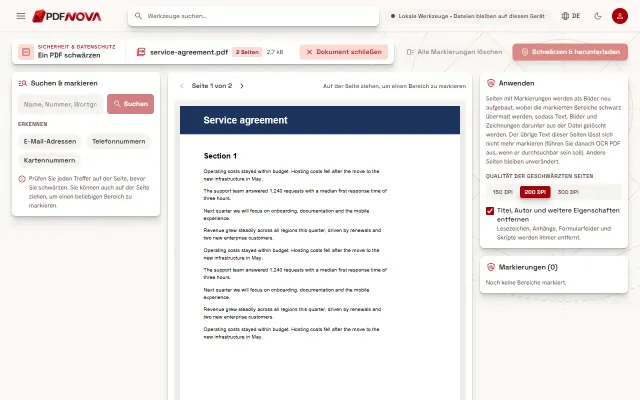
- Text optisch zu verbergen ist nicht dasselbe wie ihn aus der Datei zu entfernen. Verwenden Sie zum Verbergen sensibler Inhalte ein echtes Schwärzungswerkzeug statt eines aufgemalten schwarzen Kastens.
Praktische Gewohnheiten
- Bevorzugen Sie ein lokales Werkzeug, wann immer es eines für die Aufgabe gibt. Viele alltägliche Aufgaben brauchen keinen Server: Zusammenfügen, Teilen und Komprimieren laufen hier alle im Browser.
- Verstehen Sie bei KI-Funktionen, was gesendet wird. PDF mit KI zusammenfassen erklärt, was Ihren Browser verlässt.
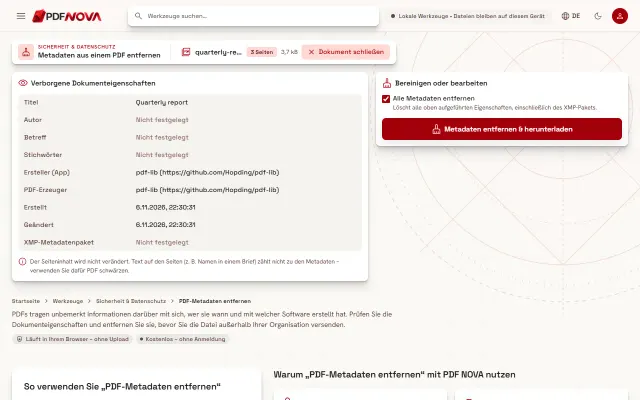
- Entfernen Sie persönliche Angaben, die Sie nicht weitergeben müssen, bevor Sie ein Dokument hochladen oder versenden.
- Stöbern Sie in der Liste aller Werkzeuge; jedes Werkzeug sagt, ob es einen Server braucht, bevor etwas hochgeladen wird.
FAQ
Ist es sicher, ein PDF auf eine beliebige Webseite hochzuladen?
Nicht automatisch. Es hängt davon ab, ob die Datei lokal verarbeitet oder hochgeladen wird, wie lange sie aufbewahrt wird und wer den Dienst betreibt. Nutzen Sie die obige Checkliste, bevor Sie etwas Sensibles teilen.
Woran erkenne ich, ob ein Tool meine Datei hochlädt?
Lesen Sie die Werkzeugseite und die Datenschutzerklärung nach einer klaren Aussage, probieren Sie es bei getrennter Netzwerkverbindung aus oder beobachten Sie die Registerkarte Netzwerk in den Entwicklertools Ihres Browsers.
Sieht PDF NOVA meine Dokumente?
Bei Browser-Werkzeugen nein: Die Datei bleibt in Ihrem Browser. Bei Server-Werkzeugen wird die Datei für die Konvertierung hochgeladen und nach der Rückgabe des Ergebnisses gelöscht. Bei KI-Werkzeugen wird nur extrahierter Text gesendet, nicht die Datei.
Sind kostenlose Tools weniger sicher als bezahlte?
Nicht per Definition. Entscheidend ist, wie das Tool arbeitet und was die Erklärung sagt. Kostenlose Dienste werden meist durch Werbung oder Upgrades finanziert, prüfen Sie also, wie sich die Seite finanziert. Die Seite Über uns von PDF NOVA erklärt, dass es durch Pro-Abonnements und auf der kostenlosen Webseite durch Werbung finanziert wird.
Wie gehe ich mit einem sehr sensiblen PDF am sichersten um?
Nutzen Sie ein Werkzeug, von dem Sie bestätigen können, dass es lokal läuft, oder Offline-Desktop-Software, und löschen Sie die Dateien anschließend.