PDF teilen und Seiten extrahieren, ohne hochzuladen
5 Min. Lesezeit
PDF nach Seitenbereich, alle N Seiten oder als Einzelseiten teilen oder einzelne Seiten in ein neues PDF ziehen. Schritt für Schritt, direkt im Browser.
Ein Bericht mit 120 Seiten, von dem Sie nur die Seiten 14 bis 19 brauchen. Ein gescannter Stapel Rechnungen, aus dem pro Rechnung eine Datei werden soll. Ein Vertrag, den Sie ohne den vertraulichen Anhang weitergeben möchten. Das alles läuft auf dieselbe Aufgabe hinaus: Seiten aus einem PDF nehmen, ohne sie zu beschädigen.
Diese Anleitung behandelt zwei eng verwandte Tools. PDF teilen zerlegt ein Dokument in mehrere Dateien. PDF-Seiten extrahieren speichert die gewählten Seiten in einer neuen Datei. Beide arbeiten in Ihrem Browser und lassen das Original unberührt.
Teilen oder extrahieren: Was brauchen Sie?
Der Unterschied ist einfach:
- Extrahieren liefert ein neues PDF, das nur die gewählten Seiten enthält. Nutzen Sie es, wenn Sie eine Auswahl wollen: „nur die Zusammenfassung und die Unterschriftsseite“.
- Teilen liefert mehrere PDFs auf einmal, zum Beispiel eines pro Kapitel, eines pro Seite oder eines pro eingegebenem Bereich. Nutzen Sie es, wenn das ganze Dokument in Teile zerlegt werden muss.
Beide Tools teilen sich denselben Arbeitsbereich, die Optionen sehen also ähnlich aus. Nur die Beschriftungen unterscheiden sich ein wenig.
Schritt für Schritt: ein PDF in mehrere Dateien teilen
- Öffnen Sie PDF teilen und wählen Sie Ihr PDF aus.
- Wählen Sie einen Teilungsmodus (siehe nächster Abschnitt).
- Prüfen Sie die Vorschau der Dateien, die erstellt werden, und klicken Sie dann auf die Schaltfläche unten. Bei mehreren Dateien lautet sie „Teilen & ZIP herunterladen“, bei einer einzelnen „Teilen & PDF herunterladen“.
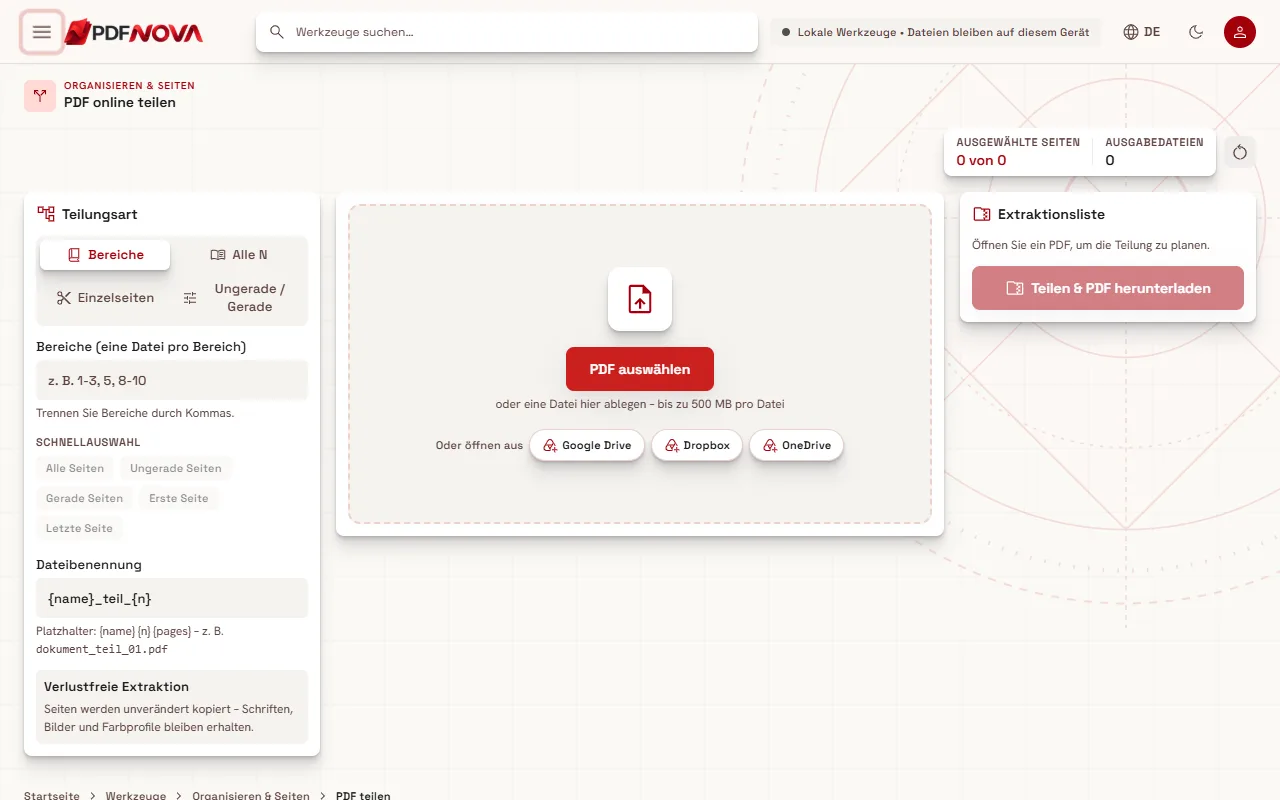
Sobald das Dokument geöffnet ist, zeigt die Seite Miniaturen aller Seiten, eingefärbt nach dem Teil, in dem sie landen, und eine Liste der Dateien, die erstellt werden. Gespeichert wird erst, wenn Sie auf die Download-Schaltfläche klicken.
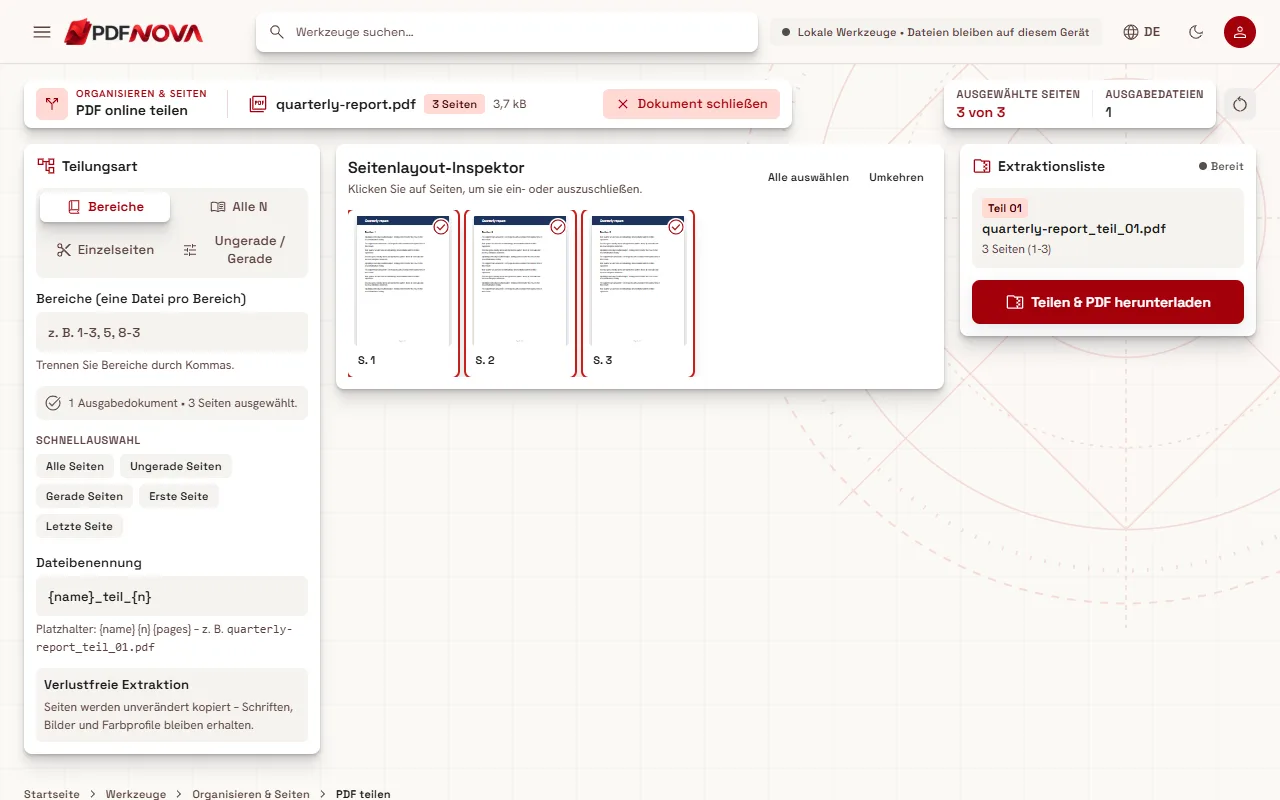
Die vier Teilungsmodi erklärt
- Bereiche: Geben Sie durch Kommas getrennte Bereiche ein, zum Beispiel 1-3, 5, 8-10. Jeder Bereich wird eine eigene Datei, dieses Beispiel erzeugt also drei PDFs. Ein Bindestrich bedeutet „von Seite bis Seite“.
- Alle N: Legen Sie „Seiten pro Datei“ fest. Ein Dokument mit 30 Seiten ergibt bei 10 Seiten pro Datei drei Dateien. Das Tool sagt Ihnen, wie viele Dateien entstehen.
- Einzelseiten: Jede Seite wird ein eigenes PDF. Praktisch für Stapel gescannter einseitiger Dokumente.
- Ungerade / Gerade: Zwei PDFs, eines mit den ungeraden und eines mit den geraden Seiten. Das hilft vor allem beim Korrigieren von Duplex-Scans, bei denen Vorder- und Rückseiten getrennt gescannt wurden.
Unter dem Feld für die Bereiche gibt es Schnellauswahlen: alle Seiten, ungerade Seiten, gerade Seiten, erste Seite und letzte Seite. Sie füllen das Feld für Sie aus.
Schritt für Schritt: Seiten in ein neues PDF extrahieren
- Öffnen Sie PDF-Seiten extrahieren und wählen Sie Ihr PDF aus.
- Geben Sie die Seiten im Feld „Seiten“ ein, zum Beispiel 1-2, 6, 10-12. Alternativ klicken Sie Seitenminiaturen an, um sie ein- oder auszuschließen. „Alle auswählen“ und „Umkehren“ helfen, wenn Sie alles außer wenigen Seiten wollen.
- Klicken Sie auf „Extrahieren & PDF herunterladen“.
Die gewählten Seiten landen in einer Datei, in Seitenreihenfolge. Die Zusammenfassung unter dem Feld sagt, wie viele Seiten ausgewählt und wie viele ausgelassen wurden, womit sich ein Tippfehler vor dem Download schnell erkennen lässt.
Ausgabedateien benennen
Wenn eine Teilung viele Dateien erzeugt, kommt es auf die Namen an. Das Feld „Dateibenennung“ akzeptiert drei Platzhalter: den ursprünglichen Dateinamen, die Teilenummer (01, 02, …) und den Seitenbereich. Beim Teilen lautet die Voreinstellung Dateiname, gefolgt von „_teil_“ und der Nummer, aus bericht.pdf wird also bericht_teil_01.pdf, bericht_teil_02.pdf und so weiter. Beim Extrahieren steht stattdessen der Seitenbereich im Namen. Ändern Sie das Muster vor dem Download, wenn Sie etwas Aussagekräftigeres möchten. Mehrere Dateien werden gemeinsam als ZIP-Archiv geliefert.
Praktische Tipps
- Zählen Sie gedruckte Seitenzahlen sorgfältig. Das Tool nutzt die Position der Seite in der Datei, nicht die aufgedruckte Nummer. Bei einem Bericht mit unnummeriertem Deckblatt und Inhaltsverzeichnis kann „Seite 1“ auf Dateiseite 3 stehen. Prüfen Sie die Miniaturen.
- Schauen Sie sich die Vorschau an, bevor Sie herunterladen. Die farbigen Miniaturen machen einen Fehler um eine Seite sofort sichtbar.
- Behalten Sie das Original. Keines der Tools verändert Ihre Quelldatei, es ist aber ratsam, sie aufzubewahren, bis Sie die Ergebnisse geöffnet haben.
- Umsortieren ist eine andere Aufgabe. Wenn Seiten in neuer Reihenfolge, gedreht oder gelöscht statt extrahiert werden sollen, nutzen Sie PDF organisieren. Um die Teile wieder zu verbinden, lesen Sie PDF-Dateien in der richtigen Reihenfolge zusammenfügen.
- Kleinere Dateien. Ein großes Dokument in Teile zu zerlegen ist eine praktische Möglichkeit, unter der Anhangsgrenze einer E-Mail zu bleiben. Ist ein einzelner Teil immer noch zu groß, lesen Sie PDF komprimieren ohne Qualitätsverlust.
Häufige Probleme und Lösungen
Das Ergebnis enthält die falschen Seiten. Prüfen Sie die Nummerierung wie oben beschrieben und achten Sie darauf, dass Bereiche durch Kommas getrennt sind, nicht durch Leerzeichen oder Semikolons.
Auf einer Seite fehlt eine Unterschrift oder ein Stempel. Seiten werden unverändert kopiert. Wenn das Zeichen auf dieser Seite nie vorhanden war, etwa weil die Unterschriftsseite ein eigenes Blatt ist, extrahieren Sie diese Seite ebenfalls.
Die Datei lässt sich nicht öffnen. Ein passwortgeschütztes PDF kann erst gelesen werden, wenn es entsperrt ist. Ist die Datei beschädigt, versuchen Sie zuerst das Reparatur-Tool.
Ich brauche Text aus einem Scan. Das Teilen ändert nichts an dem, was auf den Seiten steht. Eine gescannte Seite bleibt ein Bild. Um sie durchsuchbar zu machen, folgen Sie der Anleitung gescannte PDFs per OCR durchsuchbar machen.
Verringert das Teilen die Qualität?
Nein. Das Tool kopiert Seiten, ohne sie neu zu rendern, sodass Text markierbar bleibt und Bilder ihre ursprüngliche Qualität behalten. Die Option „Verlustfreie Extraktion“ beschreibt das: Schriften, Bilder und Farbprofile bleiben erhalten.
Datenschutz
PDF teilen und PDF-Seiten extrahieren laufen vollständig in Ihrem Browser. Ihr Dokument wird von Ihrem Gerät gelesen, im Arbeitsspeicher verarbeitet und wieder auf Ihrem Gerät gespeichert. Es wird nicht auf einen Server hochgeladen, weshalb sich diese Tools für Verträge, Krankenakten und ähnliche Dokumente eignen. Mit dem Schließen des Tabs wird die Datei aus dem Speicher freigegeben. Details dazu finden Sie in Sind Online-PDF-Tools sicher?
FAQ
Ist das Teilen eines PDFs kostenlos?
Ja. Beide Tools sind ohne Konto kostenlos nutzbar und fügen kein Wasserzeichen hinzu.
Kann ich ein PDF in Einzelseiten aufteilen?
Ja. Wählen Sie den Modus Einzelseiten, dann wird jede Seite ein eigenes PDF. Bei vielen Seiten erhalten Sie ein ZIP-Archiv.
Was ist der Unterschied zwischen Teilen und Extrahieren?
Extrahieren speichert die gewählten Seiten in einem neuen PDF. Teilen zerlegt ein Dokument in mehrere Dateien, zum Beispiel eine pro Bereich oder pro Seite.
Wie schreibe ich einen Seitenbereich?
Verwenden Sie Kommas zwischen Bereichen und einen Bindestrich innerhalb eines Bereichs. „1-3, 5, 9-12“ bedeutet die Seiten 1 bis 3, Seite 5 und die Seiten 9 bis 12. Im Modus Teilen entstehen dabei drei Dateien, beim Extrahieren eine Datei mit all diesen Seiten.
Gibt es eine Größenbeschränkung?
Die Tools laufen auf Ihrem Gerät, die Grenze hängt also hauptsächlich vom Arbeitsspeicher Ihres Rechners ab. Die Seite akzeptiert Dateien bis 500 MB.