PDF zusammenfügen in der richtigen Reihenfolge
5 Min. Lesezeit
Mehrere PDFs zu einem Dokument zusammenfügen, Seitenreihenfolge festlegen, Seiten weglassen und Seitenzahlen ergänzen, alles im Browser ohne Upload.
Ein Antrag braucht ein einziges PDF, doch Sie haben einen eingescannten Ausweis, einen Kontoauszug und ein Anschreiben. Ein Bericht kommt in fünf Kapiteln von fünf Personen. Ein Vertrag hat eine Anlage in einer separaten Datei. In all diesen Fällen brauchen Sie ein Dokument mit den Seiten in sinnvoller Reihenfolge.
Diese Anleitung zeigt, wie Sie Dateien mit PDF zusammenfügen kombinieren: Dateien hinzufügen, die Reihenfolge korrigieren, Seiten auswählen und die Optionen, die das fertige Dokument einheitlich wirken lassen. Es läuft in Ihrem Browser, ist kostenlos nutzbar und fügt kein Wasserzeichen hinzu.
Schritt für Schritt: PDFs zusammenfügen
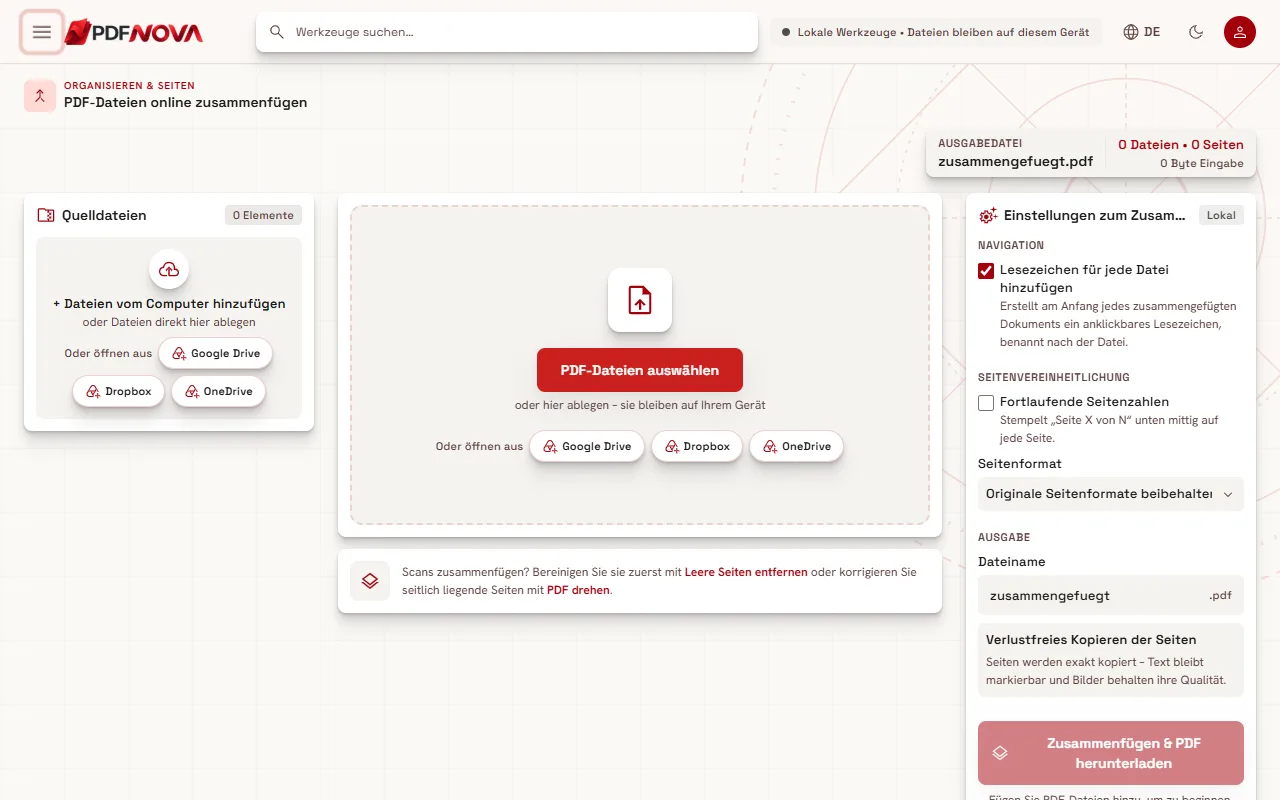
- Öffnen Sie PDF zusammenfügen und wählen Sie PDF-Dateien auswählen, oder ziehen Sie zwei oder mehr PDFs auf die Seite.
- Die Dateien erscheinen unter Quelldateien. Ziehen Sie sie in die gewünschte Reihenfolge.
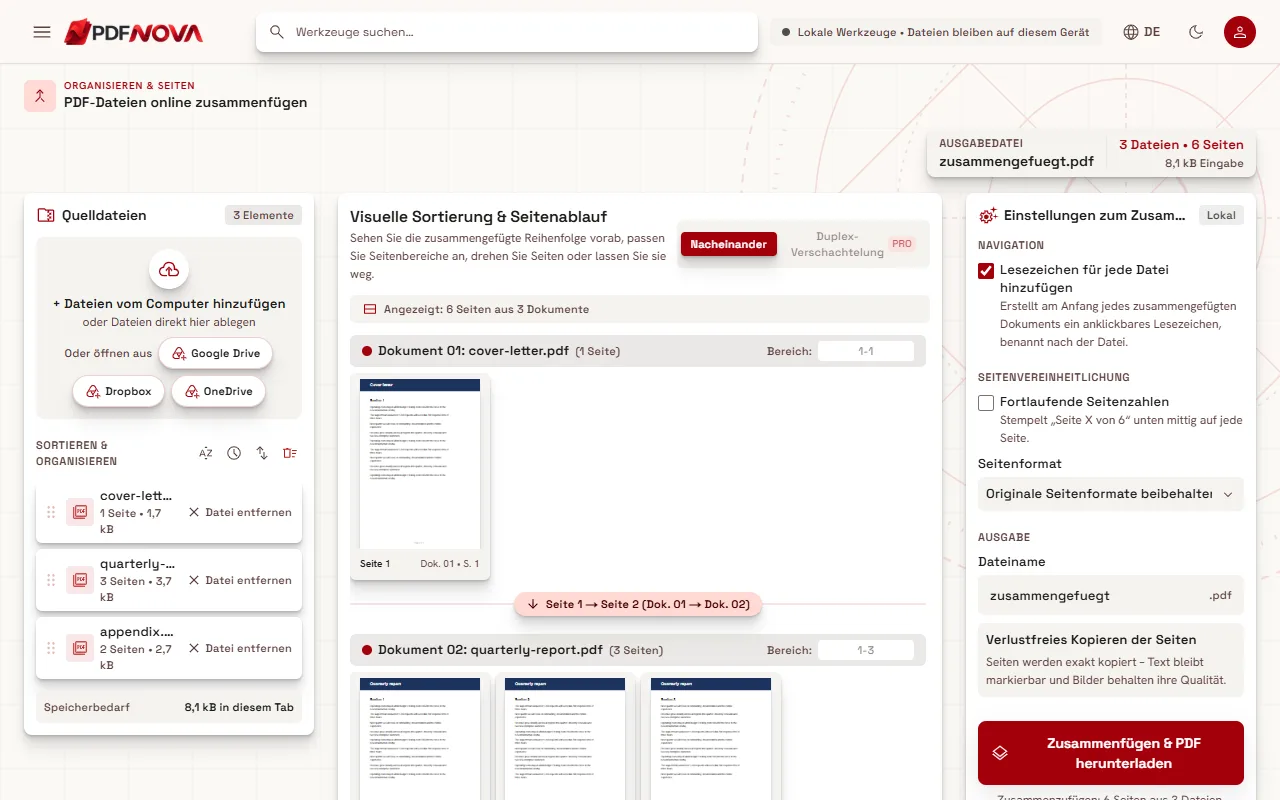
- In der Mitte zeigt die Seitenvorschau, wie das zusammengefügte Dokument verlaufen wird. Prüfen Sie sie.
- Beschränken Sie eine Datei bei Bedarf auf bestimmte Seiten (zum Beispiel 1-3, 5), drehen Sie eine Seite oder lassen Sie eine weg.
- Prüfen Sie die Einstellungen unter Einstellungen zum Zusammenfügen (siehe unten) und legen Sie einen Dateinamen fest. Standard ist „zusammengefuegt“.
- Wählen Sie Zusammenfügen & PDF herunterladen.
Die richtige Reihenfolge finden
Der häufigste Fehler beim Zusammenfügen ist kein technischer, sondern eine falsche Reihenfolge. Drei Dinge helfen:
- Per Drag-and-drop ziehen Sie die Dateien in der Liste Quelldateien an ihren Platz. Das ist der genaueste Weg.
- Alphabetisch sortieren oder Nach Änderungsdatum sortieren ordnet die Liste mit einem Klick. Benennen Sie Ihre Dateien vorab mit Zahlen (01, 02, 03), und die alphabetische Sortierung erledigt die Arbeit für Sie.
- Reihenfolge umkehren dreht die gesamte Liste um, was nützlich ist, wenn die Dateien mit der neuesten zuerst hinzugefügt wurden.
Sehen Sie sich nach dem Sortieren die Vorschau in der Mitte an, „Visuelle Sortierung & Seitenablauf“. Die Seiten werden mit ihrer Quelle angezeigt, etwa „Dok. 02 • S. 3“, und ein Trenner markiert, wo ein Dokument endet und das nächste beginnt. Zwanzig Sekunden hier ersparen Ihnen ein erneutes Zusammenfügen.
Seiten auswählen, die aufgenommen werden
Sie müssen nicht alles zusammenfügen. Jedes Dokument hat ein Feld Bereich:, in das Sie Seiten wie 1-4, 7, 10-12 eintippen können; nur diese Seiten werden hinzugefügt. Das ist der schnellste Weg, Deckblätter, leere Rückseiten oder einen Anhang ohne zusätzlichen Schritt wegzulassen. Jede Seite hat außerdem Schaltflächen zum Drehen oder Weglassen. Wenn Sie es sich anders überlegen, stellt Bereich und Drehung zurücksetzen bei einem Dokument Bereich und Drehung wieder her.
Wenn Sie Seiten aus einer einzelnen Datei herausnehmen statt kombinieren möchten, behandelt das die Anleitung zum Teilen eines PDFs und Extrahieren von Seiten.
Die Einstellungen zum Zusammenfügen erklärt
Rechts steuern die Einstellungen zum Zusammenfügen, wie die fertige Datei aufgebaut wird.
- Lesezeichen für jede Datei hinzufügen erstellt am Anfang jedes zusammengefügten Dokuments ein anklickbares Lesezeichen, benannt nach der Datei. Es macht ein langes zusammengefügtes PDF viel leichter navigierbar.
- Fortlaufende Seitenzahlen stempelt „Seite X von N“ unten mittig auf jede Seite. Das ist für gedruckte Sammelmappen nützlich. Beachten Sie: Die Nummern werden über die Seiten gesetzt. Haben Ihre Dokumente bereits Seitenzahlen, sehen Sie beide.
- Das Seitenformat kann die Originalformate beibehalten oder alles auf A4 (210 × 297 mm) oder US Letter (8,5 × 11 Zoll) vereinheitlichen. Nutzen Sie das, wenn Sie einen Scan von einem Handyfoto mit einem normalen Dokument mischen.
- Verlustfreies Kopieren der Seiten ist die Arbeitsweise des Zusammenfügens: Seiten werden exakt kopiert, sodass Text markierbar bleibt und Bilder ihre Qualität behalten. Nichts wird neu gerendert oder neu komprimiert.
Es gibt außerdem einen Zusammenfügemodus mit Nacheinander (ein Dokument nach dem anderen) und Duplex-Verschachtelung. Letzterer ist mit PRO gekennzeichnet. Nacheinander ist das, was die meisten brauchen.
Tipps für sauberere Ergebnisse
- Scans zuerst bereinigen. Wenn Sie Scans zusammenfügen, entfernen Sie leere Seiten vorher mit Leere Seiten entfernen und korrigieren seitlich liegende mit PDF drehen.
- Prüfen Sie danach die Dateigröße. Das Zusammenfügen behält jede Seite unverändert, die zusammengefügte Datei ist also etwa die Summe ihrer Teile. Ist sie zum Versenden zu groß, nutzen Sie PDF komprimieren und lesen Sie PDF komprimieren ohne Qualitätsverlust.
- Später nachjustieren. Wenn Sie einzelne Seiten des fertigen Dokuments neu ordnen, löschen oder drehen möchten, ist dafür PDF organisieren gedacht.
- Ein Wort ändern? Nach dem Zusammenfügen können Sie Text mit PDF-Text bearbeiten ändern; lesen Sie PDF bearbeiten: Text online ändern.
Häufige Probleme
- Eine Datei wird übersprungen. Verschlüsselte oder unlesbare Dateien lassen sich nicht zusammenfügen, und die Seite sagt Ihnen, dass „Dateien nicht zusammengefügt werden können und übersprungen werden“. Für eine passwortgeschützte Datei, die Sie öffnen dürfen, nutzen Sie zuerst PDF entsperren und fügen sie dann erneut hinzu.
- Seiten haben unterschiedliche Formate. Wählen Sie unter Seitenformat A4 oder US Letter, damit das zusammengefügte Dokument einheitlich wirkt.
- Der Browser wird bei sehr großen Dateien langsam. Da das Zusammenfügen auf Ihrem Gerät stattfindet, ist der Arbeitsspeicher Ihres Geräts die praktische Grenze. Dutzende typischer Dokumente lassen sich schnell zusammenfügen, sehr große Scans müssen aber womöglich zuerst komprimiert oder in zwei Stufen zusammengefügt werden.
- Das Zusammenfügen macht die Datei nicht kleiner. Es behält jede Seite unverändert. Nutzen Sie die Komprimierung separat.
Datenschutz: Verlässt meine Datei mein Gerät?
Nein. PDF zusammenfügen arbeitet in Ihrem Browser. Ihre Dateien werden von Ihrem Gerät gelesen, im Arbeitsspeicher kombiniert und wieder auf Ihrem Gerät gespeichert. Es wird nichts auf einen Server hochgeladen, daher muss auch nichts nachträglich gelöscht werden. Das ist wichtig bei Dokumenten wie Verträgen, Ausweispapieren und Kontoauszügen.
FAQ
Wie viele PDFs kann ich auf einmal zusammenfügen?
Es gibt keine feste Grenze. Da das Zusammenfügen in Ihrem Browser stattfindet, ist der Arbeitsspeicher Ihres Geräts die praktische Grenze.
Kann ich nur einige Seiten jedes PDFs zusammenfügen?
Ja. Geben Sie für eine Datei einen Seitenbereich ein, zum Beispiel 1-4, 7, 10-12, und nur diese Seiten werden hinzugefügt.
Verschlechtert das Zusammenfügen die Qualität meiner PDFs?
Nein. Seiten werden ohne erneutes Rendern kopiert, Text, Bilder und Schriften bleiben also, wie sie waren.
Ist PDF zusammenfügen kostenlos?
Ja. Es ist ohne Konto kostenlos nutzbar und fügt kein Wasserzeichen hinzu.