دمج ملفات PDF بالترتيب الصحيح دون رفعها
وقت القراءة: 4 دقيقة
ادمج عدة ملفات PDF في مستند واحد، وحدّد ترتيب الصفحات، واستبعد الصفحات غير المرغوبة وأضف أرقام الصفحات، كل ذلك في متصفحك ودون رفع الملفات.
يحتاج نموذج التقديم إلى ملف PDF واحد، وأنت تملك هوية ممسوحة ضوئيًا وكشف حساب مصرفيًا ورسالة تغطية. ويصلك تقرير في خمسة فصول من خمسة أشخاص. ولعقد ملحق في ملف منفصل. في كل هذه الحالات تحتاج إلى مستند واحد بصفحات مرتبة ترتيبًا منطقيًا.
يشرح هذا الدليل خطوات دمج الملفات بواسطة دمج ملفات PDF: إضافة الملفات، وضبط الترتيب، واختيار الصفحات، والخيارات التي تجعل المستند النهائي متسقًا. تعمل الأداة في متصفحك، واستخدامها مجاني، ولا تضيف علامة مائية.
خطوة بخطوة: دمج ملفات PDF
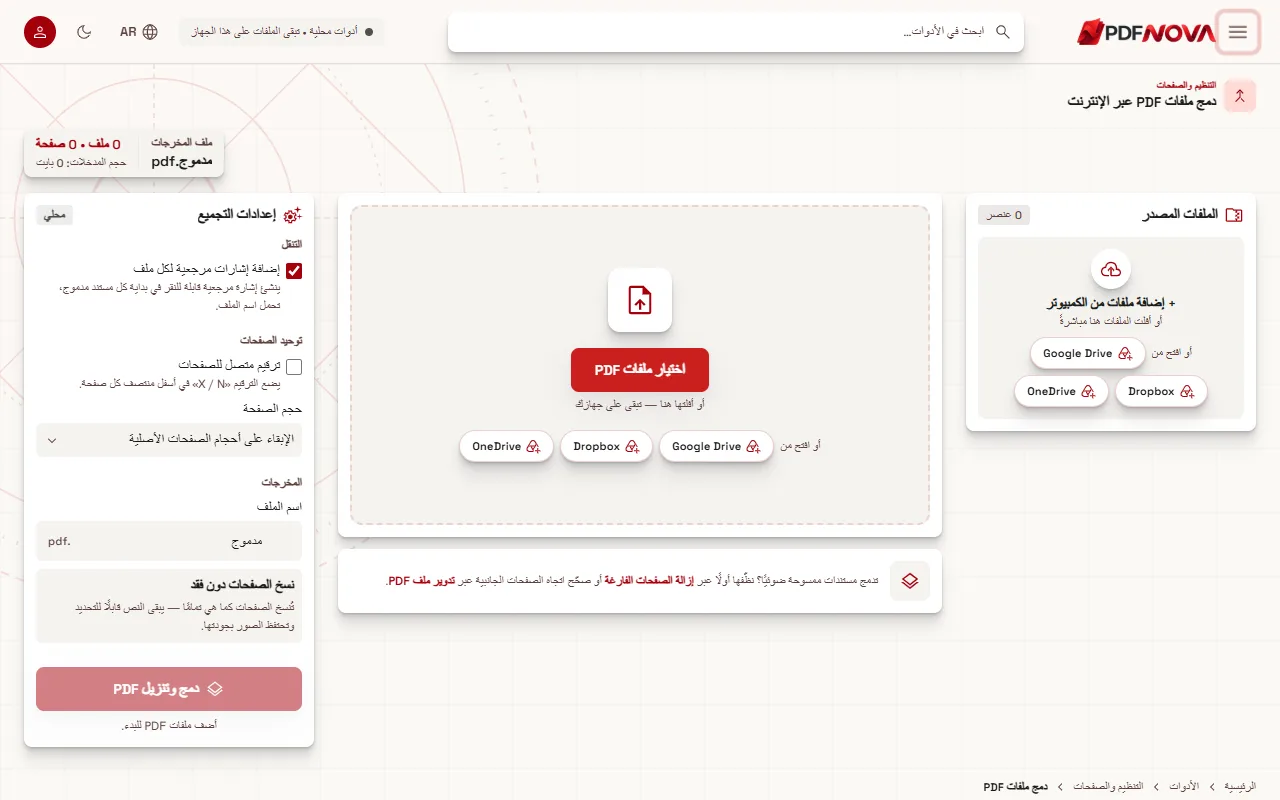
- افتح دمج ملفات PDF واضغط اختيار ملفات PDF، أو أسقط ملفَّي PDF أو أكثر على الصفحة.
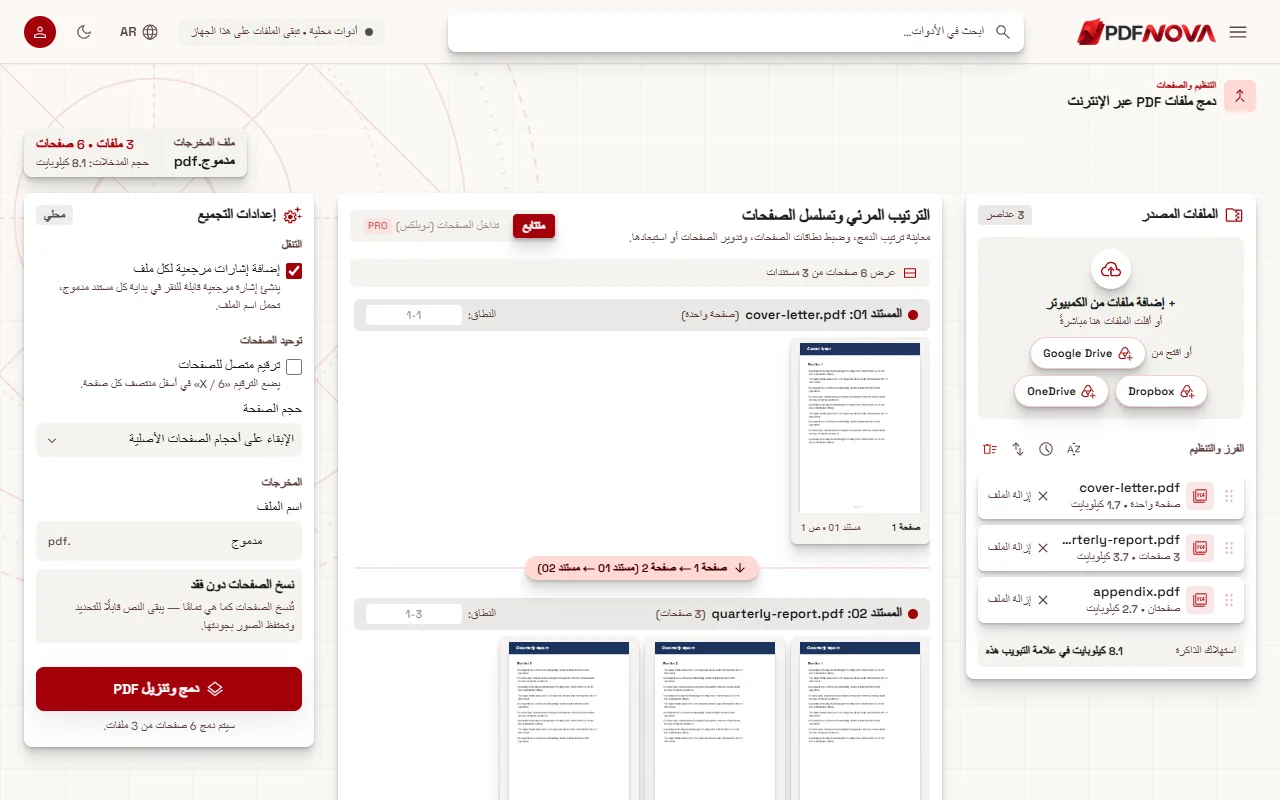
- تظهر الملفات ضمن الملفات المصدر. اسحبها إلى الترتيب الذي تريده.
- في الوسط تعرض معاينة الصفحات كيف سيتسلسل المستند المدموج. افحصها.
- يمكنك اختياريًا حصر ملف في صفحات معينة (مثل 1-3, 5)، أو تدوير صفحة، أو استبعاد صفحة.
- راجع الإعدادات ضمن إعدادات التجميع (انظر أدناه)، وحدّد اسم الملف. الاسم الافتراضي "مدموج".
- اضغط دمج وتنزيل PDF.
ضبط الترتيب بشكل صحيح
الخطأ الأشهر في الدمج ليس خطأً تقنيًا بل ترتيبًا خاطئًا. يساعدك على ذلك ثلاثة أمور:
- السحب والإفلات للملفات في قائمة الملفات المصدر إلى مكانها. وهذه أدق طريقة.
- الفرز أبجديًا أو الفرز حسب تاريخ التعديل يرتّب القائمة بنقرة واحدة. سمِّ ملفاتك بأرقام (01 و02 و03) قبل البدء، وسيتولى الفرز الأبجدي العمل عنك.
- عكس الترتيب يقلب القائمة كلها، وهو مفيد حين أُضيفت الملفات من الأحدث إلى الأقدم.
بعد الفرز انظر إلى المعاينة في الوسط المسماة الترتيب المرئي وتسلسل الصفحات. تُعرض الصفحات مع مصدرها، مثل "مستند 02 • ص 3"، ويعلّم فاصل أين ينتهي مستند ويبدأ التالي. عشرون ثانية هنا تجنّبك إعادة الدمج لاحقًا.
اختيار الصفحات التي تُضمَّن
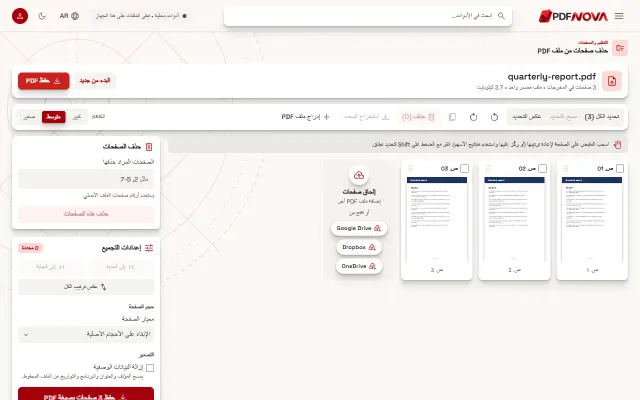
لا يجب أن تدمج كل شيء. لكل مستند حقل النطاق يمكنك أن تكتب فيه صفحات مثل 1-4, 7, 10-12؛ فتُضاف هذه الصفحات فقط. هذه أسرع طريقة لاستبعاد أوراق الغلاف أو الظهور الفارغة أو الملحق دون خطوة منفصلة. ولكل صفحة أيضًا أزرار لتدويرها أو استبعادها. وإذا غيّرت رأيك، فإن إعادة تعيين على المستند تستعيد نطاقه وتدويره.
وإذا كنت تريد إخراج صفحات من ملف واحد بدل الدمج، فدليل تقسيم ملف PDF واستخراج الصفحات يغطي ذلك.
شرح إعدادات التجميع
في الجانب، تتحكم إعدادات التجميع في كيفية بناء الملف النهائي.
- إضافة إشارات مرجعية لكل ملف ينشئ إشارة مرجعية قابلة للنقر في بداية كل مستند مدموج، تحمل اسم الملف. وهو يسهّل التنقل في ملف PDF مدموج طويل كثيرًا.
- ترقيم متصل للصفحات يضع الترقيم «X / N» في أسفل منتصف كل صفحة. وهو مفيد للحزم المطبوعة. لاحظ أن الأرقام تُضاف فوق الصفحات، فإذا كانت مستنداتك تحمل أرقام صفحات أصلًا فسترى الاثنين.
- حجم الصفحة يمكنه الإبقاء على أحجام الصفحات الأصلية، أو توحيد كل شيء إلى A4 (210 × 297 mm) أو US Letter (8.5 × 11 in). استخدمه حين تخلط مسحًا ضوئيًا من كاميرا الهاتف بمستند عادي.
- نسخ الصفحات دون فقد هو طريقة عمل الدمج: تُنسخ الصفحات كما هي تمامًا، فيبقى النص قابلًا للتحديد وتحتفظ الصور بجودتها. لا يُعاد عرض شيء ولا يُعاد ضغطه.
وهناك أيضًا وضع الدمج الذي يتضمن متتابع (مستند بعد آخر) وتداخل الصفحات (دوبلكس). والأخير موسوم PRO. المتتابع هو ما يحتاج إليه معظم الناس.
نصائح لنتائج أنظف
- نظّف المسوحات أولًا. إذا كنت تدمج مسوحات ضوئية، فأزل الصفحات الفارغة بواسطة إزالة الصفحات الفارغة وصحّح الصفحات الجانبية بواسطة تدوير ملف PDF قبل الدمج.
- افحص حجم الملف بعد ذلك. يُبقي الدمج كل صفحة كما هي، فيكون الملف المدموج تقريبًا مجموع أجزائه. فإذا كان أكبر من أن يُرسل فاستخدم ضغط ملف PDF واقرأ ضغط ملف PDF دون فقدان الجودة.
- اضبط التفاصيل لاحقًا. إذا أردت إعادة ترتيب صفحات المستند النهائي أو حذفها أو تدويرها، فإن تنظيم ملف PDF مصمَّم لذلك.
- تحتاج إلى تغيير كلمة؟ بعد الدمج يمكنك تحرير النص بواسطة تحرير نص ملف PDF؛ راجع تعديل نص ملف PDF أونلاين.
مشكلات شائعة
- تم تخطي ملف. لا يمكن دمج الملفات المشفرة أو غير المقروءة، وتبلغك الصفحة بأن "ملفات يتعذّر دمجها وسيتم تخطّيها". وللملف المحمي بكلمة مرور المسموح لك بفتحه، استخدم فتح قفل ملف PDF أولًا ثم أضفه مجددًا.
- للصفحات أحجام مختلفة. اختر A4 أو US Letter ضمن حجم الصفحة، ليبدو المستند المدموج متسقًا.
- يصبح المتصفح بطيئًا مع الملفات الكبيرة جدًا. لأن الدمج يتم على جهازك، فالحد العملي هو ذاكرة جهازك. عشرات المستندات المعتادة تُدمج بسرعة، أما المسوحات الكبيرة جدًا فقد تحتاج إلى الضغط أولًا، أو الدمج على مرحلتين.
- الدمج لا يصغّر الملف. يُبقي كل صفحة كما هي. استخدم الضغط بشكل منفصل.
الخصوصية: هل يغادر ملفي جهازي؟
لا. تعمل أداة دمج ملفات PDF في متصفحك. تُقرأ ملفاتك من جهازك، وتُدمج في الذاكرة، وتُحفظ على جهازك. لا يُرفع شيء إلى خادم، وهذا يعني أيضًا أنه لا شيء يُحذف بعد ذلك. وهذا مهم لمستندات كالعقود وأوراق الهوية وكشوف الحسابات.
الأسئلة الشائعة
كم ملف PDF يمكنني دمجه دفعة واحدة؟
لا يوجد حد ثابت. وبما أن الدمج يتم في متصفحك، فالحد العملي هو ذاكرة جهازك.
هل يمكنني دمج بعض صفحات كل ملف PDF فقط؟
نعم. أدخل نطاق صفحات لأي ملف، مثل 1-4, 7, 10-12، فتُضاف هذه الصفحات فقط.
هل يقلل الدمج جودة ملفات PDF؟
لا. تُنسخ الصفحات دون إعادة عرض، فيبقى النص والصور والخطوط كما كانت.
هل دمج ملفات PDF مجاني؟
نعم. استخدامه مجاني دون حساب ولا يضيف علامة مائية.