تعديل ملف PDF أونلاين: غيّر النص دون إعادة كتابته
وقت القراءة: 5 دقيقة
صحّح خطأ إملائيًا أو تاريخًا أو سعرًا مباشرة داخل ملف PDF. تعرّف على تحرير الفقرات، وما يحدث للخطوط، وكيف تُعالَج الصفحات الممسوحة ضوئيًا.
تفتح ملف PDF أرسلته الأسبوع الماضي فتلاحظ تاريخًا خاطئًا أو اسمًا بخطأ إملائي أو سعرًا قديمًا. لم يعد لديك ملف Word، أو أن المستند وصلك من شخص آخر. صُمِّمت ملفات PDF لتبدو متطابقة في كل مكان لا لتُحرَّر، فتبدو إتاحة تغيير كلمة واحدة أصعب مما ينبغي.
يوضّح هذا الدليل كيف تصحح النص في ملف PDF موجود باستخدام تحرير نص ملف PDF في PDF NOVA، وما يمكنك توقعه من النتيجة، وأي الحالات تستدعي نهجًا مختلفًا. تعمل الأداة في متصفحك، واستخدامها مجاني، ولا تضيف علامة مائية.
خطوة بخطوة: تغيير النص في ملف PDF
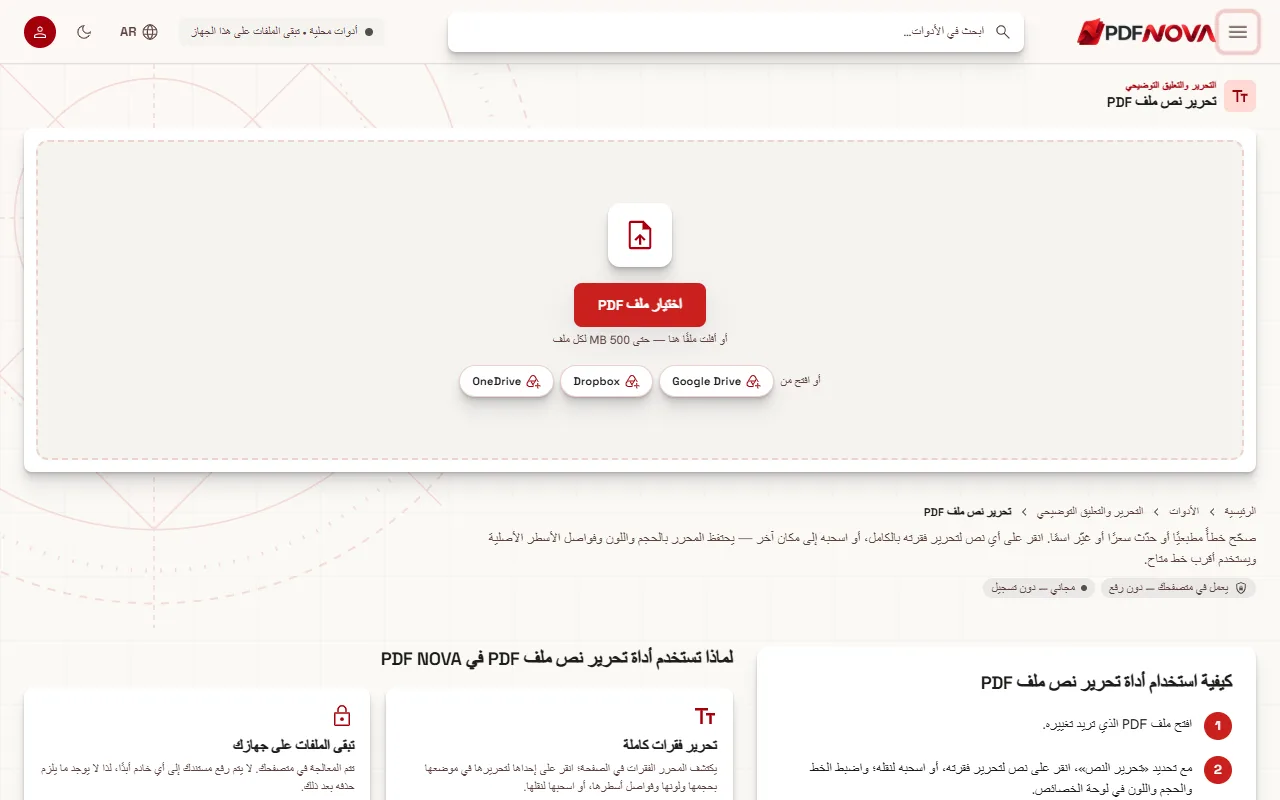
- افتح صفحة تحرير نص ملف PDF واختر ملف PDF (أو أسقطه على الصفحة).
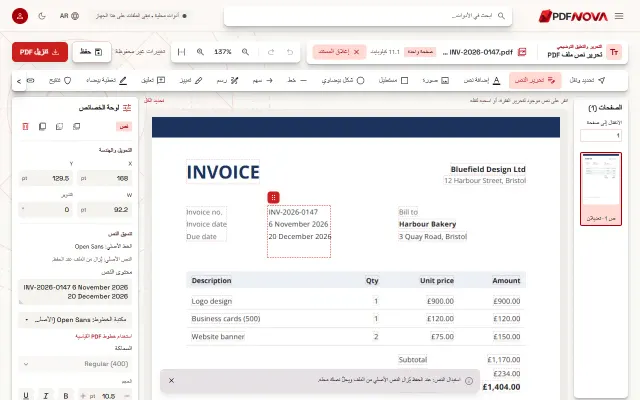
- انتظر لحظة بينما تُحمَّل الصفحات. يعرض المحرر الصفحة في الوسط، وقائمة الصفحات على الجانب، ولوحة الخصائص على الجانب الآخر.
- تأكد من أن أداة تحرير النص محددة في صف الأدوات فوق الصفحة.
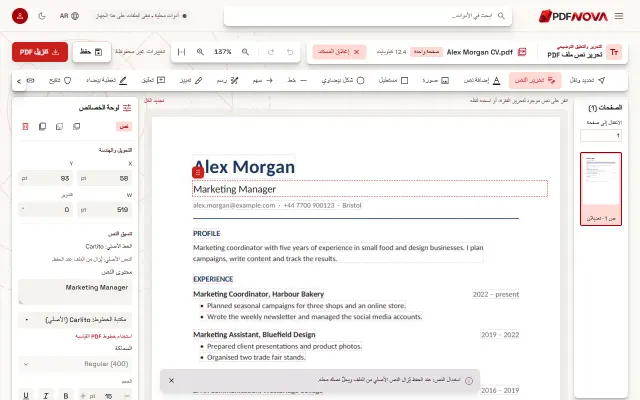
- انقر على النص الذي تريد تغييره. تصبح الفقرة كلها قابلة للتحرير، فيمكنك إعادة كتابة الكلمة الخاطئة أو صياغة جملة من جديد.
- لنقل فقرة بدل ذلك، اسحبها إلى موضعها الجديد.
- افحص النتيجة على الصفحة، ثم اضغط تنزيل PDF للحصول على ملف PDF المحدَّث.
إذا أخطأت فاستخدم تراجع (Ctrl+Z) وإعادة (Ctrl+Shift+Z). لا يُستبدل ملفك الأصلي أبدًا: تُنزَّل النسخة المعدَّلة كملف جديد.
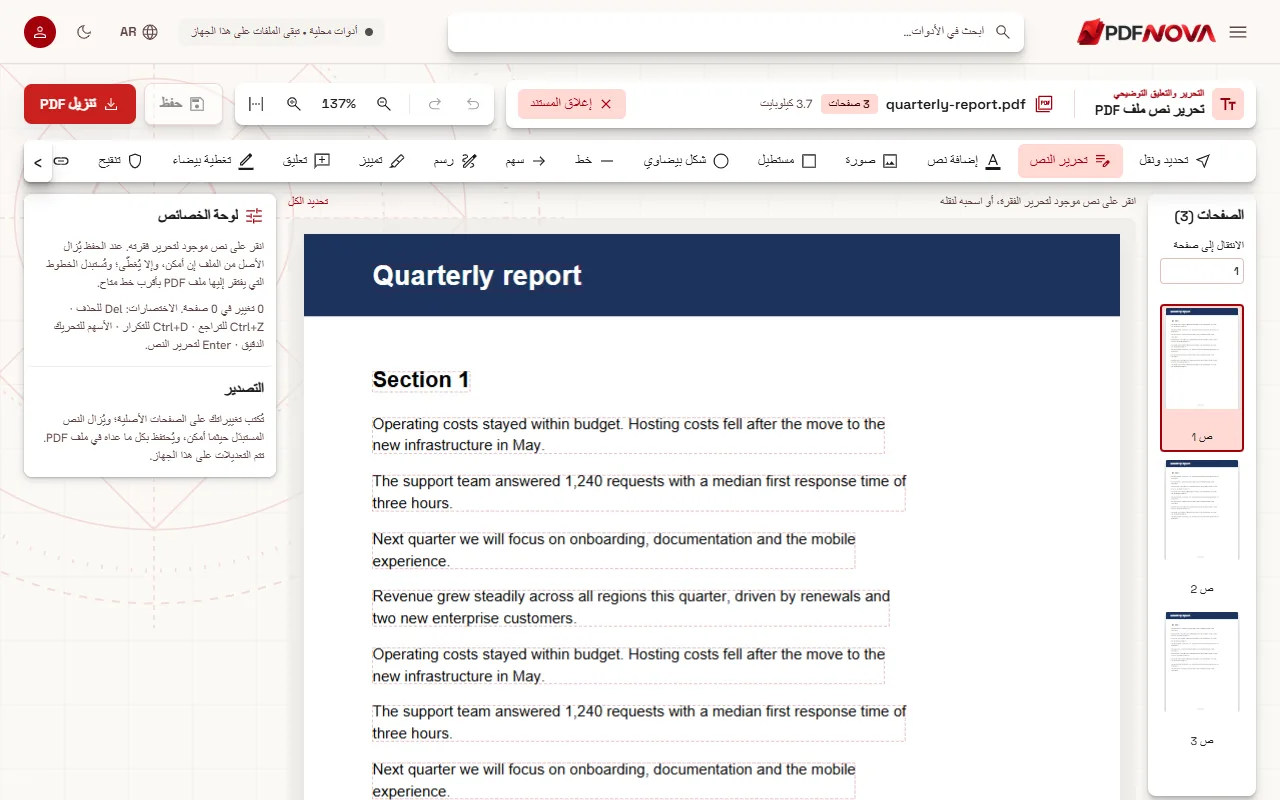
كيف يعمل تحرير الفقرات
يخزّن PDF النص قطعًا مموضعة، غالبًا سطرًا بسطر، دون مفهوم حقيقي للفقرة. يكتشف PDF NOVA الفقرات في كل صفحة بالنظر إلى طريقة تجميع الأسطر. وعندما تنقر على إحداها تحرّرها ككتلة، مع الإبقاء على حجمها ولونها وفواصل أسطرها. لهذا يمكن إعادة كتابة جملة دون أن تصلح كل سطر يدويًا.
ولأن التخطيط يُعاد بناؤه من الصفحة، تكون النتائج أفضل على ملفات PDF المنشأة من نص، مثل المصدَّرة من Word أو Google Docs أو أداة تصميم. أما الصفحات الغنية بالزخارف، أو النص الموزَّع بطرق غير معتادة، أو النص الذي يتبع منحنى، فقد لا يُكتشف كفقرة نظيفة. في هذه الحالة استخدم الأدوات الأخرى الموصوفة أدناه.
الخطوط والحجم واللون
عند تحديد كائن نصي تعرض لوحة الخصائص إعدادات تنسيق النص: الخط والحجم واللون والمحاذاة وتباعد الأحرف وتباعد الأسطر وغيرها. يمكنك تغييرها للنص المحدد، أو اختيار أداة أولًا (مثل إضافة نص) لضبط القيم الافتراضية للكائن التالي.
التفصيل المهم هو الخطوط. تضمّن كثير من ملفات PDF الأحرف التي تستخدمها فقط من الخط. يخبرك المحرر بـالخط الأصلي وأقرب خط متاح الذي سيستخدمه بدلًا منه. إذا لم يتطابق الخط تمامًا فقد تبدو الفقرة المعدَّلة مختلفة قليلًا جدًا عن النص المحيط بها. وفي تصحيح كلمة أو كلمتين نادرًا ما يُلاحظ ذلك؛ أما في صفحة كاملة معاد كتابتها فقد يظهر.
وتحتوي لوحة الخصائص أيضًا على إعداد اسمه "عندما يكون النص أطول" بالخيارات: تلقائي وملاءمة وتوسيع والتفاف. وهو يحدد ما يحدث حين لا يتسع نصك الجديد في المساحة الأصلية. مع الملاءمة يُصغَّر النص ليبقى داخل مربعه (وتعرض اللوحة عندئذ الحجم الذي لوئم إليه)؛ وتتيح الخيارات الأخرى أن يلتف أو يتسع بدلًا من ذلك. جرّب كلًّا منها على نسخة لترى أيها يناسب تخطيطك.
إضافة نص جديد أو تغطية المحتوى أو إزالته
تحرير الكلمات الموجودة جزء واحد من العمل. في المحرر نفسه أدوات أخرى في الصف فوق الصفحة:
- إضافة نص تضع مربع نص جديدًا حيث تنقر أو تسحب. مفيدة لملء سطر لا نص فيه بعد.
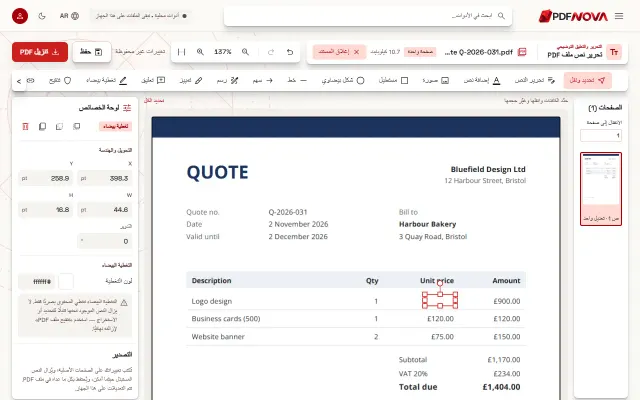
- تغطية بيضاء ترسم مستطيلًا أبيض فوق المحتوى. وهي بصرية بحتة: يمكن مع ذلك تحديد النص المغطى أو نسخه من الملف.
- تنقيح تفتح إعدادات التنقيح الدائم، حين يجب إزالة شيء نهائيًا.
- تمييز وتعليق ورسم وصورة ورابط وتوقيع تتيح لك التعليم على الصفحة أو إكمالها دون مغادرة المحرر.
إذا أردت فقط المراجعة أو التعليق على مستند، فراجع دليل توقيع ملف PDF دون طباعته لمسار التوقيع. ويُفتح المحرر نفسه أيضًا من صفحة محرر PDF، وتكون أداة تحديد ونقل هي المفعّلة بدلًا من تحرير النص: وهي بداية أنسب حين يكون المطلوب أساسًا إضافة نص أو صور أو أشكال لا تغيير كلمات.
هل اختفى النص القديم فعلًا؟
يهمّ هذا إذا كان المستند يحتوي على شيء أردت إزالته، كمبلغ خاطئ أو بيان شخصي.
في معظم الحالات، عند الحفظ يُزال النص الأصلي للفقرة التي استبدلتها من محتوى الصفحة. فلا يمكن بعد ذلك تحديده أو البحث فيه أو استخراجه. وفي بعض الحالات لا يستطيع المحرر إعادة كتابة النص بأمان، مثلًا حين يقع داخل كائن صفحة مشترك، أو يعمل أيضًا كشكل قص، أو يستخدم خطًا لا يمكن قراءته. عندئذ يغطيه المحرر بلون الصفحة ويُبقي الأصل تحته. وتخبرك لوحة الخصائص قبل الحفظ بالرسالة "مغطّى، مع بقاء الأصل تحته."
إذا كان المستند يحتوي معلومات حساسة، كرقم هوية أو رقم حساب، فلا تعتمد على التحرير وحده. استخدم تنقيح ملف PDF المصمَّم لإزالة المحتوى نهائيًا، بما في ذلك من الصور.
مشكلات شائعة وحلولها
- النقر لا يفعل شيئًا، أو يظهر مربع صغير فقط. في الصفحة الممسوحة ضوئيًا (صورة لصفحة) يقرأ المحرر الأسطر أولًا على جهازك، فانتظر لحظة ثم انقر على سطر. وإذا تعذّر العثور على نص في الصورة فسيخبرك المحرر بذلك، ويمكنك مع ذلك استخدام التغطية البيضاء وإضافة نص فوقها.
- تبدو الفقرة مختلفة بعد التحرير. الخط الأصلي لم يكن متاحًا فاستُخدم أقرب خط. جرّب خطًا مختلفًا في لوحة الخصائص، أو قلّل مقدار النص المتغيّر.
- يعرض النص خطأ بشأن الأحرف. بعض الخطوط لا تستطيع عرض أحرف معينة. تسرد لوحة الخصائص الأحرف الناقصة؛ اختر خطًا آخر.
- الملف المعدَّل كبير. يحتفظ التحرير ببقية PDF. إذا كان الحجم مهمًا، مرّر النتيجة عبر ضغط ملف PDF بعد ذلك، كما في ضغط ملف PDF دون فقدان الجودة.
- يطلب الملف كلمة مرور. أزل الحماية أولًا بواسطة فتح قفل ملف PDF، إن كان مسموحًا لك.
الخصوصية: هل يغادر ملفي جهازي؟
لا. تعالج أداة تحرير نص ملف PDF مستندك في متصفحك. يُقرأ الملف من جهازك، ويُحرَّر في الذاكرة، ويُحفظ على جهازك، فلا يُرفع إلى خادم ولا شيء يُحذف بعد ذلك.
الأسئلة الشائعة
هل يمكن تحرير كل ملفات PDF؟
ملفات PDF المنشأة من نص لها فقرات يمكن اكتشافها وتحريرها أو نقلها. أما في ملف PDF ممسوح ضوئيًا فيقرأ المحرر الأسطر على جهازك (OCR) وتعيد أنت كتابة السطر؛ وتبقى الكلمات القديمة في الصورة تحتها، لذا استخدم تنقيح ملف PDF للتفاصيل السرية.
هل سيغيّر التحرير بقية مستندي؟
لا يتأثر إلا الفقرات التي تغيّرها. تبقى الصفحات والمحتوى الآخر كما كانت.
هل أحتاج إلى حساب، وهل ستكون هناك علامة مائية؟
لا تحتاج إلى حساب، ولا يحمل ملف PDF المنزَّل علامة مائية ولا هوية بصرية مضافة.
هل هذا هو التنقيح نفسه؟
لا. التحرير يستبدل النص؛ أما التنقيح فمصمَّم لإزالته نهائيًا. عندما تهمّ السرّية، استخدم تنقيح ملف PDF وافحص النتيجة.