Editar texto de un PDF en línea sin volver a teclearlo
6 min de lectura
Corrija una errata, una fecha o un precio directamente en el PDF. Cómo funciona la edición de párrafos, las fuentes y cómo se tratan las páginas escaneadas.
Abre un PDF que envió la semana pasada y descubre una fecha equivocada, un nombre mal escrito o un precio antiguo. Ya no tiene el archivo de Word, o el documento lo hizo otra persona. Los PDF se diseñaron para verse igual en todas partes, no para editarse, así que cambiar una sola palabra puede resultar más difícil de lo que debería.
Esta guía muestra cómo corregir el texto de un PDF existente con Editar texto de PDF en PDF NOVA, qué esperar del resultado y en qué casos conviene otro enfoque. La herramienta se ejecuta en su navegador, es gratuita y no añade marca de agua.
Paso a paso: cambiar el texto de un PDF
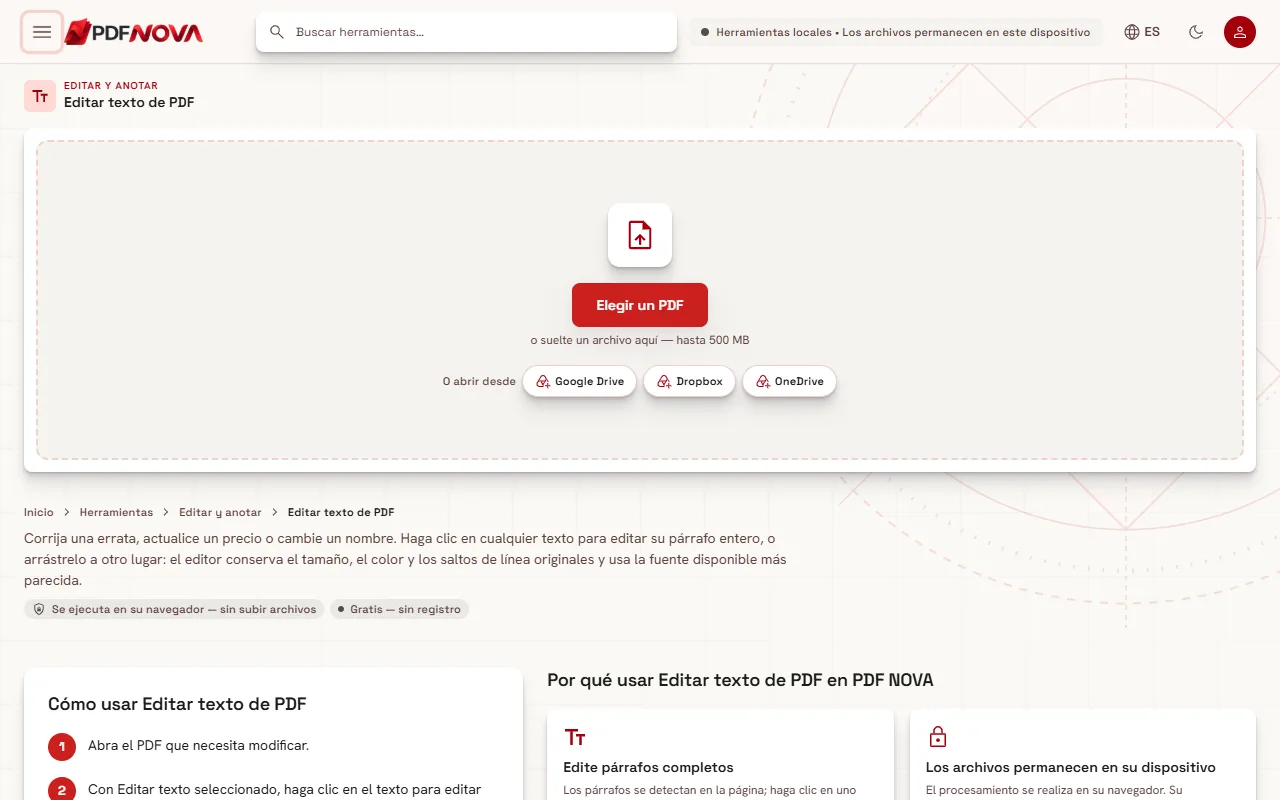
- Abra la página Editar texto de PDF y elija su PDF (o arrástrelo a la página).
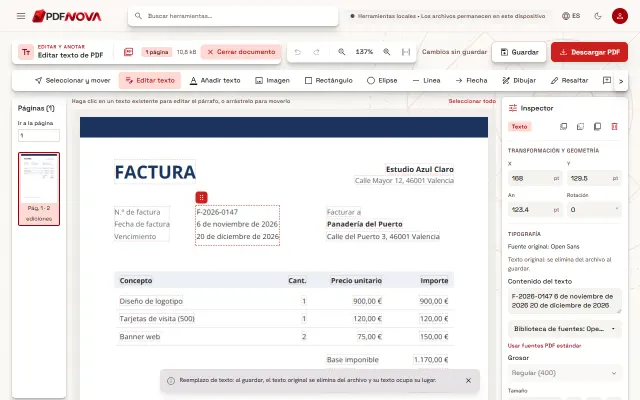
- Espere un momento mientras se cargan las páginas. El editor muestra la página en el centro, una lista de páginas a la izquierda y el Inspector a la derecha.
- Compruebe que la herramienta Editar texto está seleccionada en la fila de herramientas sobre la página.
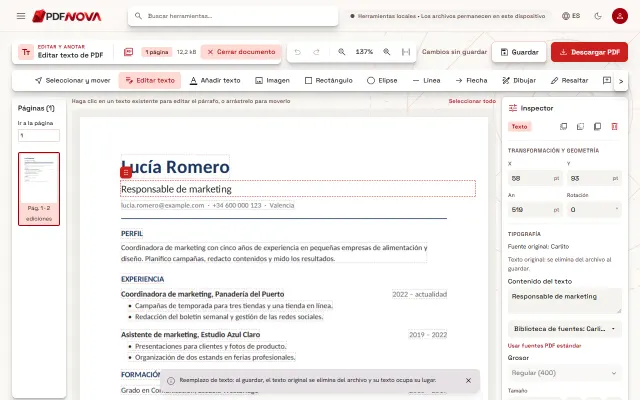
- Haga clic en el texto que quiere cambiar. Todo el párrafo pasa a ser editable, así que puede volver a escribir la palabra equivocada o reescribir una frase.
- Para mover un párrafo, arrástrelo a su nueva posición.
- Revise el resultado en la página y pulse Descargar PDF para obtener el PDF actualizado.
Si se equivoca, use Deshacer (Ctrl+Z) y Rehacer (Ctrl+Mayús+Z). Su archivo original nunca se sobrescribe: la versión editada se descarga como un archivo nuevo.
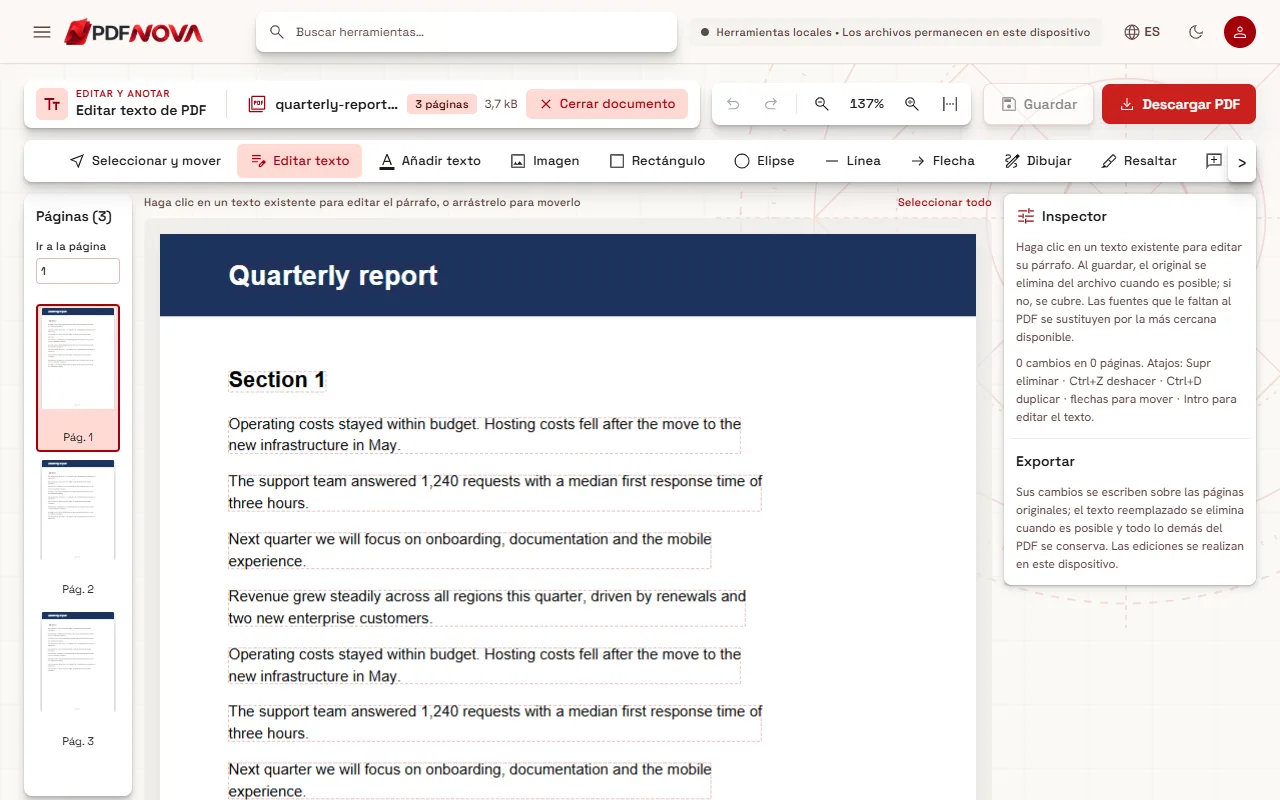
Cómo funciona la edición de párrafos
Un PDF guarda el texto como fragmentos colocados, a menudo línea por línea, sin una noción real de párrafo. PDF NOVA detecta los párrafos de cada página según cómo se agrupan las líneas. Al hacer clic en uno, lo edita como un bloque, con su tamaño, color y saltos de línea. Por eso se puede reescribir una frase sin tener que corregir cada línea a mano.
Como la maquetación se reconstruye a partir de la página, los resultados son mejores en PDF creados a partir de texto, por ejemplo exportados desde Word, Google Docs o una herramienta de diseño. Las páginas muy decoradas, el texto dispuesto de forma poco habitual o el que sigue una curva pueden no detectarse como un párrafo limpio. En ese caso, use las otras herramientas que se describen más abajo.
Fuentes, tamaño y color
Al seleccionar un objeto de texto, el Inspector muestra sus ajustes de Tipografía: Fuente, Tamaño, Color, Alineación, Espaciado entre letras, Interlineado y más. Puede cambiarlos para el texto seleccionado, o elegir antes una herramienta (como Añadir texto) para fijar los valores predeterminados del siguiente objeto.
El detalle importante son las fuentes. Muchos PDF incrustan solo las letras que usan de una fuente. El editor le indica la Fuente original y la Fuente disponible más cercana que usará en su lugar. Si la tipografía no coincide a la perfección, el párrafo editado puede verse muy ligeramente distinto del texto que lo rodea. Para corregir una o dos palabras rara vez se nota; en una página entera de texto reescrito, puede que sí.
El Inspector tiene además un ajuste llamado «Si el texto es más largo» con las opciones Auto, Ajustar, Expandir y Saltos de línea. Decide qué ocurre cuando el texto nuevo no cabe en el espacio original. Con Ajustar, el texto se reduce para quedarse dentro de su cuadro (el Inspector muestra entonces el tamaño al que se ajustó); las otras opciones permiten que salte de línea o crezca. Pruebe cada una en una copia para ver cuál encaja con su maquetación.
Añadir texto nuevo, cubrir o quitar contenido
Editar las palabras existentes es solo una parte del trabajo. El mismo editor tiene otras herramientas en la fila sobre la página:
- Añadir texto coloca un cuadro de texto nuevo donde hace clic o arrastra. Es útil para rellenar una línea que todavía no tiene texto.
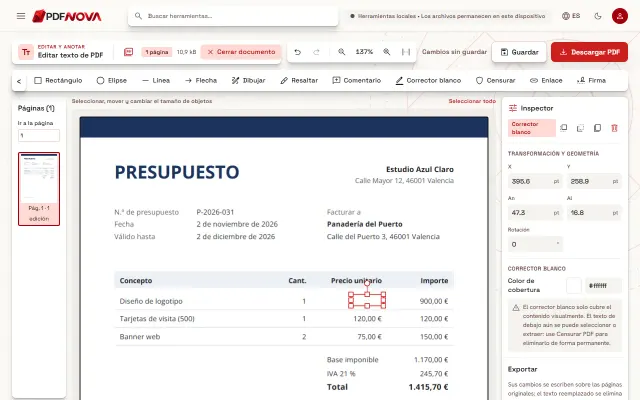
- Corrector blanco pinta un rectángulo blanco sobre el contenido. Es puramente visual: el texto cubierto aún se puede seleccionar o copiar del archivo.
- Censurar abre los ajustes de censura permanente, para cuando algo debe eliminarse de forma definitiva.
- Resaltar, Comentario, Dibujar, Imagen, Enlace y Firma le permiten marcar o completar una página sin salir del editor.
Si solo quiere revisar o comentar un documento, consulte la guía para firmar un PDF sin imprimir, con el flujo de la firma. El mismo editor se abre también como Editor de PDF, con Seleccionar y mover activo en lugar de Editar texto: un mejor punto de partida cuando se trata sobre todo de añadir texto, imágenes o formas y no de cambiar palabras.
¿Desaparece de verdad el texto antiguo?
Importa si el documento contiene algo que quería quitar, como un importe equivocado o un dato personal.
En la mayoría de los casos, al guardar, el texto original de un párrafo que ha reemplazado se elimina del contenido de la página. Ya no se puede seleccionar, buscar ni extraer. En algunos casos el editor no puede reescribir el texto con seguridad, por ejemplo cuando está dentro de un objeto de página compartido, actúa además como forma de recorte o usa una fuente que no se puede leer. Entonces el editor lo cubre con el color de la página y conserva el original debajo. El Inspector se lo indica antes de guardar con el mensaje «Cubierto, original conservado debajo.».
Si un documento contiene información sensible, como un número de identificación o de cuenta, no se fíe solo de la edición. Use Censurar PDF, creado para eliminar contenido de forma permanente, también en las imágenes.
Problemas habituales y soluciones
- Al hacer clic no pasa nada, o solo aparece un cuadro pequeño. En una página escaneada (una imagen de una página) el editor lee primero las líneas en su dispositivo, así que espere un momento y haga clic en una línea. Si no se puede leer ningún texto en la imagen, el editor lo indica; aun así puede usar Corrector blanco y Añadir texto encima.
- Un párrafo se ve distinto tras editarlo. La fuente original no estaba disponible, así que se usó la más cercana. Pruebe otra fuente en el Inspector o reduzca la cantidad de texto cambiado.
- El texto muestra un error sobre caracteres. Algunas fuentes no pueden mostrar ciertos caracteres. El Inspector enumera los que faltan; elija otra fuente.
- El archivo editado es grande. La edición conserva el resto del PDF. Si el tamaño importa, pase después el resultado por Comprimir PDF, como se explica en comprimir un PDF sin perder calidad.
- El archivo pide una contraseña. Quite antes la protección con Desbloquear PDF, si tiene permiso para hacerlo.
Privacidad: ¿sale mi archivo de mi dispositivo?
No. Editar texto de PDF procesa su documento en su navegador. El archivo se lee desde su dispositivo, se edita en memoria y se guarda de nuevo en su dispositivo, así que no se sube a ningún servidor y no hay nada que borrar después.
Preguntas frecuentes
¿Se puede editar cualquier PDF?
Los PDF creados a partir de texto tienen párrafos detectables que puede editar o mover. En un PDF escaneado el editor lee las líneas en su dispositivo (OCR) y usted vuelve a escribir la línea; las palabras antiguas permanecen en la imagen, debajo, así que use Censurar PDF para los datos confidenciales.
¿Cambiará la edición el resto de mi documento?
Solo se ven afectados los párrafos que cambie. Las demás páginas y el resto del contenido se conservan tal como estaban.
¿Necesito una cuenta o saldrá una marca de agua?
No necesita una cuenta, y el PDF descargado no lleva marca de agua ni identidad de marca añadida.
¿Es lo mismo que censurar?
No. Editar sustituye el texto; la censura está pensada para eliminarlo de forma permanente. Cuando la confidencialidad importa, use Censurar PDF y compruebe el resultado.