Firmar un PDF sin imprimirlo ni escanearlo
6 min de lectura
Añada una firma dibujada, escrita o subida a un PDF desde el navegador, colóquela, ponga la fecha y descargue la copia firmada. Este es el proceso completo.
La rutina de siempre es conocida: imprimir el contrato, firmarlo con bolígrafo, escanearlo y adjuntarlo a un correo. Gasta papel, lleva diez minutos y el escaneo suele salir torcido. Si el documento ya es un PDF, puede saltarse todo eso y poner su firma directamente en la página.
Esta guía muestra cómo hacerlo con Firmar PDF, qué significan las opciones de firma, cómo evitar los errores más habituales y, igual de importante, qué prueba y qué no prueba una imagen de su firma.
Firmar un PDF en cuatro pasos
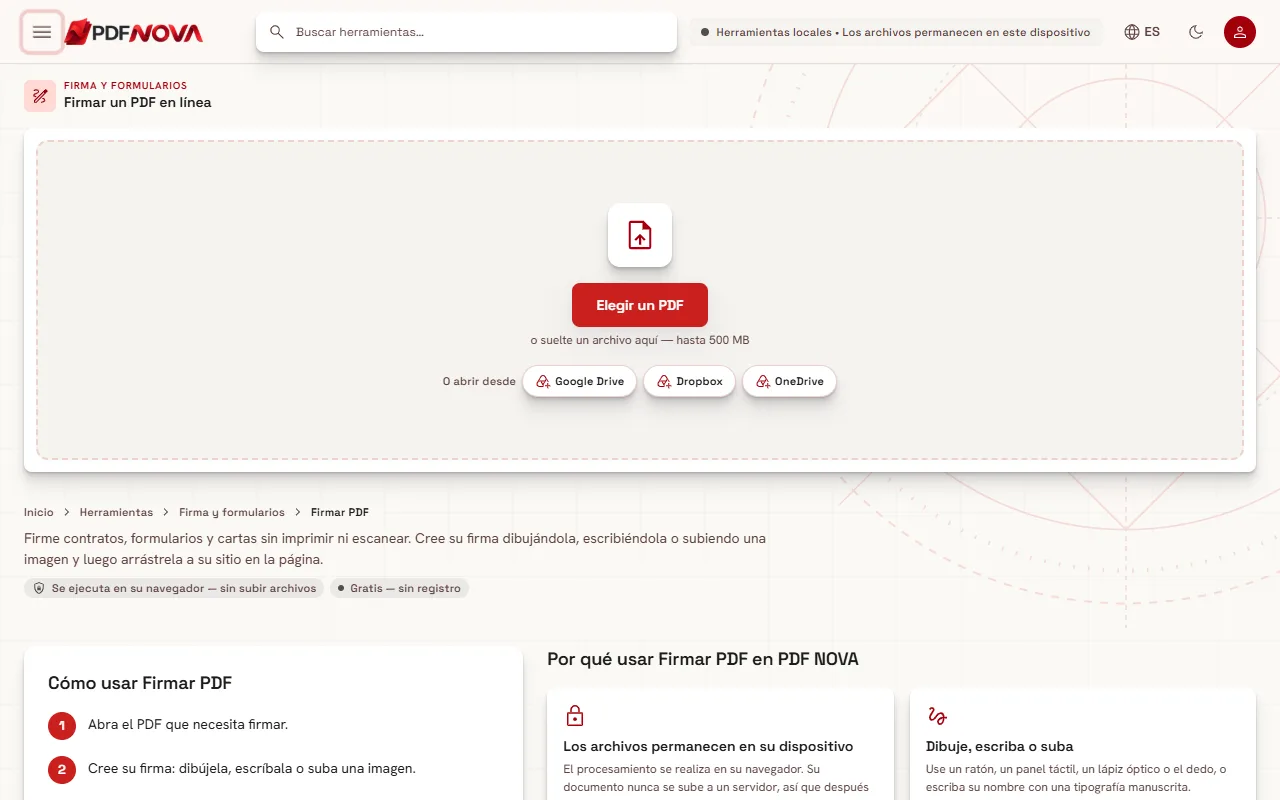
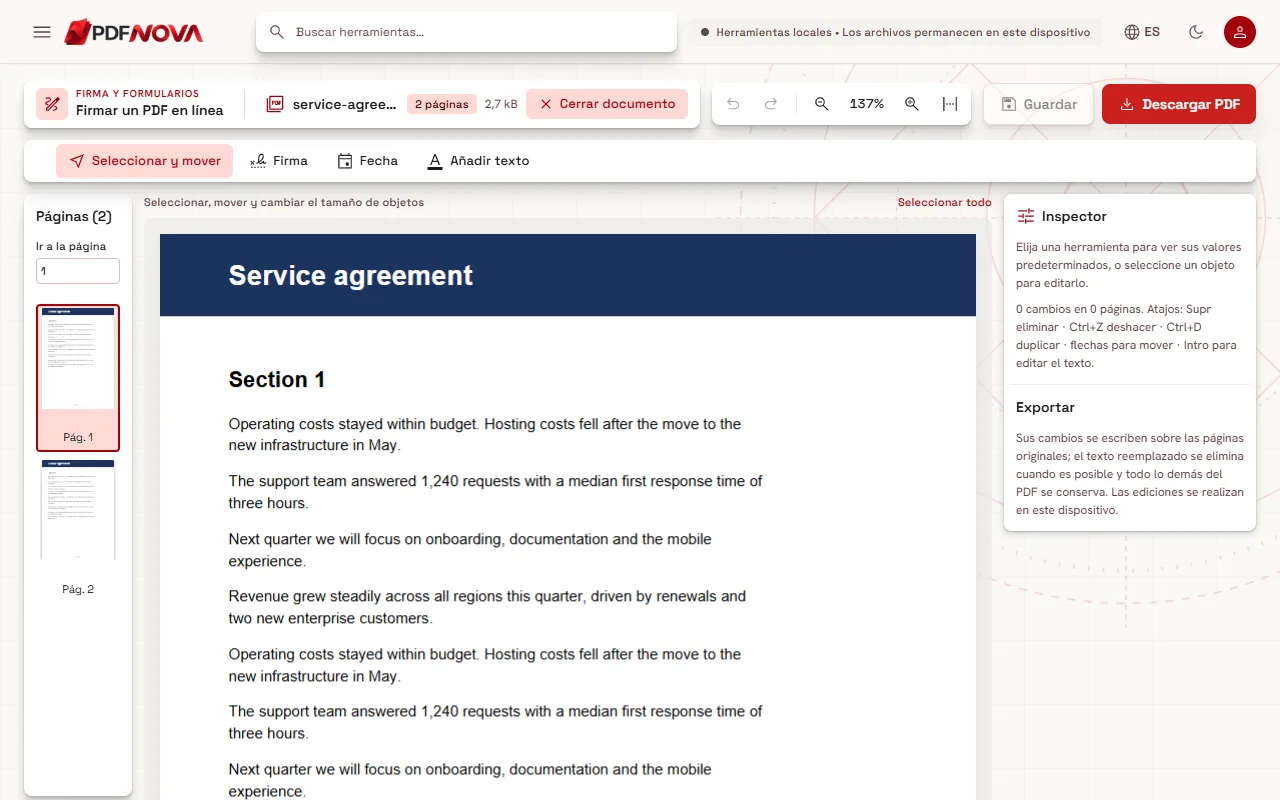
- Abra Firmar PDF y añada el PDF que necesita firmar.
- Elija la herramienta Firma en la barra de edición y cree su firma.
- Haga clic en Usar la firma, colóquela en la página y ajuste su tamaño.
- Haga clic en Descargar PDF para obtener la copia firmada.
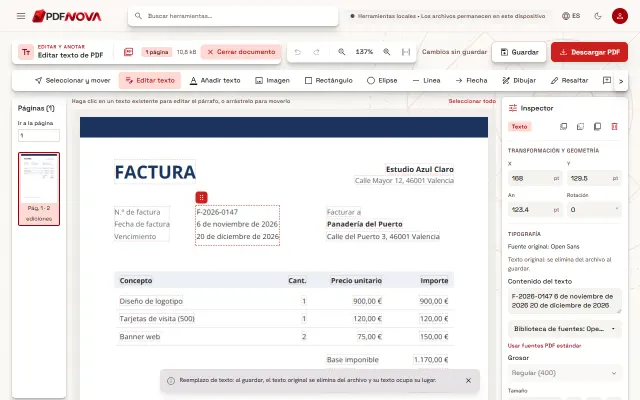
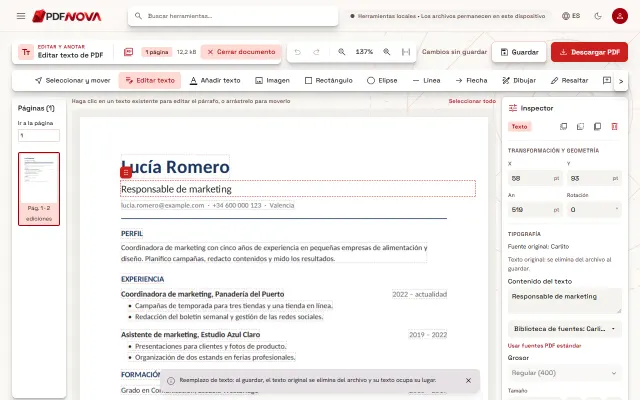
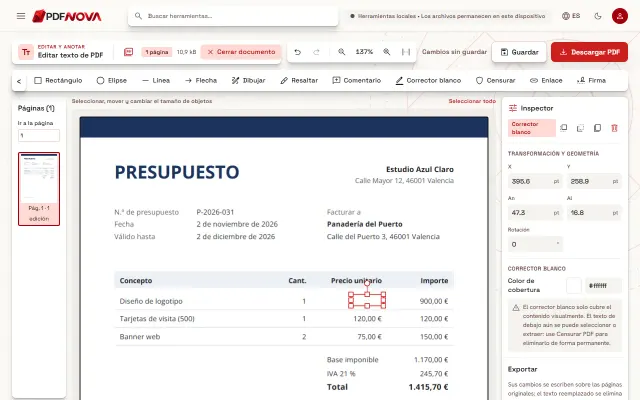
Firmar PDF usa el mismo editor que Editar texto de PDF, por lo que el documento se muestra página a página y puede desplazarse hasta la que necesita su firma. No se exporta nada hasta que pulsa el botón de descarga, y el archivo firmado se nombra como el original con «firmado» añadido.
Las tres formas de crear una firma
Al elegir la herramienta Firma, se abre un cuadro titulado Añada su firma con tres métodos.
Dibujar
Use el ratón, el panel táctil, el dedo o un lápiz óptico en el panel de dibujo. Una pantalla táctil o un lápiz suelen dar el resultado más natural; con el ratón tiende a verse rígida. Si no le gusta el primer intento, use Borrar y empiece de nuevo. Puede elegir el color de la tinta: Negro, Azul o Azul marino. La tinta azul o azul marino tiene una ventaja práctica en una copia impresa, porque es más fácil distinguir una firma original de una fotocopia.
Escribir
Escriba su nombre y elija uno de los tres estilos de escritura a mano: Fluido, Elegante o Manuscrito. Es la opción más rápida y es perfectamente legible, lo cual resulta útil cuando importa más una firma limpia y uniforme que una personal.
Subir
Si ya tiene una foto o un escaneo de su firma manuscrita, elíjala con Elegir imagen. Funcionan los archivos PNG y JPG. Firme en una hoja de papel blanca con un bolígrafo oscuro, fotografíela con buena luz y recorte ajustando bien los bordes. La opción Quitar el fondo blanco vuelve transparente el papel para que la firma no tape el texto que haya debajo. Se aplica a la próxima imagen que elija, así que márquela antes de elegir el archivo.
Guardar la firma para la próxima vez
En la parte inferior del cuadro hay una casilla con la etiqueta Guardar para la próxima vez (se almacena solo en este navegador). Si está marcada, la firma pasa a un pequeño Almacén de firmas que admite hasta cinco firmas. La próxima vez, elige una con Usar la firma guardada en lugar de volver a dibujarla.
Hay dos cosas que conviene saber. La primera, el almacén vive solo en su navegador, así que no está disponible en otro ordenador, y borrar los datos del navegador lo vacía. La segunda, en un ordenador compartido o público no guarde su firma, o elimínela del almacén antes de irse.
Colocar y ajustar el tamaño de la firma
Tras confirmar, la firma aparece en la página como un objeto que puede mover y redimensionar. Unos pocos hábitos hacen que el resultado se vea profesional:
- Ponga la firma sobre la línea de firma, no sobre texto impreso.
- Mantenga las proporciones. Estirar una firma en una dirección la hace parecer artificial.
- Amplíe la vista antes de colocarla en un campo pequeño para que caiga con precisión.
- Use la herramienta Fecha para insertar la fecha de hoy junto a ella cuando el documento la pida.
Si el documento tiene varios sitios donde firmar, como las iniciales en cada página, seleccione otra vez la herramienta Firma y elija su firma guardada cada vez.
Problemas habituales y cómo solucionarlos
La firma se ve pixelada. La causa habitual es una foto subida demasiado pequeña o demasiado comprimida. Vuelva a hacerla con mayor resolución, o dibuje la firma.
Hay un recuadro blanco alrededor de mi firma. Subió una imagen con fondo blanco. Elíjala de nuevo con Quitar el fondo blanco marcada.
La página es un escaneo y además necesito escribir en ella. Una página escaneada es una imagen, pero aun así puede colocar una firma en ella. Para añadir también texto escrito, consulte cómo editar texto en un PDF; para hacer antes que un escaneo sea buscable, consulte cómo hacer que un PDF escaneado sea buscable.
El formulario tiene un campo de firma. Los formularios interactivos a veces contienen un campo de firma específico. Rellenar formulario PDF no los rellena y le remite a Firmar PDF, así que coloque su firma en la página donde aparece el campo. Nuestra guía sobre rellenar formularios PDF en línea explica el resto del proceso.
El archivo firmado es demasiado grande para un correo. Páselo después por Comprimir PDF. La guía sobre comprimir un PDF sin perder calidad explica las ventajas e inconvenientes.
Qué es una imagen de firma y qué no es
Esta es la parte que mucha gente se salta. Firmar PDF coloca una imagen de su firma en la página. Muchos países aceptan una firma electrónica simple para acuerdos corrientes, siempre que demuestre que tenía intención de firmar. Por ejemplo, la ley estadounidense ESIGN y el reglamento europeo eIDAS reconocen las firmas electrónicas en términos generales.
Conviene conocer tres límites:
- Algunos documentos exigen un tipo de firma más fuerte, como una firma electrónica avanzada o cualificada, o una manuscrita. Compruebe qué exige el destinatario o la ley; esta guía no es asesoramiento jurídico.
- Una imagen no demuestra que el documento haya permanecido sin cambios tras firmarlo. Eso lo hace una firma digital criptográfica, emitida mediante un certificado. PDF NOVA no ofrece por ahora la firma con certificado.
- Cualquiera que reciba el archivo puede copiar una imagen de firma. Comparta los documentos firmados solo con quienes los necesiten, y considere proteger el PDF con una contraseña cuando vaya por correo electrónico.
En caso de duda, pregunte a quien le envió el documento qué tipo de firma acepta. Para la mayoría del papeleo cotidiano, como una solicitud de alquiler, una autorización escolar o una aprobación interna, lo que esperan es una firma simple.
Privacidad
Firmar PDF se ejecuta en su navegador. Su documento se lee desde su dispositivo, la firma se añade en memoria y el archivo firmado se guarda de nuevo en su dispositivo. El documento no se sube a ningún servidor. Las firmas del almacén también se guardan solo en su navegador.
Preguntas frecuentes
¿Es gratis Firmar PDF y añade marca de agua?
Está disponible en el plan gratuito, no necesita cuenta y no añade marca de agua ni de marca comercial al archivo.
¿Puedo firmar varios documentos seguidos?
Sí. Guarde su firma en el almacén una vez y elíjala cada vez. Si varios documentos van juntos, puede combinarlos antes con Unir PDF y firmar el resultado. La guía sobre unir archivos PDF en orden lo explica.
¿Hace la firma que el PDF sea de solo lectura?
No. La herramienta añade la imagen de la firma a la página; no bloquea el documento. Por eso una imagen de firma no sustituye a una firma con certificado cuando importa que no se pueda manipular.
Mi documento es un formulario. ¿Qué va primero, rellenar o firmar?
Rellene el formulario y firme después. Consulte la guía sobre rellenar formularios PDF en línea; aplanar el formulario antes de firmar evita que las respuestas se cambien después.