Rellenar un formulario PDF en línea y guardarlo
5 min de lectura
Rellene campos de texto, casillas y listas de un formulario PDF en su navegador, y guárdelo o aplánelo para que no se puedan cambiar las respuestas.
Los formularios de solicitud, los trámites de impuestos, los partes de seguros y los documentos escolares suelen llegar en PDF. Imprimirlos solo para escribir a mano en las casillas es lento, y la letra no siempre se entiende. Muchos de esos PDF son en realidad interactivos: contienen campos reales en los que se puede escribir. La clave es saber si el suyo los tiene y cómo guardar las respuestas para que se vean en cualquier lector de PDF.
Esta guía explica Rellenar formulario PDF: qué puede rellenar, qué no y qué hacer en cada caso.
Rellenar un formulario PDF en cuatro pasos
- Abra Rellenar formulario PDF y haga clic en Elegir un formulario PDF.
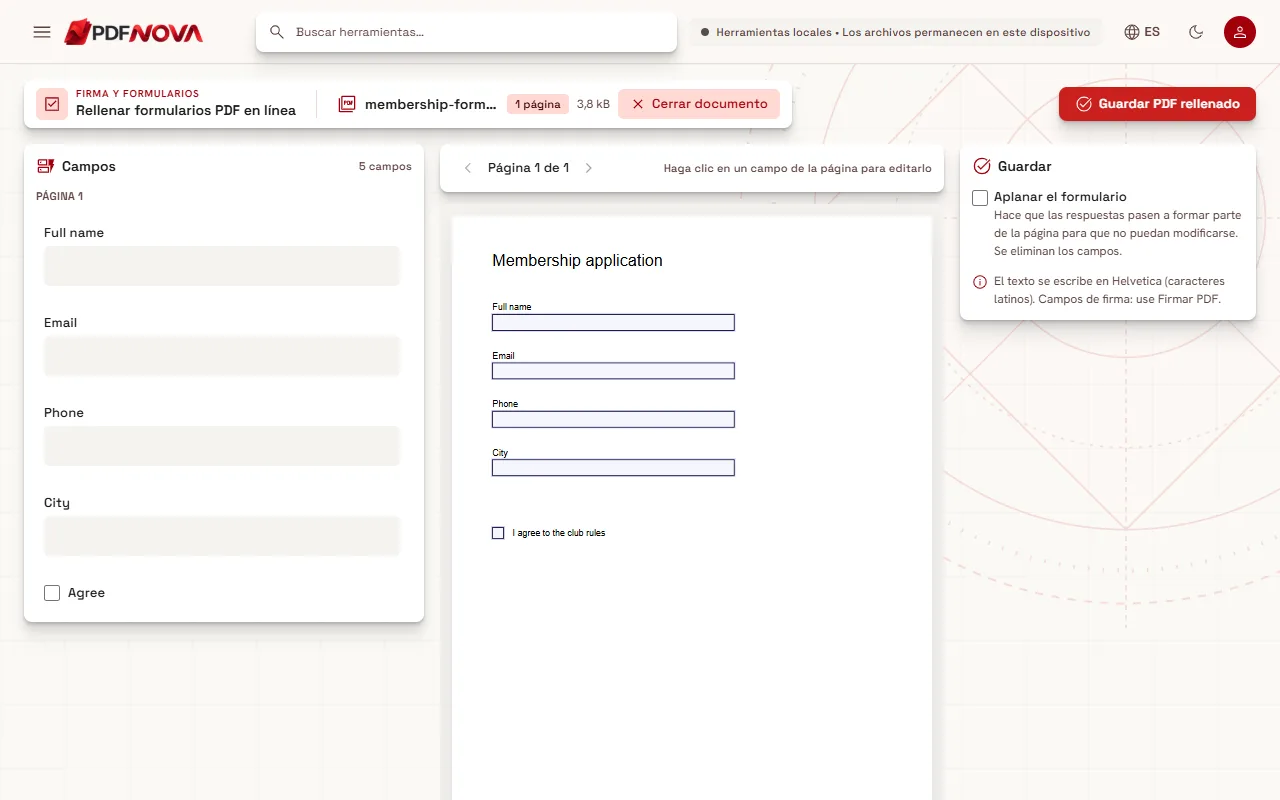
- Espere un momento mientras se lee el formulario. Los campos se detectan automáticamente y se enumeran en el panel Campos.
- Escriba sus respuestas, marque las casillas y elija las opciones.
- Haga clic en Guardar PDF rellenado para descargar el formulario completado.
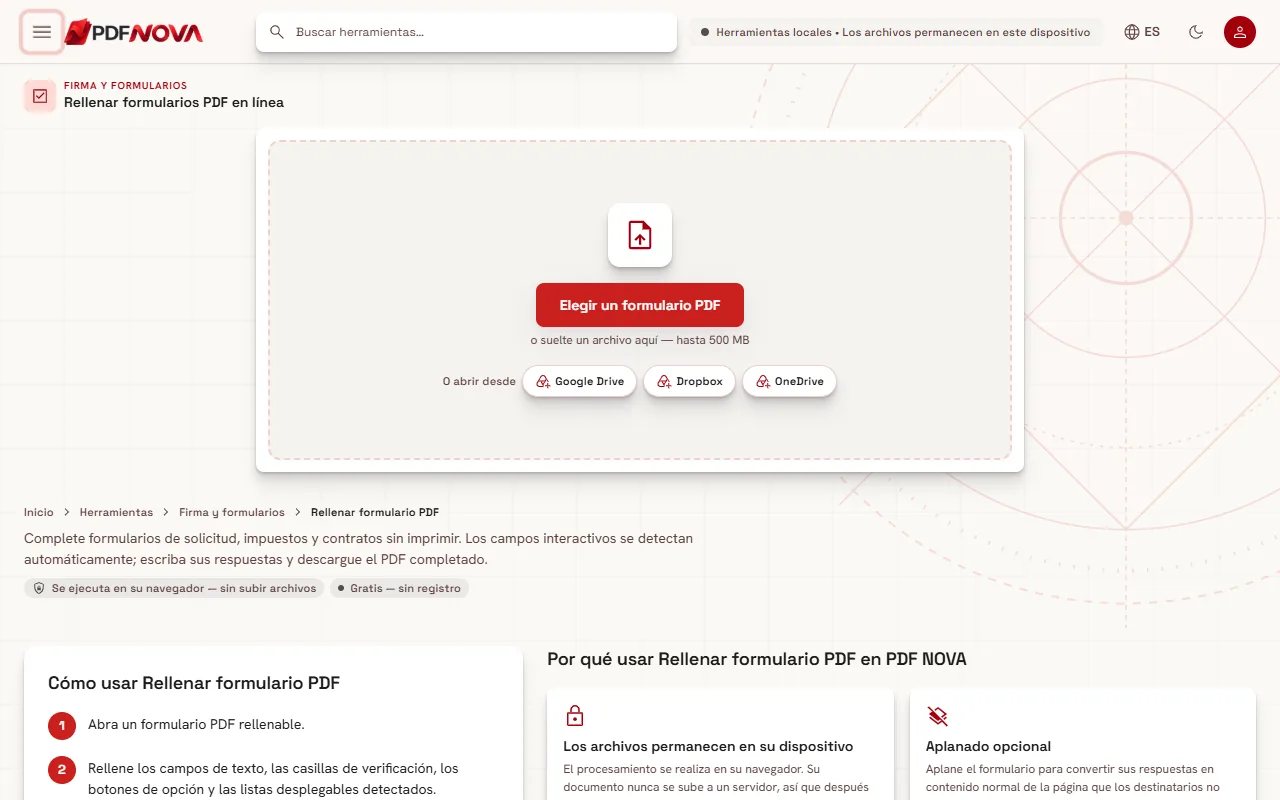
Una vez cargado el formulario, verá los campos enumerados a la izquierda, agrupados por página. El centro muestra una vista previa de la página con sus valores actuales, y la sugerencia «Haga clic en un campo de la página para editarlo» le indica que también puede trabajar directamente en la vista previa en lugar de en la lista.
Qué puede rellenar la herramienta
La herramienta trabaja con formularios PDF interactivos estándar, conocidos como AcroForms. Admite:
- campos de texto
- casillas de verificación
- botones de opción (una elección entre varias)
- menús desplegables y listas
Los nombres, las etiquetas y las opciones que ve proceden directamente del PDF, así que aparecen tal como los escribió el autor del formulario. Los campos que el autor marcó como de solo lectura se muestran con «(solo lectura)» y no se pueden cambiar. Junto a cada campo puede usar Borrar para vaciarlo de nuevo.
Si el formulario tiene campos obligatorios, el panel Guardar le avisa de cuántos siguen vacíos y nombra los primeros, para que no envíe un formulario incompleto por error.
Guardar o aplanar: ¿cuál elegir?
En el panel Guardar hay un ajuste llamado Aplanar el formulario. La elección importa.
- Sin aplanar, el PDF guardado conserva sus campos, de modo que usted o el destinatario pueden abrirlo y cambiar una respuesta. Es lo adecuado cuando quiere volver más tarde o cuando el sistema del destinatario lee los valores de los campos.
- Aplanando, sus respuestas pasan a formar parte de la propia página y los campos se eliminan, así que ya no se pueden editar. Es lo adecuado para una copia final que enviará por correo, imprimirá o archivará.
Un buen hábito es guardar las dos: una copia editable para usted y una aplanada para enviar. El archivo rellenado se llama como el original con «rellenado» añadido, por ejemplo «solicitud_rellenado.pdf».
La herramienta también elimina cualquier versión XFA del formulario oculta dentro de algunos PDF, para que todos los lectores de PDF muestren los valores que introdujo y no una versión anterior.
Cuando la herramienta dice que no hay campos rellenables
Puede que al abrir un PDF vea el mensaje «Este PDF no tiene campos rellenables». Es habitual: muchos formularios son solo una imagen de un formulario, por ejemplo una hoja de papel escaneada, sin campos reales detrás. En ese caso use el botón Abrir en el editor de PDF. En el editor de PDF puede añadir cuadros de texto y marcas de verificación en cualquier punto de la página y colocar su firma. Nuestra guía sobre editar texto de un PDF lo explica. Si la página es un escaneo y quiere poder buscar o copiar su texto, consulte cómo hacer buscable un PDF escaneado.
Verá otro mensaje, «Este es un formulario dinámico (XFA)», en un tipo concreto de formulario creado con la tecnología XFA, más antigua, de Adobe. Esos necesitan Adobe Acrobat o Reader para rellenarse y no se pueden rellenar en un navegador, así que esta herramienta no ofrece ninguna alternativa.
Límites que conviene tener en cuenta
- Solo caracteres latinos. Las respuestas se escriben en Helvetica. Las letras con acento de los idiomas de Europa occidental no dan problema, pero otros sistemas de escritura, como el árabe o el cirílico, todavía no se admiten.
- Los campos de firma no se rellenan aquí. Un campo creado para una firma aparece en la lista con una nota que indica usar Firmar PDF. Rellene el resto del formulario, guárdelo y fírmelo como se explica en firmar un PDF sin imprimir.
- Los botones no se rellenan. Los botones dentro de un formulario, como «Enviar» o «Restablecer», no hacen nada aquí. Si un formulario le pide enviarlo en línea con uno de esos botones, guarde el PDF y envíelo por el medio que indique la organización.
- El resultado se comprueba. Tras rellenar, la herramienta vuelve a leer el archivo guardado. Si no puede confirmar que los valores se escribieron correctamente, lo dice y no guarda el archivo, en lugar de darle un formulario que parece completo pero no lo está.
Consejos para un resultado limpio
Lea primero todo el formulario, porque a veces las respuestas de una sección cambian lo que es obligatorio en otra. Escriba las fechas en el formato que pide el formulario. Si un formulario tiene un campo que debe sumar otros campos, compruebe usted mismo esa cifra antes de enviarlo.
Antes de enviar una copia aplanada, recorra la vista previa una vez. El aplanado es definitivo para ese archivo, así que conserve su versión editable por si más tarde aparece un error.
Si devuelve varios documentos en un solo correo, la guía para unir archivos PDF en orden muestra cómo combinarlos. También puede usar Comprimir PDF si el archivo final es demasiado grande para adjuntarlo.
Privacidad
Rellenar formulario PDF se ejecuta por completo en su navegador. El formulario se lee desde su dispositivo, se procesa en memoria y se guarda de nuevo en su dispositivo. No se sube a ningún servidor. Esto importa en formularios con datos personales como direcciones, números fiscales o información bancaria.
Preguntas frecuentes
¿Es gratis rellenar formularios PDF?
Sí. La herramienta está disponible en el plan gratuito, no necesita cuenta y no añade marca de agua.
¿Cómo sé si mi PDF tiene campos rellenables?
Ábralo en la herramienta. Si hay campos, aparecen en el panel Campos. Si no, verá «Este PDF no tiene campos rellenables» y una opción para continuar en el editor de PDF.
¿Puedo rellenar el formulario en el móvil?
La herramienta se ejecuta en su navegador, así que puede probarla en un móvil. En formularios largos es más cómodo un ordenador, porque la lista y la vista previa se muestran lado a lado.
¿Por qué el aplanado eliminó mis campos?
Eso es lo que hace aplanar: convierte los campos en contenido normal de la página. Si necesita volver a editar, recurra a la copia sin aplanar que guardó.
¿Puedo firmar el formulario en la misma sesión?
Fírmelo en un segundo paso con Firmar PDF. Rellene primero el formulario y, si quiere, aplánelo; después añada su firma al archivo guardado.