Compilare un modulo PDF online e salvarlo
5 min di lettura
Compila campi di testo, caselle e menu di un modulo PDF nel browser, poi salvalo o appiattiscilo perché le risposte non si possano più cambiare.
Moduli di domanda, pratiche fiscali, richieste di rimborso assicurativo e documenti scolastici arrivano spesso come PDF. Stamparli solo per scrivere a mano nelle caselle è lento, e la calligrafia non è sempre leggibile. Molti di questi PDF sono in realtà interattivi: contengono campi veri in cui puoi scrivere. Il trucco è sapere se il tuo lo è, e come salvare le risposte in modo che si vedano in qualsiasi lettore PDF.
Questa guida riguarda Compila modulo PDF: cosa può compilare, cosa no e cosa fare in ogni caso.
Compilare un modulo PDF in quattro passi
- Apri Compila modulo PDF e clicca Scegli un modulo PDF.
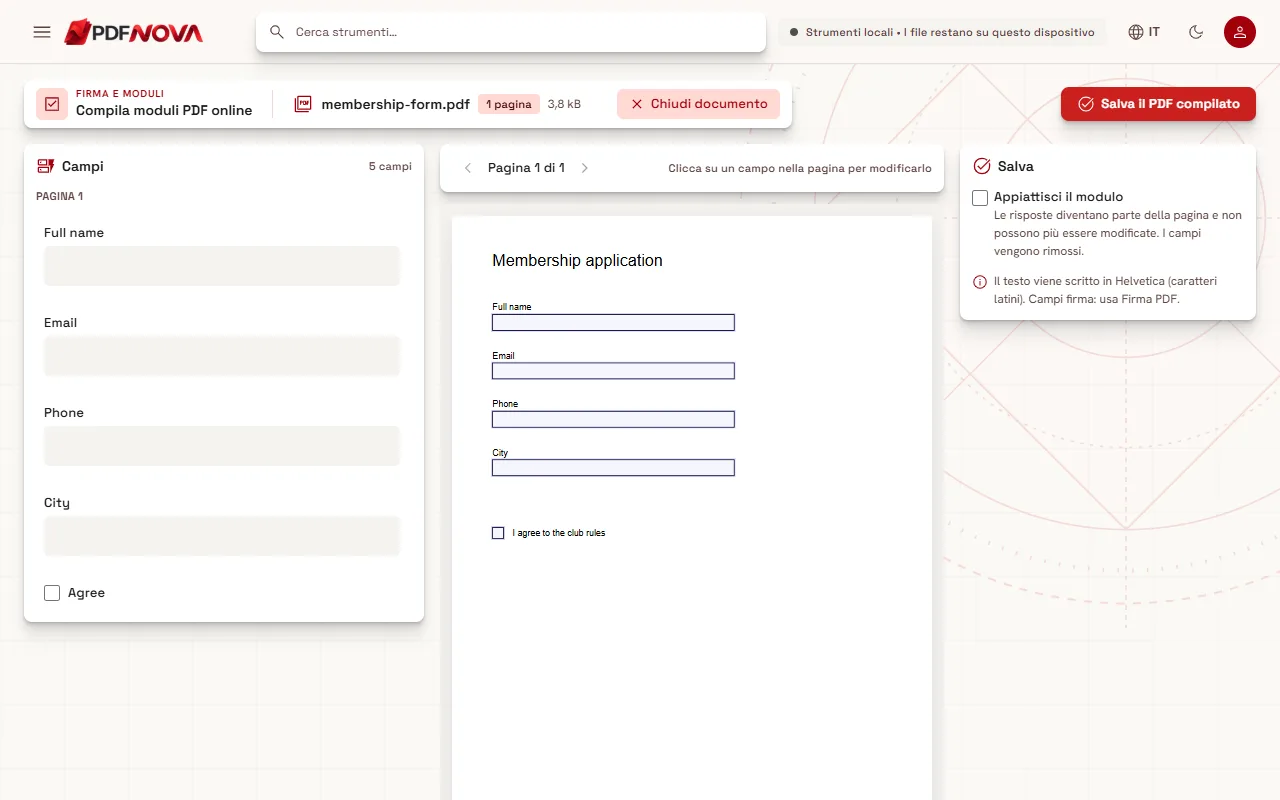
- Attendi un momento mentre il modulo viene letto. I campi vengono rilevati automaticamente e mostrati nel pannello Campi.
- Scrivi le risposte, spunta le caselle e scegli le opzioni.
- Clicca Salva il PDF compilato per scaricare il modulo completato.
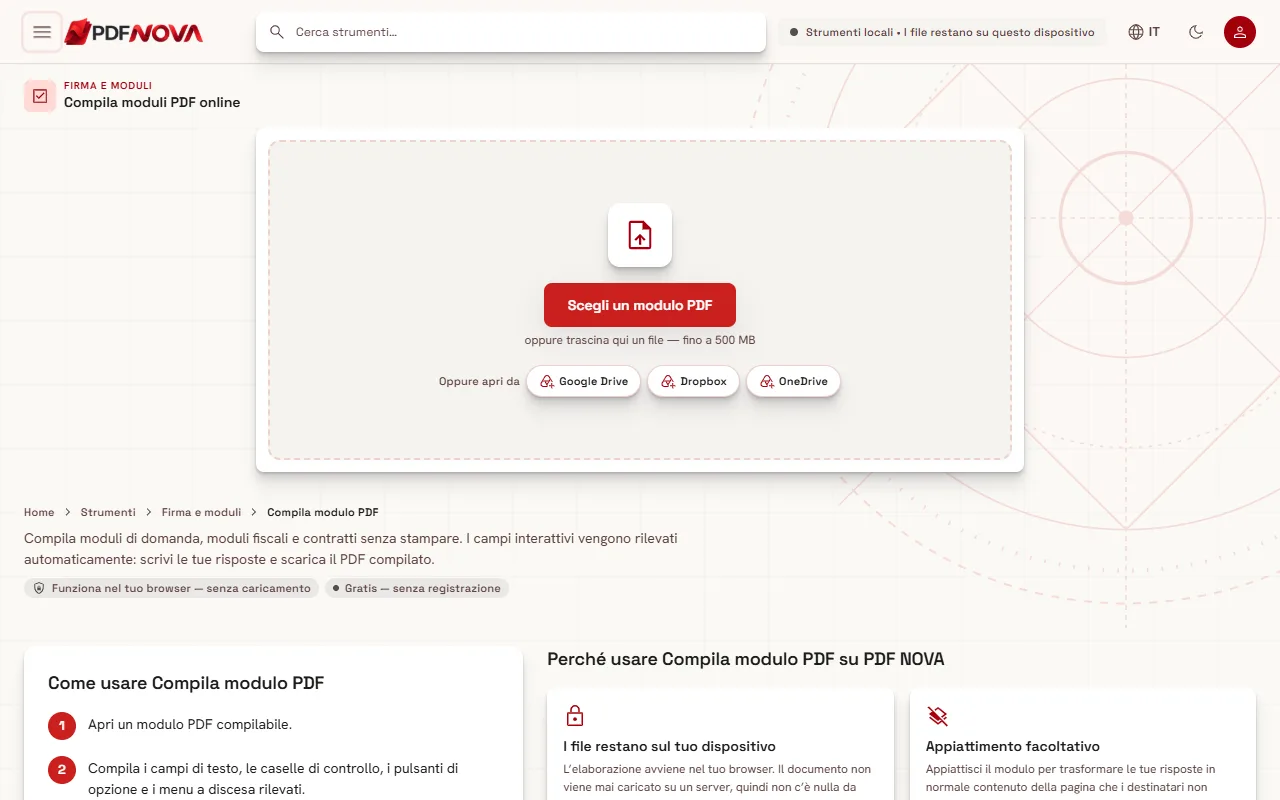
Una volta caricato il modulo, vedi i campi elencati a sinistra, raggruppati per pagina. Il centro mostra un’anteprima della pagina con i valori attuali, e il suggerimento "Clicca su un campo nella pagina per modificarlo" ti dice che puoi lavorare anche direttamente sull’anteprima invece che sull’elenco.
Cosa può compilare lo strumento
Lo strumento funziona con i moduli PDF interattivi standard, noti come AcroForm. Gestisce:
- campi di testo
- caselle di controllo
- pulsanti di opzione (una scelta tra più)
- menu a tendina ed elenchi
Nomi, etichette e opzioni che vedi provengono direttamente dal PDF, quindi appaiono esattamente come li ha scritti l’autore del modulo. I campi che l’autore ha impostato in sola lettura sono mostrati con "(sola lettura)" e non si possono cambiare. Accanto a ogni campo puoi usare Cancella per svuotarlo di nuovo.
Se il modulo ha campi obbligatori, il pannello Salva ti avvisa di quanti sono ancora vuoti e nomina i primi, così non invii per errore un modulo incompleto.
Salvare o appiattire: quale scegliere?
Nel pannello Salva c’è un’impostazione chiamata Appiattisci il modulo. La scelta conta.
- Senza appiattire, il PDF salvato mantiene i suoi campi, quindi tu o il destinatario potete ancora aprirlo e cambiare una risposta. È la scelta giusta quando vuoi tornarci più tardi, o quando il sistema del destinatario legge i valori dei campi.
- Appiattendo, le risposte diventano parte della pagina stessa e i campi vengono rimossi, quindi non si possono più modificare. È la scelta giusta per una copia definitiva da inviare via email, stampare o archiviare.
Una buona abitudine è salvare entrambe: una copia modificabile per te e una appiattita da inviare. Il file compilato prende il nome dell’originale con "compilato" aggiunto, per esempio "domanda_compilato.pdf".
Lo strumento rimuove anche l’eventuale versione XFA del modulo nascosta in alcuni PDF, in modo che ogni lettore PDF mostri i valori che hai inserito e non una versione più vecchia.
Quando lo strumento dice che non ci sono campi compilabili
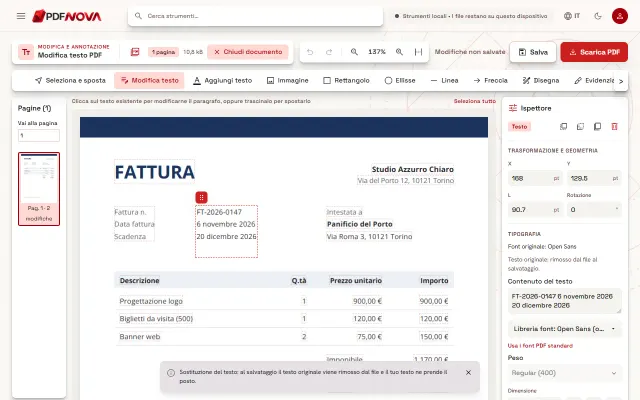
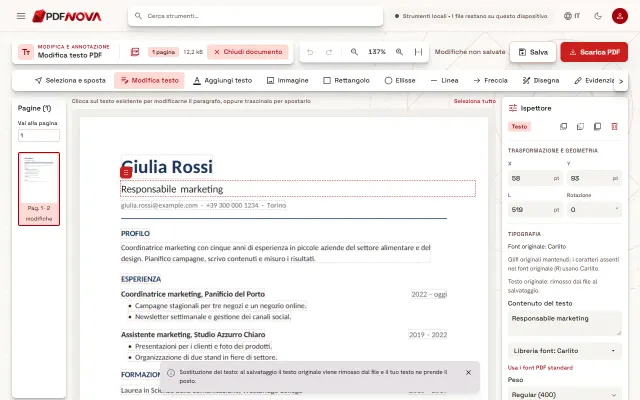
Apri un PDF e potresti vedere il messaggio "Questo PDF non ha campi compilabili". È frequente: molti moduli sono solo l’immagine di un modulo, per esempio un foglio cartaceo scansionato, senza campi veri dietro. In questo caso usa il pulsante Apri in Modifica testo PDF. In Modifica testo PDF puoi aggiungere caselle di testo e segni di spunta ovunque nella pagina e inserire la tua firma. La nostra guida per modificare il testo di un PDF spiega come. Se la pagina è una scansione e vuoi poterne cercare o copiare il testo, leggi come rendere ricercabile un PDF scansionato.
Vedrai un messaggio diverso, "Questo è un modulo dinamico (XFA)", per un tipo particolare di modulo creato con la vecchia tecnologia XFA di Adobe. Questi richiedono Adobe Acrobat o Reader per essere compilati e non si possono compilare in un browser, quindi con questo strumento non esiste una soluzione alternativa.
Limiti da tenere presenti
- Solo caratteri latini. Le risposte sono scritte in Helvetica. Le lettere accentate usate nelle lingue dell’Europa occidentale vanno bene, ma altri sistemi di scrittura, come l’arabo o il cirillico, non sono ancora supportati.
- I campi firma non vengono compilati qui. Un campo pensato per una firma è elencato con la nota di usare Firma PDF. Compila il resto del modulo, salvalo, poi firmalo come descritto in come firmare un PDF senza stamparlo.
- I pulsanti non vengono compilati. I pulsanti all’interno di un modulo, come "Invia" o "Reimposta", qui non fanno nulla. Se un modulo chiede di inviarlo online tramite uno di questi pulsanti, salva il PDF e invialo con il metodo indicato dall’organizzazione.
- Il risultato viene verificato. Dopo la compilazione, lo strumento rilegge il file salvato. Se non riesce a confermare che i valori siano stati scritti correttamente, lo dice e non salva il file, invece di darti un modulo che sembra completo ma non lo è.
Consigli per un risultato pulito
Leggi tutto il modulo prima, perché le risposte in una sezione a volte cambiano ciò che è richiesto in un’altra. Scrivi le date nel formato richiesto dal modulo. Se un modulo contiene un campo che dovrebbe sommare altri campi, controlla tu stesso quella cifra prima di inviare.
Prima di inviare una copia appiattita, scorri una volta l’anteprima. L’appiattimento è definitivo per quel file, quindi conserva la versione modificabile nel caso emerga un errore più tardi.
Se rispondi con più documenti in una sola email, la guida per unire PDF nell’ordine giusto mostra come combinarli. Puoi anche usare Comprimi PDF se il file finale è troppo grande da allegare.
Privacy
Compila modulo PDF funziona interamente nel tuo browser. Il modulo viene letto dal tuo dispositivo, elaborato in memoria e salvato di nuovo sul tuo dispositivo. Non viene caricato su un server. È importante per i moduli che contengono dati personali come indirizzi, codici fiscali o informazioni bancarie.
Domande frequenti
Compilare moduli PDF è gratuito?
Sì. Lo strumento è disponibile nel piano gratuito, non richiede un account e non aggiunge filigrane.
Come faccio a sapere se il mio PDF ha campi compilabili?
Aprilo nello strumento. Se i campi esistono, vengono elencati nel pannello Campi. Altrimenti vedrai "Questo PDF non ha campi compilabili" e un’opzione per continuare in Modifica testo PDF.
Posso compilare il modulo dal telefono?
Lo strumento funziona nel browser, quindi puoi provare anche da telefono. Per i moduli lunghi, un computer è più comodo perché l’elenco e l’anteprima sono affiancati.
Perché l’appiattimento ha rimosso i miei campi?
È ciò che fa l’appiattimento: trasforma i campi in normale contenuto della pagina. Se hai bisogno di modificare di nuovo, torna alla copia non appiattita che hai salvato.
Posso firmare il modulo nella stessa sessione?
Firmalo in un secondo passaggio con Firma PDF. Compila e, se vuoi, appiattisci prima il modulo, poi aggiungi la firma al file salvato.