Remplir un formulaire PDF en ligne et l’enregistrer
6 min de lecture
Remplissez champs de texte, cases à cocher et listes d’un formulaire PDF dans votre navigateur, puis enregistrez-le ou aplatissez-le pour figer vos réponses.
Formulaires de demande, papiers fiscaux, déclarations d’assurance, documents scolaires : tout cela arrive souvent en PDF. Les imprimer juste pour écrire dans des cases à la main est long, et l’écriture n’est pas toujours lisible. Beaucoup de ces PDF sont en réalité interactifs : ils contiennent de vrais champs dans lesquels on peut taper. Tout l’enjeu est de savoir si le vôtre en contient, et comment enregistrer vos réponses pour qu’elles s’affichent dans tous les lecteurs PDF.
Ce guide présente Remplir un formulaire PDF : ce que l’outil sait remplir, ce qu’il ne sait pas faire, et que faire dans chaque cas.
Remplir un formulaire PDF en quatre étapes
- Ouvrez Remplir un formulaire PDF et cliquez sur Choisir un formulaire PDF.
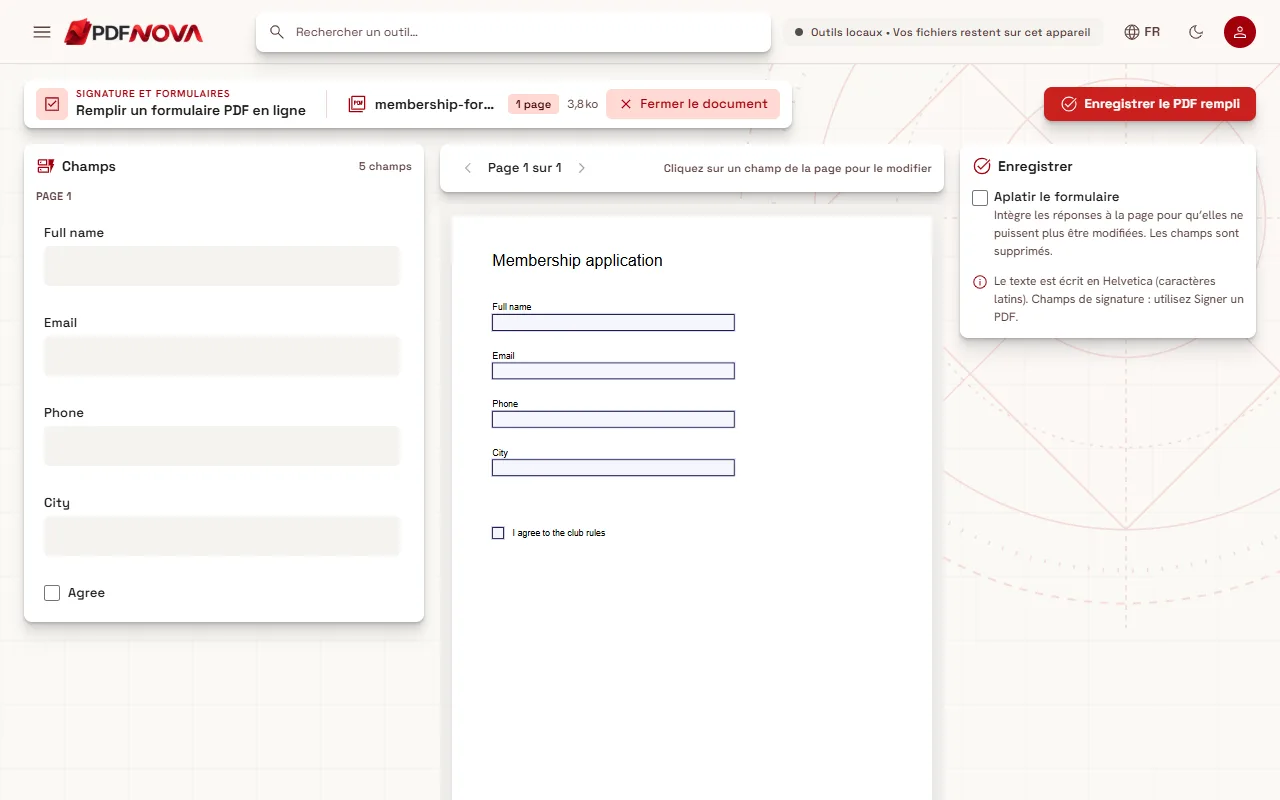
- Patientez un instant pendant la lecture du formulaire. Les champs sont détectés automatiquement et listés dans le panneau Champs.
- Saisissez vos réponses, cochez les cases et choisissez les options.
- Cliquez sur Enregistrer le PDF rempli pour télécharger le formulaire complété.
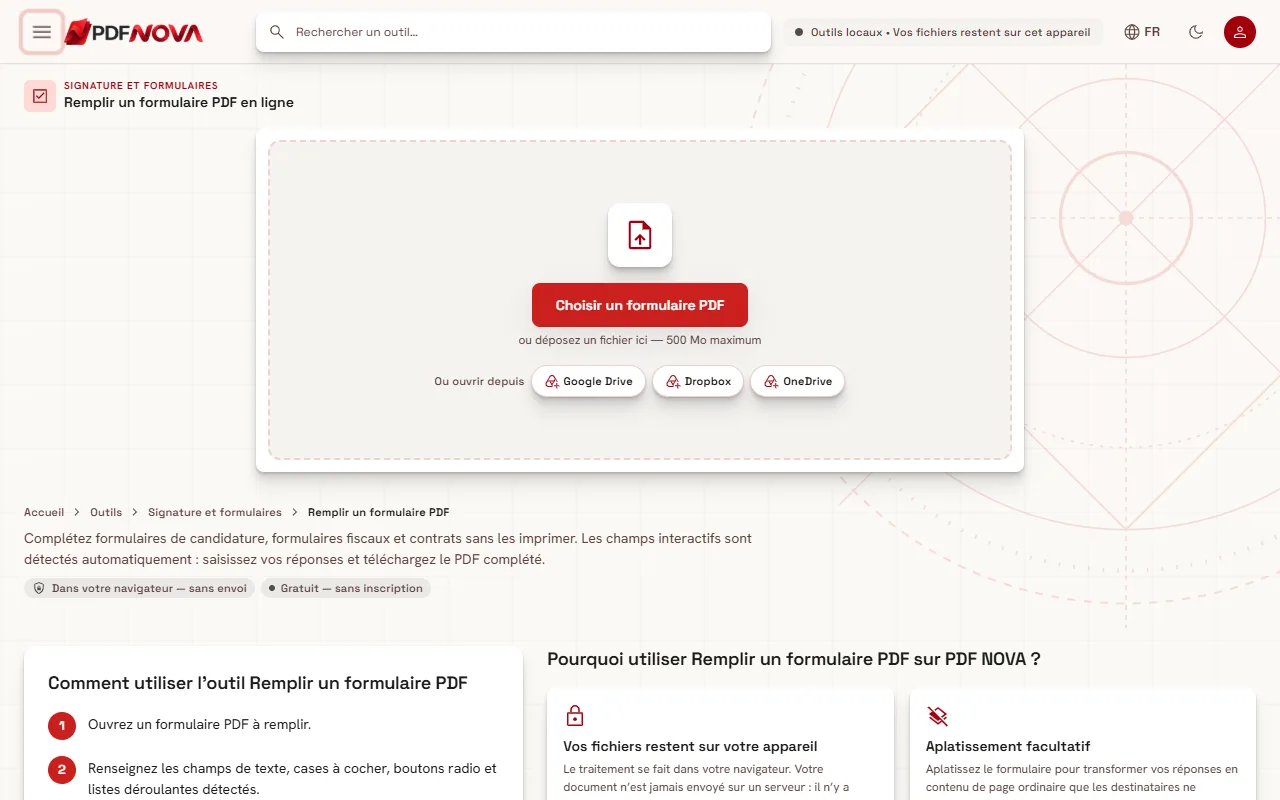
Une fois le formulaire chargé, les champs sont listés à gauche, regroupés par page. Au centre, un aperçu de la page affiche vos valeurs actuelles, et l’astuce « Cliquez sur un champ de la page pour le modifier » indique que vous pouvez aussi travailler directement sur l’aperçu plutôt que dans la liste.
Ce que l’outil sait remplir
L’outil fonctionne avec les formulaires PDF interactifs standard, appelés AcroForms. Il prend en charge :
- les champs de texte
- les cases à cocher
- les boutons radio (un seul choix parmi plusieurs)
- les menus déroulants et les listes
Les noms, libellés et options affichés viennent directement du PDF : ils apparaissent donc exactement comme l’auteur du formulaire les a écrits. Les champs que l’auteur a marqués en lecture seule sont signalés par « (lecture seule) » et ne peuvent pas être modifiés. À côté de chaque champ, Effacer permet de le vider à nouveau.
Si le formulaire comporte des champs obligatoires, le panneau Enregistrer vous indique combien sont encore vides et nomme les premiers, pour ne pas envoyer un formulaire incomplet par erreur.
Enregistrer ou aplatir : lequel choisir ?
Dans le panneau Enregistrer, un réglage s’appelle Aplatir le formulaire. Le choix a son importance.
- Sans aplatissement, le PDF enregistré conserve ses champs : vous ou le destinataire pouvez encore l’ouvrir et modifier une réponse. C’est le bon choix si vous voulez y revenir plus tard, ou si le système du destinataire lit les valeurs des champs.
- Avec aplatissement, vos réponses font partie de la page elle-même et les champs sont supprimés : elles ne peuvent plus être modifiées. C’est le bon choix pour une copie définitive que vous enverrez par e-mail, imprimerez ou archiverez.
Une bonne habitude consiste à enregistrer les deux : une copie modifiable pour vous et une copie aplatie à envoyer. Le fichier rempli porte le nom de l’original suivi de « rempli », par exemple « demande_rempli.pdf ».
L’outil supprime aussi la version XFA du formulaire cachée dans certains PDF, afin que tous les lecteurs PDF affichent les valeurs que vous avez saisies plutôt qu’une version plus ancienne.
Quand l’outil indique qu’il n’y a aucun champ à remplir
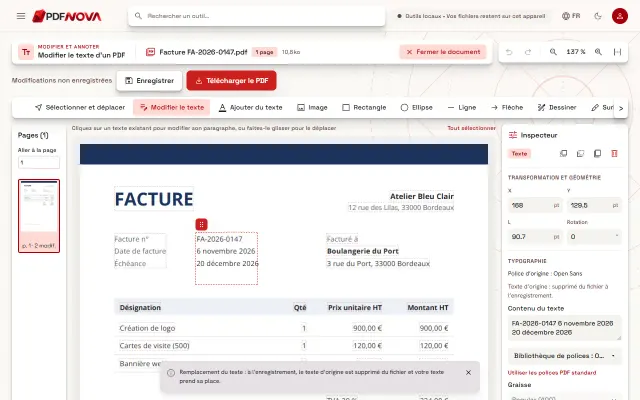
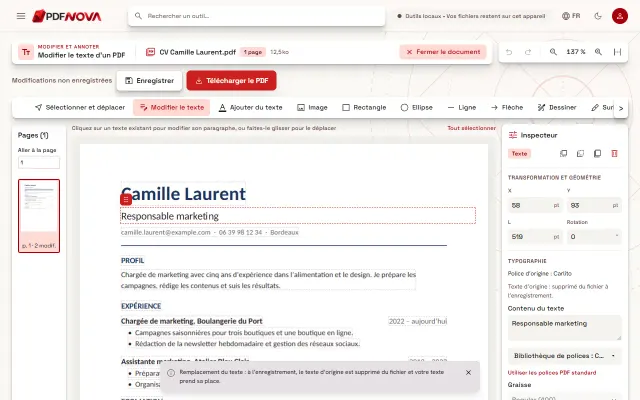
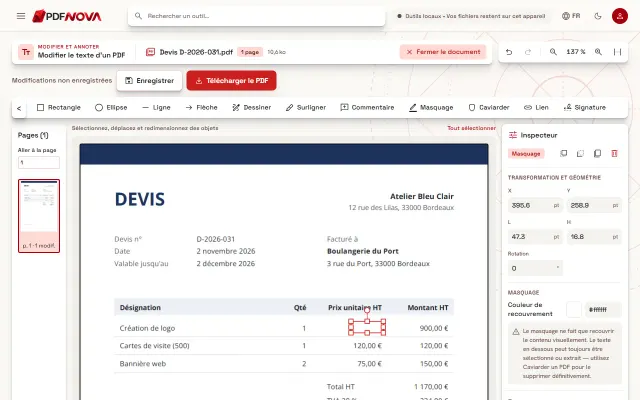
En ouvrant un PDF, vous pouvez voir le message « Ce PDF ne contient aucun champ à remplir ». C’est fréquent : beaucoup de formulaires ne sont que l’image d’un formulaire, par exemple une feuille papier numérisée, sans véritables champs derrière. Dans ce cas, utilisez le bouton Ouvrir dans Modifier le texte d’un PDF. Dans Modifier le texte d’un PDF, vous pouvez ajouter des zones de texte et des coches n’importe où sur la page, et placer votre signature. Notre guide sur la modification du texte d’un PDF explique comment faire. Si la page est un scan et que vous voulez pouvoir en rechercher ou en copier le texte, consultez comment rendre un PDF numérisé consultable.
Un autre message, « Ce formulaire est dynamique (XFA) », apparaît pour un type particulier de formulaire construit avec l’ancienne technologie XFA d’Adobe. Ceux-ci doivent être remplis dans Adobe Acrobat ou Reader et ne peuvent pas l’être dans un navigateur : cet outil n’offre donc aucune solution de contournement.
Limites à connaître
- Caractères latins uniquement. Les réponses sont écrites en Helvetica. Les lettres accentuées utilisées dans les langues d’Europe occidentale conviennent, mais d’autres systèmes d’écriture, comme l’arabe ou le cyrillique, ne sont pas encore pris en charge.
- Les champs de signature ne sont pas remplis ici. Un champ prévu pour une signature est listé avec une note invitant à utiliser Signer un PDF. Remplissez le reste du formulaire, enregistrez-le, puis signez-le comme expliqué dans comment signer un PDF sans l’imprimer.
- Les boutons ne sont pas remplis. Les boutons d’un formulaire, comme « Envoyer » ou « Réinitialiser », ne font rien ici. Si un formulaire vous demande de l’envoyer en ligne avec un tel bouton, enregistrez le PDF et transmettez-le selon la méthode indiquée par l’organisme.
- Le résultat est vérifié. Après le remplissage, l’outil relit le fichier enregistré. S’il ne peut pas confirmer que les valeurs ont été écrites correctement, il le signale et n’enregistre pas le fichier, plutôt que de vous remettre un formulaire qui paraît complet mais ne l’est pas.
Conseils pour un résultat propre
Lisez d’abord tout le formulaire, car les réponses d’une section modifient parfois ce qui est exigé dans une autre. Saisissez les dates dans le format demandé. Si un champ est censé additionner d’autres champs, vérifiez ce total vous-même avant l’envoi.
Avant d’envoyer une copie aplatie, parcourez une fois l’aperçu. L’aplatissement est définitif pour ce fichier : gardez donc votre version modifiable au cas où une erreur apparaîtrait plus tard.
Si vous renvoyez plusieurs documents dans un même e-mail, le guide sur la fusion de PDF dans le bon ordre montre comment les regrouper. Vous pouvez aussi utiliser Compresser un PDF si le fichier final est trop volumineux pour être joint.
Confidentialité
Remplir un formulaire PDF s’exécute entièrement dans votre navigateur. Le formulaire est lu depuis votre appareil, traité en mémoire et réenregistré sur votre appareil. Il n’est pas envoyé sur un serveur. C’est important pour les formulaires qui contiennent des données personnelles comme des adresses, des numéros fiscaux ou des informations bancaires.
FAQ
Remplir des formulaires PDF est-il gratuit ?
Oui. L’outil est disponible dans l’offre gratuite, sans compte et sans filigrane.
Comment savoir si mon PDF contient des champs à remplir ?
Ouvrez-le dans l’outil. S’il y a des champs, ils sont listés dans le panneau Champs. Sinon, vous verrez « Ce PDF ne contient aucun champ à remplir » et une option pour continuer dans Modifier le texte d’un PDF.
Puis-je remplir le formulaire sur mon téléphone ?
L’outil s’exécute dans votre navigateur : vous pouvez donc l’essayer sur un téléphone. Pour les longs formulaires, un ordinateur est plus confortable, car la liste et l’aperçu s’affichent côte à côte.
Pourquoi l’aplatissement a-t-il supprimé mes champs ?
C’est précisément ce que fait l’aplatissement : il transforme les champs en contenu ordinaire de la page. Si vous devez modifier à nouveau, revenez à la copie non aplatie que vous avez enregistrée.
Puis-je signer le formulaire dans la même session ?
Signez-le dans une seconde étape avec Signer un PDF. Remplissez d’abord le formulaire et, si vous le souhaitez, aplatissez-le, puis ajoutez votre signature au fichier enregistré.