Modifier le texte d’un PDF en ligne sans tout retaper
6 min de lecture
Corrigez une faute, une date ou un prix directement dans un PDF. Comment fonctionne la modification par paragraphe, les polices, et le cas des PDF numérisés.
Vous rouvrez un PDF envoyé la semaine dernière et vous remarquez une date erronée, un nom mal orthographié ou un ancien tarif. Le fichier Word d’origine n’est plus là, ou le document vient de quelqu’un d’autre. Un PDF est conçu pour s’afficher de la même façon partout, pas pour être retouché : changer un seul mot paraît donc plus compliqué qu’il ne devrait.
Ce guide montre comment corriger le texte d’un PDF existant avec Modifier le texte d’un PDF sur PDF NOVA, ce qu’il faut attendre du résultat et dans quels cas il vaut mieux procéder autrement. L’outil fonctionne dans votre navigateur, il est gratuit et n’ajoute aucun filigrane.
Pas à pas : modifier le texte d’un PDF
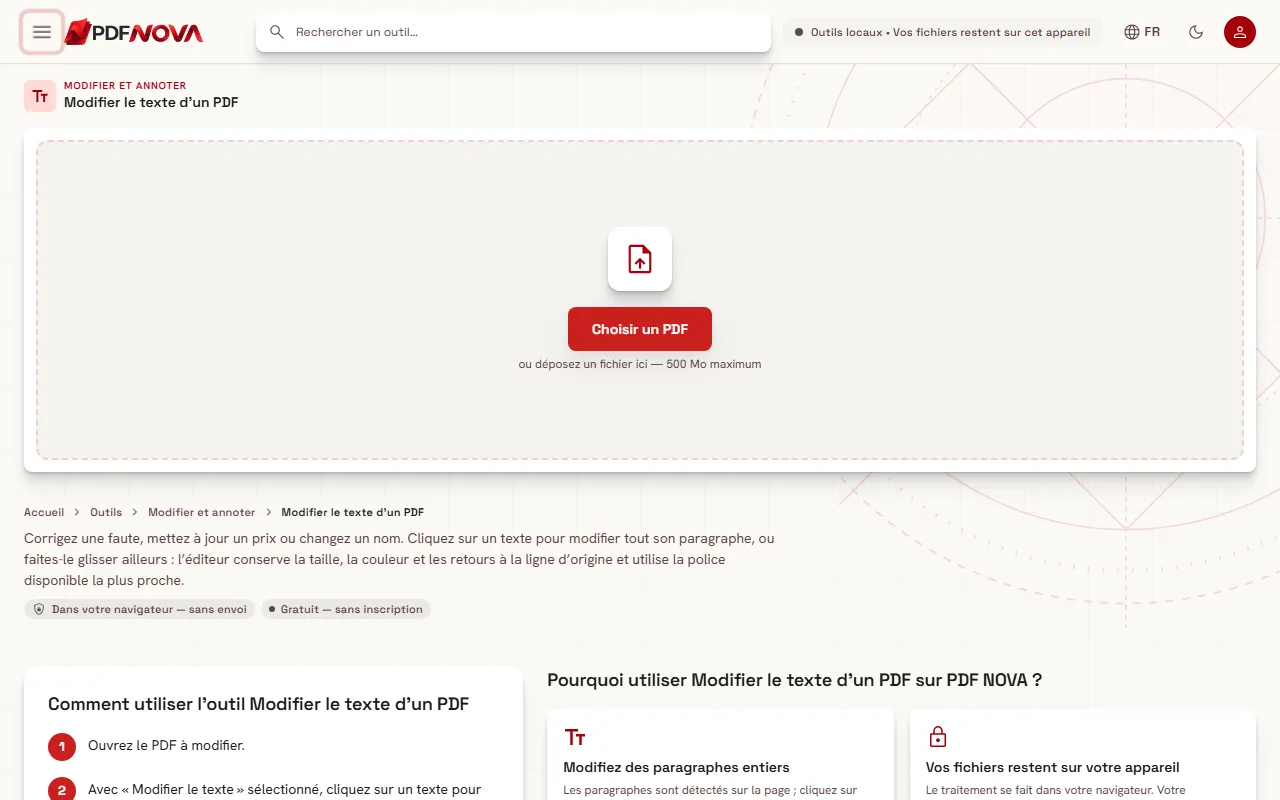
- Ouvrez la page Modifier le texte d’un PDF et choisissez votre fichier, ou déposez-le sur la page.
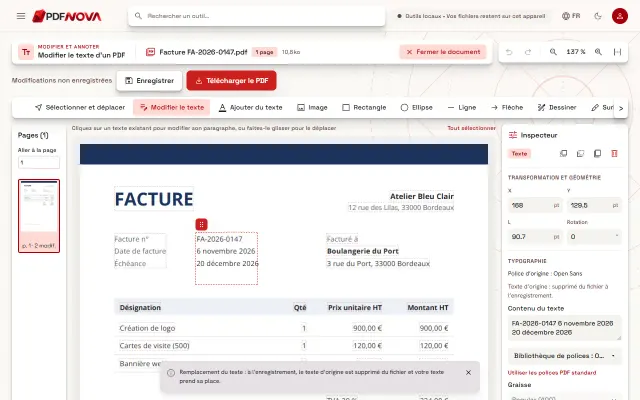
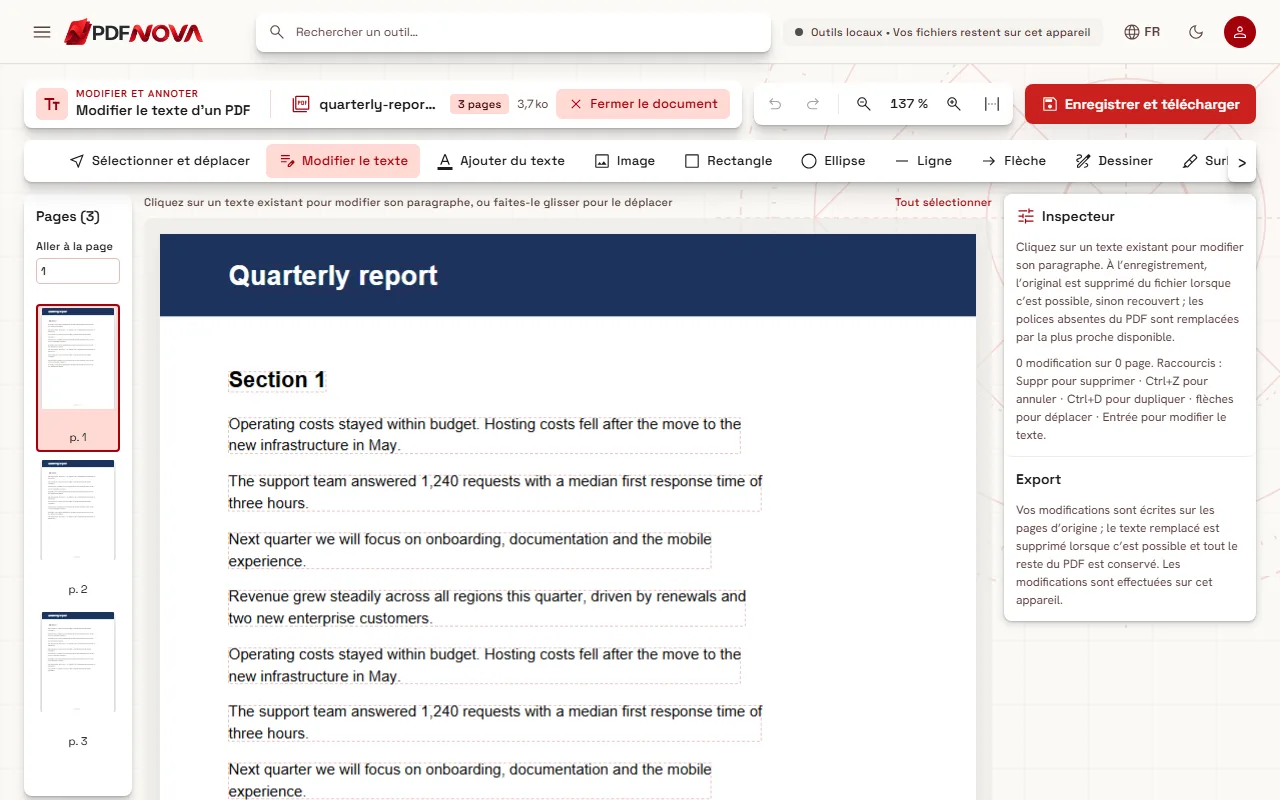
- Patientez le temps que les pages se chargent. L’éditeur affiche la page au centre, la liste des pages à gauche et l’inspecteur à droite.
- Vérifiez que l’outil Modifier le texte est sélectionné dans la rangée d’outils au-dessus de la page.
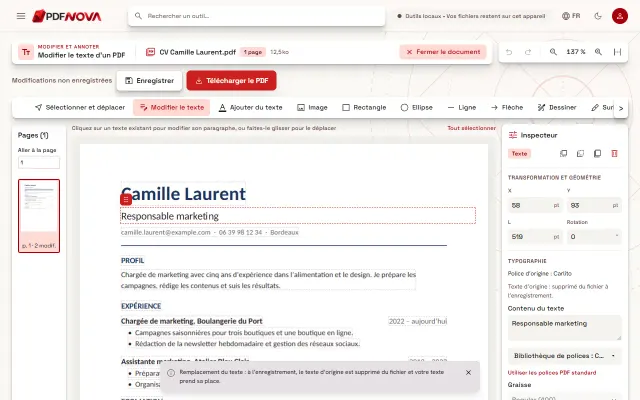
- Cliquez sur le texte à changer. Tout le paragraphe devient modifiable : vous pouvez corriger un mot ou réécrire une phrase.
- Pour déplacer un paragraphe plutôt que le modifier, faites-le glisser vers sa nouvelle position.
- Contrôlez le résultat sur la page, puis cliquez sur Télécharger le PDF.
En cas d’erreur, utilisez Annuler (Ctrl+Z) et Rétablir (Ctrl+Maj+Z). Votre fichier d’origine n’est jamais écrasé : la version modifiée est téléchargée comme un nouveau fichier.
Comment fonctionne la modification par paragraphe
Dans un PDF, le texte est stocké en morceaux positionnés, souvent ligne par ligne, sans véritable notion de paragraphe. PDF NOVA détecte les paragraphes de chaque page d’après le regroupement des lignes. Quand vous cliquez sur l’un d’eux, vous le modifiez comme un bloc, en conservant sa taille, sa couleur et ses retours à la ligne. C’est ce qui permet de réécrire une phrase sans corriger chaque ligne à la main.
Comme la mise en page est reconstituée à partir de la page, les meilleurs résultats s’obtiennent sur les PDF créés à partir de texte, par exemple exportés depuis Word, Google Docs ou un logiciel de mise en page. Les pages très décorées ou le texte disposé de façon inhabituelle peuvent ne pas être reconnus comme un paragraphe propre. Dans ce cas, utilisez les autres outils décrits plus bas.
Police, taille et couleur
Quand vous sélectionnez un texte, l’inspecteur affiche ses réglages de typographie : police, taille, couleur, alignement, espacement des lettres, interligne, etc. Vous pouvez aussi choisir d’abord un outil (par exemple Ajouter du texte) pour définir les réglages du prochain objet.
Le point à connaître, ce sont les polices. Beaucoup de PDF n’intègrent que les lettres utilisées d’une police. L’éditeur indique la « Police d’origine » et la « Police disponible la plus proche » qu’il utilisera à la place. Si la police ne correspond pas exactement, le paragraphe modifié peut différer très légèrement du texte voisin. Pour corriger un ou deux mots, cela se remarque rarement ; pour une page entièrement réécrite, c’est possible.
L’inspecteur propose aussi le réglage « Si le texte est trop long » : Auto, Ajuster, Élargir ou Retour à la ligne. Il détermine ce qui se passe lorsque votre nouveau texte ne tient pas dans l’espace d’origine. Avec « Ajuster », le texte est réduit pour rester dans sa zone (l’inspecteur indique alors la taille obtenue) ; les autres options le font passer à la ligne ou s’étendre. Essayez-les sur une copie pour voir laquelle convient à votre mise en page.
Ajouter du texte, recouvrir ou supprimer du contenu
Modifier des mots existants n’est qu’une partie du travail. Le même éditeur propose d’autres outils au-dessus de la page :
- Ajouter du texte place une nouvelle zone de texte là où vous cliquez ou faites glisser. Pratique pour remplir une ligne qui ne contient pas encore de texte.
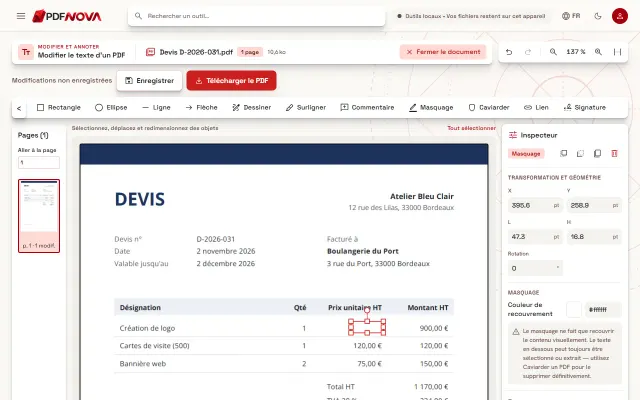
- Masquage recouvre du contenu de blanc. C’est purement visuel : le texte recouvert peut toujours être sélectionné ou copié depuis le fichier.
- Caviarder ouvre les réglages du caviardage définitif, quand un contenu doit disparaître pour de bon.
- Surligner, Commentaire, Dessiner, Image, Lien et Signature permettent d’annoter ou de compléter une page sans quitter l’éditeur.
Pour la signature, consultez le guide signer un PDF sans l’imprimer. Le même éditeur s’ouvre aussi depuis l’Éditeur PDF, avec Sélectionner et déplacer actif au lieu de Modifier le texte : un meilleur point de départ quand il s’agit surtout d’ajouter du texte, des images ou des formes plutôt que de changer des mots.
L’ancien texte a-t-il vraiment disparu ?
La question compte si vous vouliez retirer un montant erroné ou une donnée personnelle.
Dans la plupart des cas, à l’enregistrement, le texte d’origine du paragraphe remplacé est supprimé du contenu de la page : il ne peut plus être sélectionné, recherché ni extrait. Parfois, l’éditeur ne peut pas réécrire le texte en toute sécurité, par exemple s’il se trouve dans un objet de page partagé, s’il sert aussi de masque ou si sa police est illisible. Il le recouvre alors de la couleur de la page et conserve l’original en dessous. L’inspecteur vous prévient avant l’enregistrement avec le message « Recouvert, original conservé en dessous ».
Si le document contient une information sensible, comme un numéro de pièce d’identité ou de compte, ne comptez pas sur la simple modification. Utilisez Caviarder un PDF, conçu pour supprimer définitivement un contenu, y compris dans les images.
Problèmes fréquents et solutions
- Le clic ne fait rien, ou seule une petite zone apparaît. Sur une page numérisée (une image de page), l’éditeur commence par lire les lignes sur votre appareil : patientez un instant, puis cliquez sur une ligne. Si aucun texte ne peut être lu dans l’image, l’éditeur l’indique ; vous pouvez toujours utiliser Masquage et Ajouter du texte par-dessus.
- Un paragraphe a un autre aspect après modification. La police d’origine n’était pas disponible et la plus proche a été utilisée. Essayez une autre police dans l’inspecteur, ou limitez la quantité de texte modifié.
- Un message signale des caractères non pris en charge. Certaines polices ne savent pas afficher tous les caractères. L’inspecteur liste ceux qui manquent : choisissez une autre police.
- Le fichier modifié est volumineux. Passez-le ensuite dans Compresser un PDF, comme expliqué dans compresser un PDF sans perdre en qualité.
- Le fichier demande un mot de passe. Retirez d’abord la protection avec Déverrouiller un PDF, si vous y êtes autorisé.
Confidentialité : mon fichier quitte-t-il mon appareil ?
Non. L’outil traite votre document dans votre navigateur. Le fichier est lu depuis votre appareil, modifié en mémoire et réenregistré sur votre appareil : il n’est pas envoyé sur un serveur, et il n’y a donc rien à supprimer ensuite.
FAQ
Tous les PDF sont-ils modifiables ?
Les PDF créés à partir de texte contiennent des paragraphes détectables que vous pouvez modifier ou déplacer. Sur un PDF numérisé, l’éditeur lit les lignes sur votre appareil (OCR) et vous retapez la ligne ; les anciens mots restent dans l’image en dessous, utilisez donc Caviarder un PDF pour les données confidentielles.
La modification change-t-elle le reste du document ?
Seuls les paragraphes que vous modifiez sont touchés. Les autres pages et contenus restent tels quels.
Faut-il un compte, et y a-t-il un filigrane ?
Aucun compte n’est nécessaire et le PDF téléchargé ne comporte ni filigrane ni marque ajoutée.
Est-ce la même chose que caviarder ?
Non. Modifier remplace du texte ; le caviardage est conçu pour le supprimer définitivement. Quand la confidentialité compte, utilisez Caviarder un PDF et vérifiez le résultat.