Compresser un PDF sans perdre en qualité
5 min de lecture
Réduisez un PDF pour l’e-mail ou un envoi en gardant un texte net. Niveaux de compression, comparaison avant/après et cas où le fichier ne rétrécit pas.
Un PDF trop lourd pour une pièce jointe ou pour la limite d’un formulaire en ligne, c’est l’un des petits tracas les plus courants. On compresse en espérant que tout se passe bien, puis on constate que les pages sont floues ou que le fichier n’a presque pas changé.
Comprendre ce qui alourdit un PDF permet de le réduire intelligemment. Ce guide explique ce que fait Compresser un PDF, comment choisir un niveau, comment vérifier le résultat avant l’envoi et dans quels cas la compression ne peut rien faire.
Pourquoi un PDF devient lourd
Un PDF est un conteneur : on y trouve la description des pages, des polices, des images et des données de structure. En pratique, les images sont presque toujours la plus grosse part : photos, pages numérisées et captures d’écran peuvent représenter l’essentiel du fichier, alors que des pages de texte pur sont minuscules. Les polices viennent ensuite, surtout quand plusieurs polices complètes sont intégrées.
C’est pourquoi compresser revient surtout à travailler sur les images. Réduire la résolution et la qualité JPEG des images intégrées peut alléger fortement un scan. Le texte et les graphiques vectoriels (logos, schémas) ne sont pas touchés : ils restent nets et sélectionnables.
Pas à pas : compresser un PDF
- Ouvrez Compresser un PDF et choisissez votre fichier, ou déposez-le sur la page.
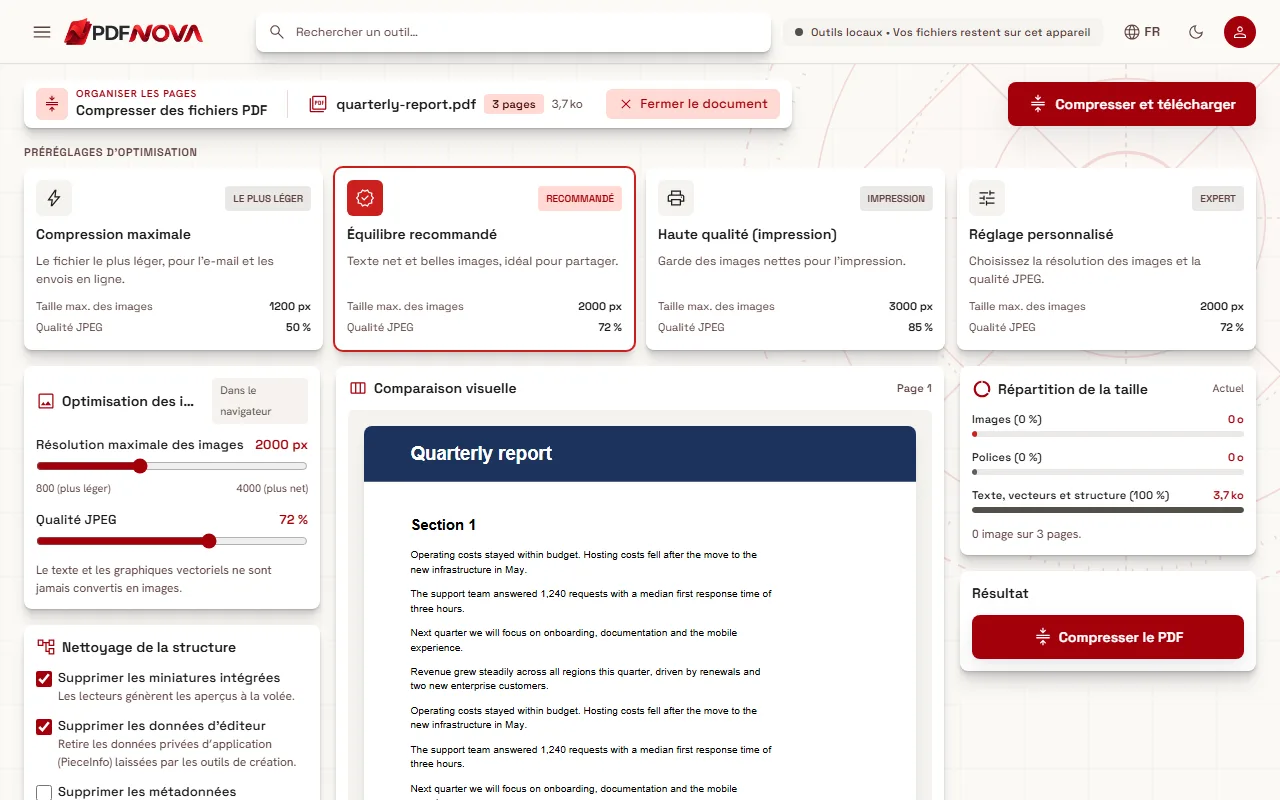
- Consultez le panneau de répartition de la taille. Il indique la part des images, des polices et du « texte, vecteurs et structure », donc la marge de gain possible.
- Choisissez un niveau de compression (voir ci-dessous).
- Avec la Comparaison visuelle, comparez la page 1 d’origine et la page compressée à l’aide du curseur.
- Cliquez sur Compresser et télécharger. Le panneau de résultat affiche la taille d’origine, la nouvelle taille et le pourcentage gagné.
Choisir le niveau de compression
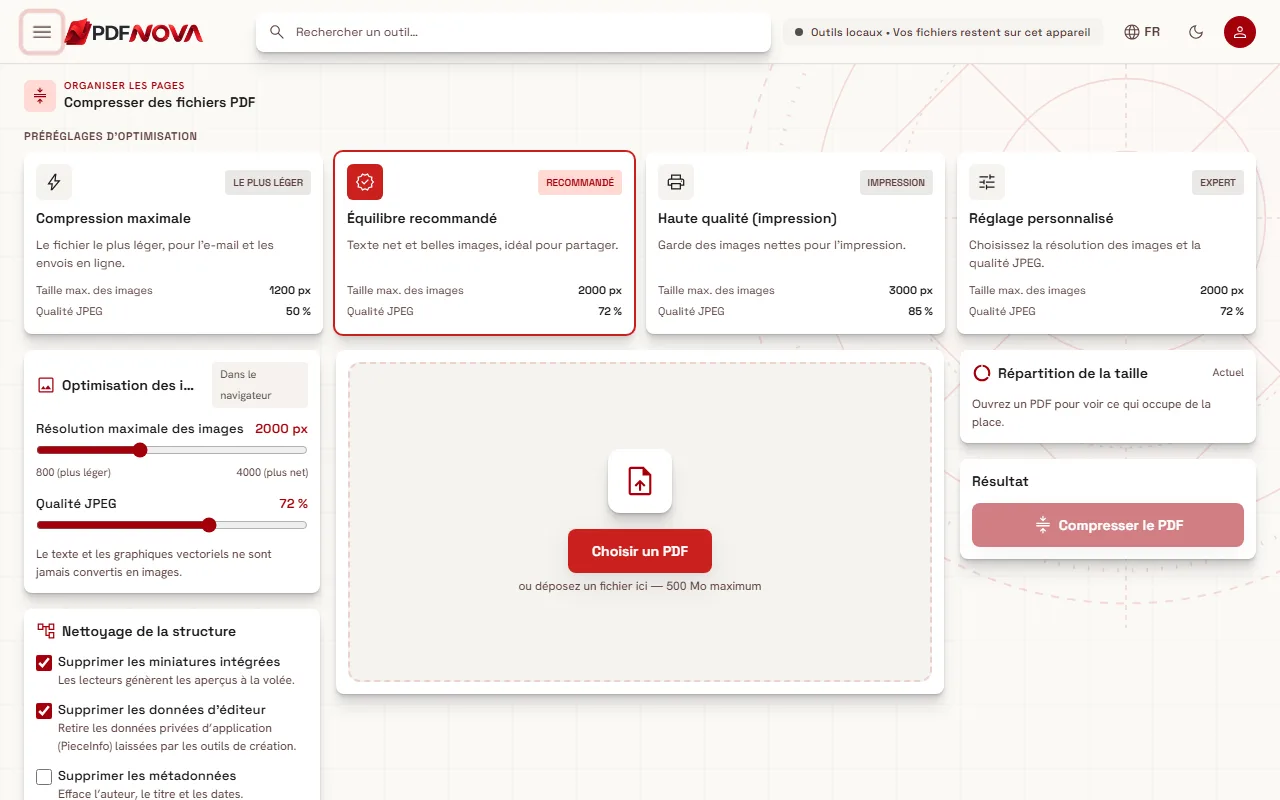
Quatre préréglages sont proposés sous « Préréglages d’optimisation » :
- Compression maximale donne le fichier le plus léger, pour l’e-mail et les envois en ligne. Les images sont plafonnées à 1 200 px avec une qualité JPEG d’environ 50 %.
- Équilibre recommandé garde un texte net et de belles images pour partager. Plafond de 2 000 px, qualité d’environ 72 %.
- Haute qualité (impression) garde des images nettes pour l’impression. Plafond de 3 000 px, qualité d’environ 85 %.
- Réglage personnalisé permet de fixer vous-même la résolution maximale des images (de 800 à 4 000) et la qualité JPEG.
Le plafond est la taille maximale, en pixels, qu’une image peut conserver ; les images plus grandes sont réduites à cette taille. Pour une lecture à l’écran, 1 200 à 2 000 px suffisent généralement. Pour un document destiné à l’impression sur papier, restez sur « Haute qualité ».
Une bonne habitude : commencez par « Équilibre recommandé ». Si le fichier reste trop lourd, essayez « Compression maximale » ; si le résultat est trop doux, remontez d’un niveau. Comme le curseur de comparaison montre le résultat avant le téléchargement, vous pouvez tester plusieurs réglages sans vous engager.
Les options de nettoyage de la structure
Sous « Nettoyage de la structure », vous pouvez aussi supprimer les miniatures intégrées (les lecteurs génèrent les aperçus eux-mêmes), les données d’éditeur laissées par les outils de création et les métadonnées. Supprimer les métadonnées efface l’auteur, le titre et les dates : utile avant un partage, mais inutile pour que la compression fonctionne. Lisez chaque option et ne gardez que ce que vous voulez ; le gain reste en général faible comparé à celui des images.
Ce que « sans perte de qualité » veut vraiment dire
La compression des images est destructive. Reconstruire une photo avec une résolution et une qualité JPEG plus faibles supprime toujours un peu de détail, qu’on ne retrouve pas ensuite. On peut souvent rendre la perte invisible pour l’usage prévu, mais elle n’est pas littéralement nulle. Concrètement :
- Le texte et les formes vectorielles restent nets, car ils ne sont pas transformés en images.
- Les photos et les scans perdent un peu de détail fin. À la taille de lecture sur écran, cela se remarque peu ; en zoomant ou en imprimant en grand, si.
- Pour retrouver la qualité d’origine, conservez votre fichier de départ. La compression produit un nouveau fichier et laisse l’original intact.
Quand le fichier ne rétrécit pas
Il arrive que l’outil affiche « Ce PDF est déjà bien optimisé ». Cela signifie qu’il n’a pas pu l’alléger avec les réglages choisis ; il ne crée alors pas de nouveau fichier, au lieu de vous en rendre un plus gros, et vous suggère d’essayer la compression maximale ou un plafond de résolution plus bas. Causes habituelles :
- Le PDF est surtout du texte : il y a peu à gagner, et ces fichiers sont déjà petits.
- Les images sont déjà compressées à faible résolution.
- Un scan est déjà stocké de manière efficace.
D’autres pistes : retirer les pages inutiles avec Supprimer des pages PDF, ou découper un gros document pour envoyer les parties séparément. Si vous assemblez un document à partir de plusieurs fichiers, voyez fusionner des PDF dans le bon ordre et compressez le résultat final une seule fois.
Résultats habituels
Les PDF numérisés ou riches en photos rétrécissent souvent de 50 à 90 %. Les PDF de texte seul sont généralement déjà compacts et gagnent moins. Ce sont des ordres de grandeur, pas des promesses : le gain dépend de votre fichier, et l’outil affiche les tailles réelles après compression.
Confidentialité : mon fichier quitte-t-il mon appareil ?
Non. Compresser un PDF fonctionne dans votre navigateur, avec JavaScript et des Web Workers. Le fichier est lu depuis votre appareil, traité en mémoire et réenregistré sur votre appareil. Rien n’est envoyé sur un serveur, donc rien à supprimer ensuite.
FAQ
Compresser un PDF est-il gratuit ?
Oui. L’outil est gratuit, sans compte, et n’ajoute aucun filigrane.
La compression rend-elle le texte flou ?
Non. Le texte et les graphiques vectoriels ne sont ni rééchantillonnés ni transformés en images. Seules les images intégrées sont recompressées.
Quel niveau choisir pour un e-mail ?
Essayez d’abord « Équilibre recommandé ». Si le fichier dépasse encore la limite, passez à « Compression maximale » et contrôlez le curseur de comparaison.
Puis-je retrouver la qualité d’origine ?
Non, conservez le fichier original. La compression écrit un nouveau fichier plus léger et ne modifie pas l’original.