Comprimere PDF senza perdere qualità: guida pratica
5 min di lettura
Riduci il peso di un PDF per email o caricamenti mantenendo il testo nitido. Livelli di compressione, controllo del risultato e file che non si riducono.
Un PDF troppo grande per un allegato email o per il limite di caricamento di un modulo è uno dei fastidi più comuni con i documenti. La reazione abituale è comprimerlo sperando nel meglio, per poi scoprire che le pagine sono sfocate o che il file è cambiato di poco.
Sapere cosa rende pesante un PDF permette di ridurlo con criterio. Questa guida spiega cosa fa Comprimi PDF, come scegliere un livello, come controllare il risultato prima di inviarlo e quando la compressione semplicemente non può aiutare.
Perché i PDF diventano grandi
Un PDF è un contenitore. Dentro ci sono descrizioni delle pagine, font, immagini e qualche dato strutturale. In pratica, le immagini sono quasi sempre la parte più grande: foto, pagine scansionate e screenshot possono occupare la maggior parte del file, mentre le pagine di solo testo sono minuscole. I font vengono al secondo posto, soprattutto quando sono incorporati più font completi.
Per questo comprimere significa soprattutto lavorare sulle immagini. Abbassare la risoluzione e la qualità JPEG delle immagini incorporate può ridurre drasticamente una scansione. Testo e grafica vettoriale, come loghi e grafici, restano intatti, quindi rimangono nitidi e selezionabili.
Passo dopo passo: comprimere un PDF
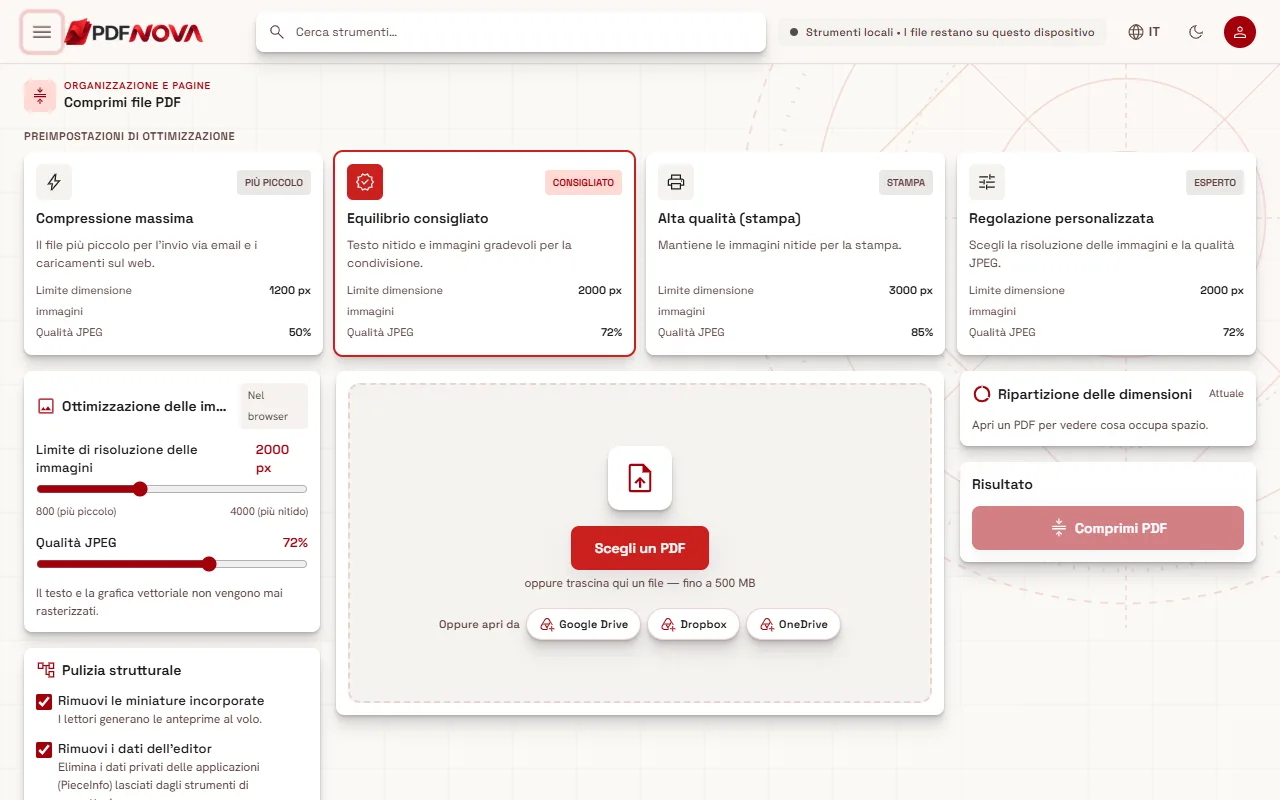
- Apri Comprimi PDF e scegli il tuo PDF, oppure trascinalo sulla pagina.
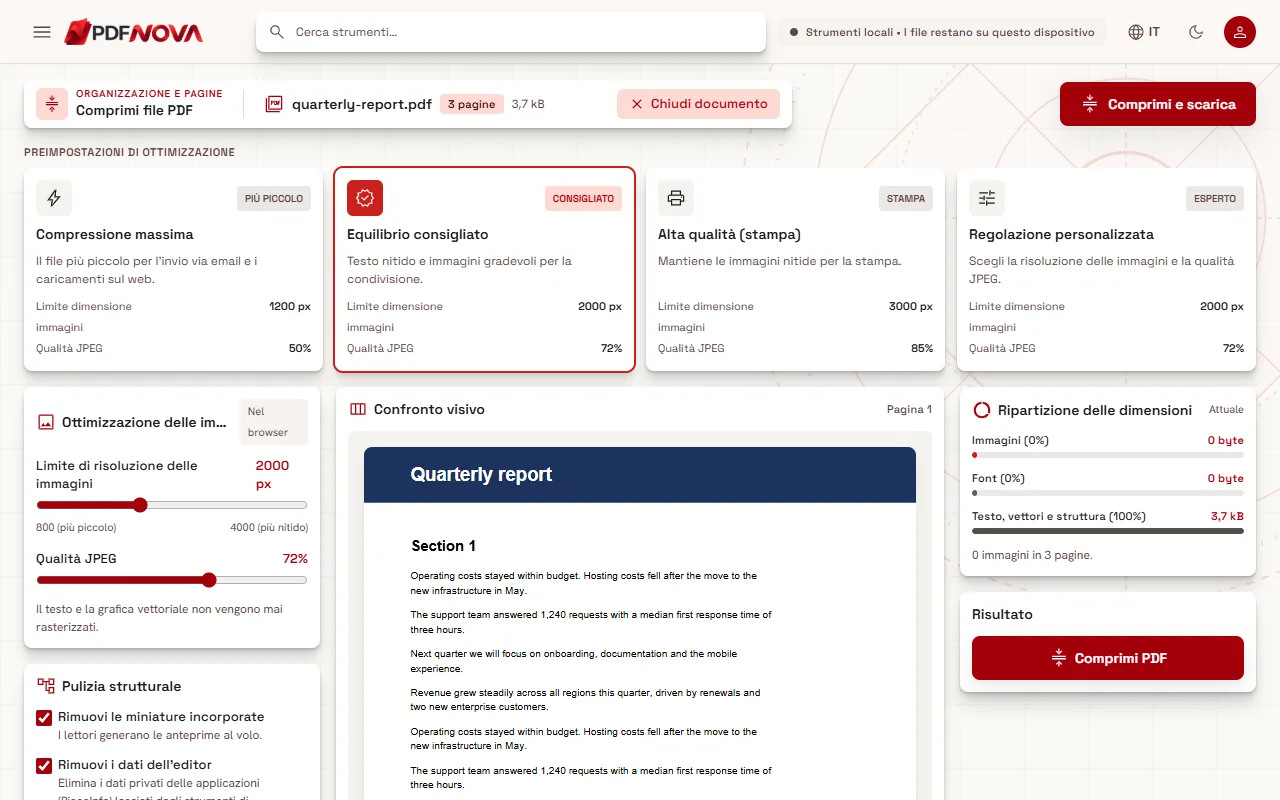
- Guarda il pannello Ripartizione delle dimensioni. Mostra quanta parte del file è fatta di Immagini, Font e Testo, vettori e struttura. Ti dice quanto margine hai.
- Scegli un livello di compressione (vedi la sezione seguente).
- Usa il cursore Confronto visivo per guardare la pagina 1 dell’Originale rispetto alla versione Compresso.
- Seleziona Comprimi e scarica. Il pannello del risultato mostra la dimensione originale, quella nuova e di quanto è più piccolo il file.
Scegliere il livello di compressione
Ci sono quattro preimpostazioni sotto "Preimpostazioni di ottimizzazione":
- Compressione massima è il file più piccolo, pensato per l’email e i caricamenti sul web. Le immagini sono limitate a 1200 px con qualità JPEG di circa 50%.
- Equilibrio consigliato mantiene il testo nitido e le immagini gradevoli per la condivisione. Le immagini sono limitate a 2000 px con qualità di circa 72%.
- Alta qualità (stampa) mantiene le immagini nitide per la stampa. Le immagini sono limitate a 3000 px con qualità di circa 85%.
- Regolazione personalizzata ti permette di impostare tu il limite di risoluzione delle immagini (da 800 a 4000) e la qualità JPEG.
Il limite è la dimensione massima, in pixel, che un’immagine può mantenere; le immagini più grandi vengono ridotte a quella misura. Per una pagina vista a schermo, un limite tra 1200 e 2000 px di solito basta. Per un documento che sarà stampato su carta, resta su Alta qualità.
Una buona abitudine è partire da Equilibrio consigliato. Se il file è ancora troppo grande, prova Compressione massima; se il risultato sembra troppo morbido, risali di un livello. Poiché il cursore di confronto mostra il risultato prima del download, puoi provare diverse impostazioni senza impegno.
Opzioni di pulizia strutturale
Sotto "Pulizia strutturale" puoi anche scegliere di rimuovere le miniature incorporate (i lettori generano le anteprime da soli), i dati dell’editor lasciati dagli strumenti di progettazione e i metadati. Rimuovere i metadati cancella autore, titolo e date, cosa utile prima di condividere un documento ma non necessaria perché la compressione funzioni. Leggi ogni opzione e tieni solo quelle che vuoi; questi risparmi sono di solito piccoli rispetto alle modifiche sulle immagini.
Cosa significa davvero "senza perdere qualità"
La compressione delle immagini comporta perdita. Ricostruire una foto con risoluzione e qualità JPEG più basse scarta sempre un po’ di dettaglio, che poi non si può recuperare. Spesso puoi rendere la perdita invisibile per l’uso che farai del file, ma non è letteralmente senza perdita. In pratica:
- Testo e forme vettoriali mantengono la nitidezza perché non vengono trasformati in immagini.
- Foto e scansioni perdono un po’ di dettaglio fine. Alla dimensione di lettura a schermo spesso è difficile accorgersene; ingrandite o stampate in grande, la differenza si nota.
- Se ti serve di nuovo la qualità originale, conserva il file originale. La compressione produce un nuovo file e l’originale resta intatto.
Quando il file non diventa più piccolo
A volte lo strumento ti dice "Questo PDF è già ben ottimizzato". Succede quando non è riuscito a ridurre il file con le impostazioni scelte, quindi non crea un nuovo file. Invece di darti qualcosa di più grande, ti invita a provare Compressione massima o un limite di risoluzione più basso. Motivi tipici:
- Il PDF è fatto soprattutto di testo. C’è poco da guadagnare, e questi file sono di solito già piccoli.
- Le immagini sono già compresse a bassa risoluzione.
- Una scansione è memorizzata in un modo già efficiente.
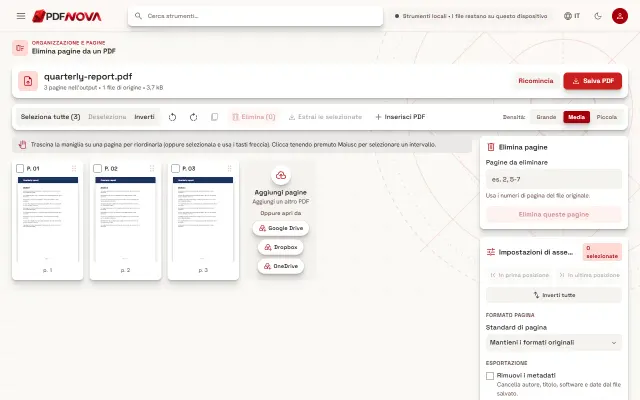
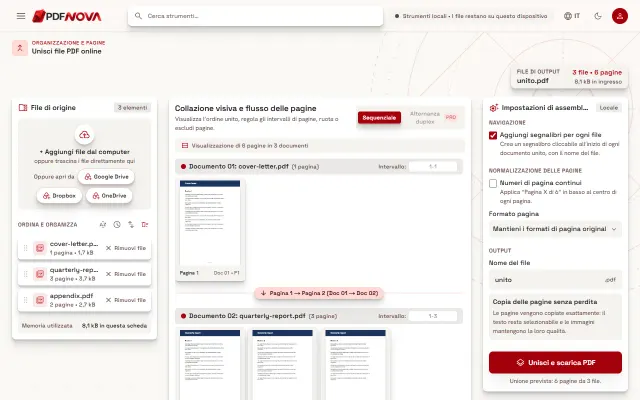
Altri modi per ridurre il peso sono rimuovere le pagine che non servono con Elimina pagine PDF, oppure dividere un documento grande e inviarne le parti, come spiegato in dividere un PDF ed estrarre pagine. Se stai assemblando un documento da più file, leggi unire PDF nell’ordine giusto e comprimi una sola volta il risultato finale.
Risultati tipici
I PDF scansionati e ricchi di foto spesso si riducono dal 50 al 90 percento. I PDF di solo testo sono di solito già compatti e si riducono meno. Sono intervalli tipici, non promesse: il risparmio esatto dipende dal tuo file e lo strumento riporta le dimensioni reali dopo la compressione.
Privacy: il mio file lascia il mio dispositivo?
No. Comprimi PDF funziona nel tuo browser, con JavaScript e Web Worker. Il file viene letto dal tuo dispositivo, elaborato in memoria e salvato di nuovo sul tuo dispositivo. Non viene caricato nulla, quindi non c’è niente da eliminare in seguito.
Domande frequenti
Comprimi PDF è gratuito?
Sì. Si usa gratuitamente senza account e non aggiunge filigrane.
La compressione renderà sfocato il testo?
No. Testo e grafica vettoriale non vengono ricampionati né trasformati in immagini. Vengono ricompresse solo le immagini incorporate.
Che livello scegliere per l’email?
Prova prima Equilibrio consigliato. Se il file supera ancora il limite, usa Compressione massima e controlla il cursore di confronto.
Posso riavere la qualità originale?
No. Conserva il file originale. La compressione scrive un nuovo file più piccolo e non modifica l’originale.