Come eliminare pagine da un PDF (gratis, nel browser)
4 min di lettura
Elimina le pagine che non servono da un PDF cliccando sulle miniature o scrivendo un intervallo come 2, 5-7. Salva una copia pulita senza caricare il file.
Una scansione è uscita con il retro bianco, una relazione ha ancora la copertina della bozza, un contratto contiene una pagina interna che non devi inviare. In tutti i casi vuoi lo stesso documento senza alcune pagine, e non vuoi rifarlo da zero.
Elimina pagine PDF fa esattamente questo. Segni le pagine da togliere, cliccando sulle miniature o scrivendo i numeri di pagina, e salvi un nuovo PDF con tutte le altre. Funziona nel browser, è gratuito e non modifica il file originale.
Passo dopo passo: eliminare le pagine
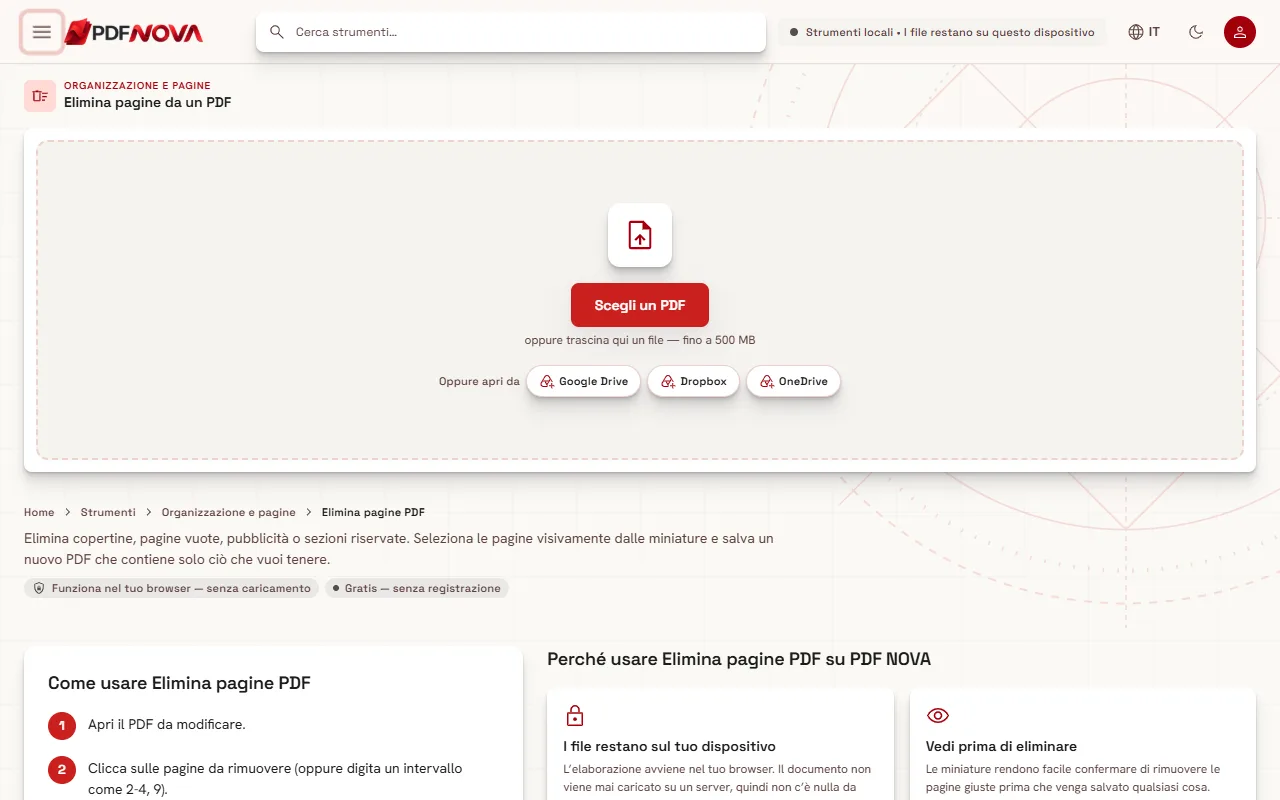
- Apri Elimina pagine PDF e seleziona Scegli un PDF, oppure trascina il file sulla pagina.
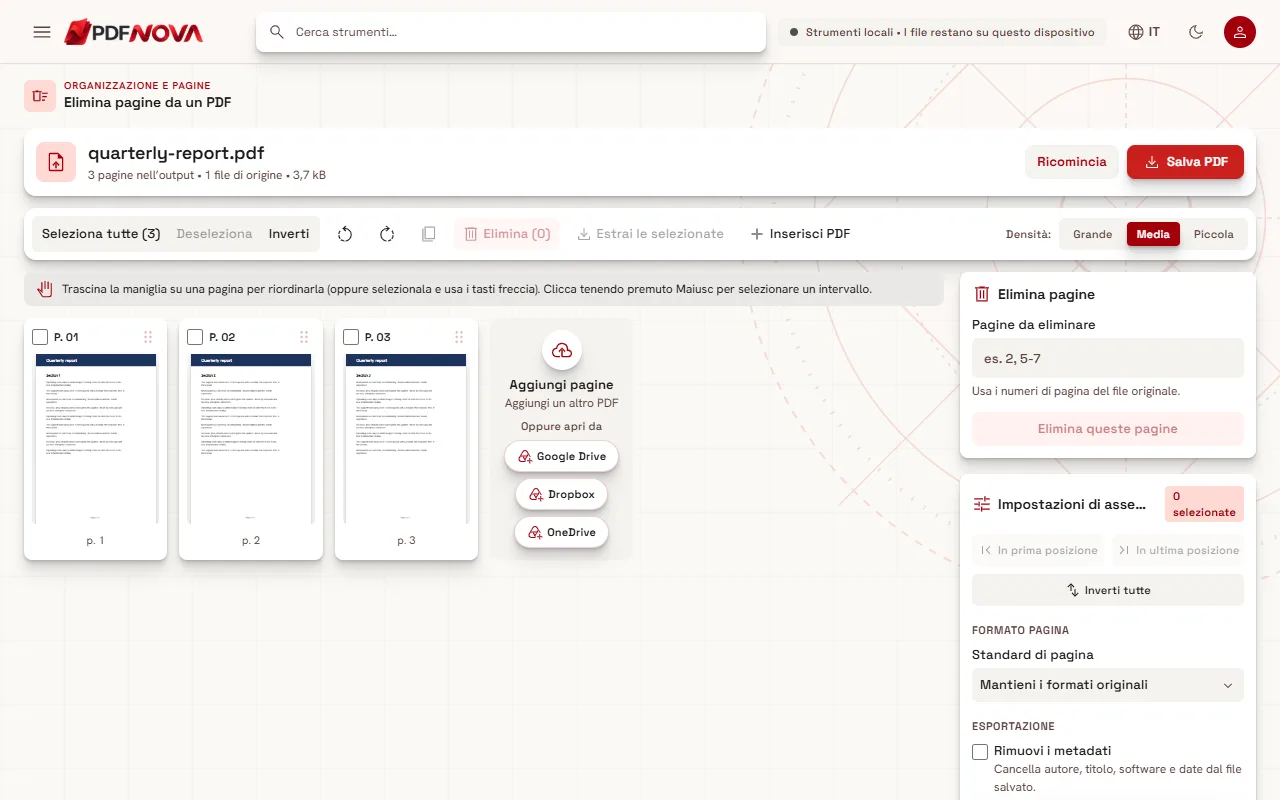
- Ogni pagina compare come miniatura. Clicca la casella di ogni pagina che vuoi rimuovere. Tieni premuto Maiusc e clicca per selezionare un'intera serie di pagine.
- Oppure usa il riquadro Elimina pagine a destra: scrivi le pagine in Pagine da eliminare, per esempio 2, 5-7, e seleziona Elimina queste pagine.
- Se hai scelto le pagine cliccando, seleziona Elimina nella barra degli strumenti. Il pulsante indica quante pagine rimuoverà, per esempio "Elimina (3)".
- Controlla le miniature rimaste. L'intestazione indica quante pagine ci saranno nel file finale.
- Seleziona Salva PDF (oppure il pulsante Salva N pagine come PDF sotto Impostazioni di assemblaggio) per scaricare il risultato.
Due modi per scegliere le pagine
Clicca sulle miniature quando vedi le pagine da eliminare: un retro bianco, una copertina, una pagina con una cifra sbagliata. I pulsanti per la dimensione delle miniature (Grande, Media, Piccola) aiutano con i documenti lunghi. Seleziona tutte, Deseleziona e Inverti sono comodi quando è più facile scegliere le pagine da tenere e poi invertire la selezione.
Scrivi un intervallo quando conosci già i numeri. Le virgole separano le pagine e il trattino significa "da pagina a pagina", quindi 2, 5-7 rimuove le pagine 2, 5, 6 e 7. Il suggerimento sotto il campo è importante: i numeri si riferiscono alle pagine del file originale, non alle posizioni che cambiano dopo le eliminazioni precedenti. Così puoi eseguire più eliminazioni di seguito senza rischi.
Non si perde nulla finché non salvi
Le pagine eliminate spariscono dalla griglia, ma il file originale resta intatto. Lo strumento crea un nuovo PDF quando salvi, con il nome dell'originale seguito da "_modificato", per esempio relazione_modificato.pdf. Se elimini la pagina sbagliata prima di salvare, Ricomincia nell'intestazione riporta tutta la sessione all'inizio.
Sotto Impostazioni di assemblaggio ci sono due extra facoltativi. Rimuovi i metadati cancella autore, titolo, software e date dal file salvato. Formato pagina può mantenere i formati originali oppure uniformarli ad A4 o US Letter.
Quando usare un altro strumento
- Vuoi tenere solo poche pagine. Se le pagine da tenere sono meno di quelle da eliminare, Estrai pagine PDF è più veloce: scrivi cosa vuoi e ottieni un nuovo file. La guida su come dividere un PDF ed estrarre pagine spiega la differenza.
- Vuoi anche spostare o ruotare le pagine. Organizza PDF ha la stessa griglia con il riordino tramite trascinamento: vedi come riordinare le pagine di un PDF. Ruota PDF è spiegato in ruotare le pagine in modo permanente.
- Le pagine bianche sono sparse in una scansione lunga. Lascia che sia lo strumento a trovarle con Rimuovi pagine vuote: la guida su come rimuovere le pagine bianche da un PDF scansionato mostra come fare.
- Devi nascondere un contenuto, non togliere pagine. Se un dato sensibile si trova in una pagina che devi tenere, eliminare non è lo strumento giusto. Oscuralo in modo permanente con Oscura PDF: vedi come oscurare un PDF in modo permanente.
Problemi comuni
- Sono sparite le pagine sbagliate. Verifica se hai contato i numeri stampati invece delle posizioni nel file. Una relazione con la copertina non numerata ha la "pagina 1" alla pagina 2 del file. Le miniature mostrano la posizione reale.
- Compare un errore sotto il campo dell'intervallo. L'intervallo non è leggibile oppure un numero supera il totale delle pagine. Usa le virgole tra le voci e numeri che esistono nel file.
- Hai eliminato tutte le pagine. Per salvare serve almeno una pagina; lo strumento segnala che non ci sono pagine da salvare.
- Il file è protetto da password. Non si può aprire finché non lo sblocchi con Sblocca PDF.
La copia salvata contiene solo le pagine che hai tenuto. Se il file è un documento legale o regolamentato, aprila e controllala prima di inviarla.
Privacy
Elimina pagine PDF elabora il file nel browser. Il file viene letto dal tuo dispositivo, ricostruito in memoria e salvato di nuovo sul tuo dispositivo. Non viene caricato nulla. Per approfondire, leggi gli strumenti PDF online sono sicuri?
Domande frequenti
Eliminare pagine da un PDF è gratis?
Sì. Lo strumento si usa gratuitamente, senza account e senza filigrana.
Eliminare pagine riduce la qualità delle altre?
No. Le pagine rimaste vengono copiate nel nuovo file, non ridisegnate, quindi il testo resta selezionabile e le immagini mantengono la qualità.
Posso annullare un'eliminazione?
Prima di salvare, usa Ricomincia per ricaricare le pagine originali. Dopo il salvataggio, il file originale è ancora sul tuo dispositivo e puoi riaprirlo.
Posso eliminare pagine da più PDF contemporaneamente?
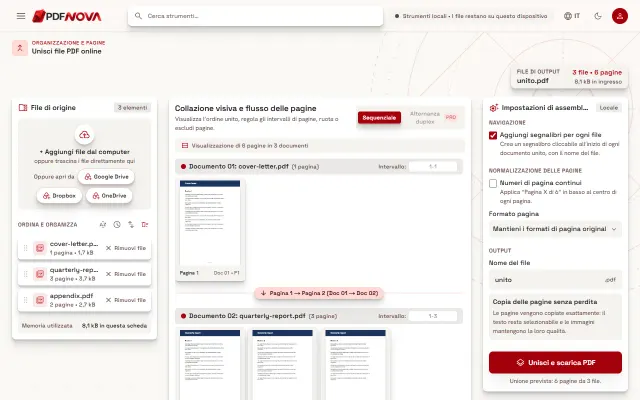
Elimina pagine PDF lavora su un documento principale alla volta. Per unire prima i file, segui come unire file PDF nell'ordine giusto e poi elimina.