Come rimuovere le pagine bianche da un PDF scansionato
5 min di lettura
Trova ed elimina le pagine bianche della scansione fronte-retro. Scopri come funziona la soglia d'inchiostro, controlla ogni pagina e salva un PDF pulito.
Uno scanner fronte-retro legge entrambi i lati di ogni foglio. Quando il retro è vuoto ottieni comunque una pagina, e un mazzo di 40 fogli diventa un PDF di 80 pagine in cui una su due è bianca. Eliminarle a mano è lento e si sbaglia facilmente.
Rimuovi pagine vuote misura ogni pagina, contrassegna quelle che sembrano vuote, ti lascia correggere le sue scelte e salva un PDF ripulito. Funziona nel browser, è gratuito e conserva il file originale.
Passo dopo passo
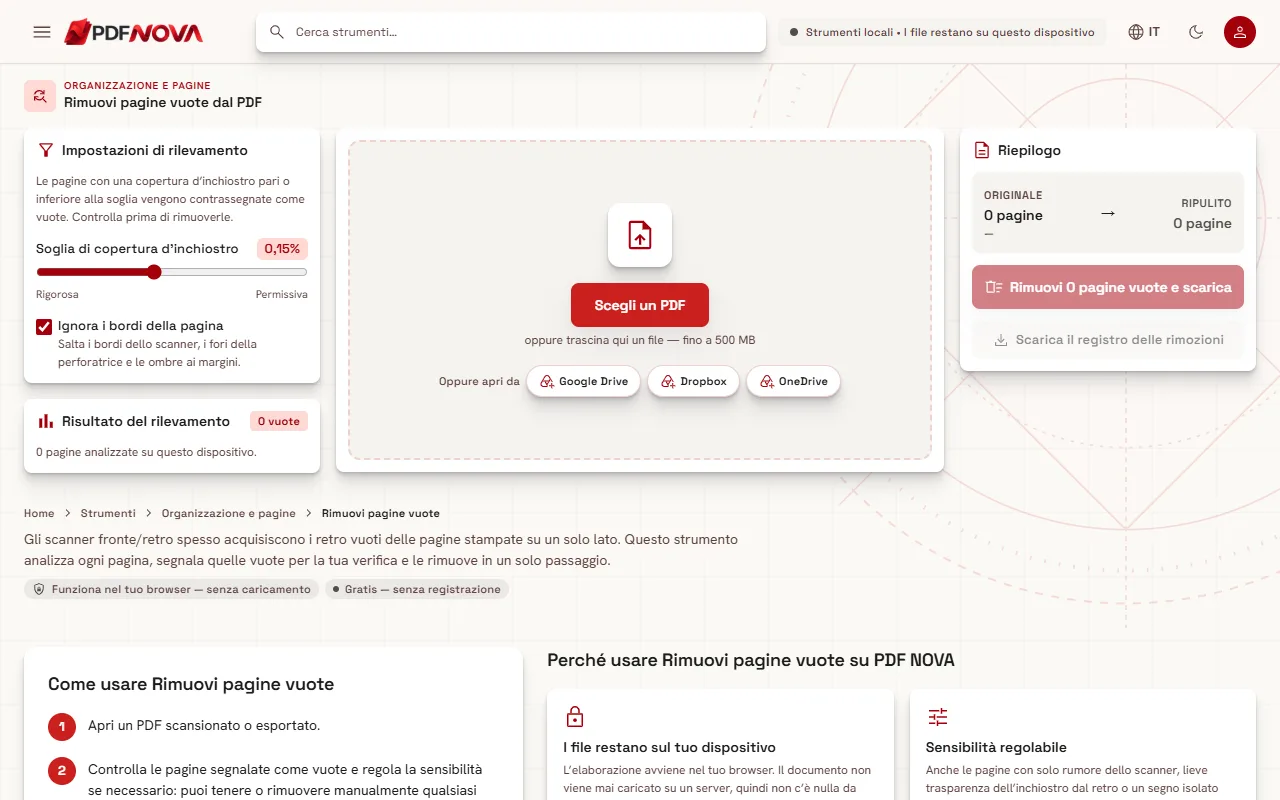
- Apri Rimuovi pagine vuote e seleziona Scegli un PDF.
- Lo strumento analizza ogni pagina sul tuo dispositivo. Una riga di avanzamento indica "Analisi delle pagine in corso… 12 di 80".
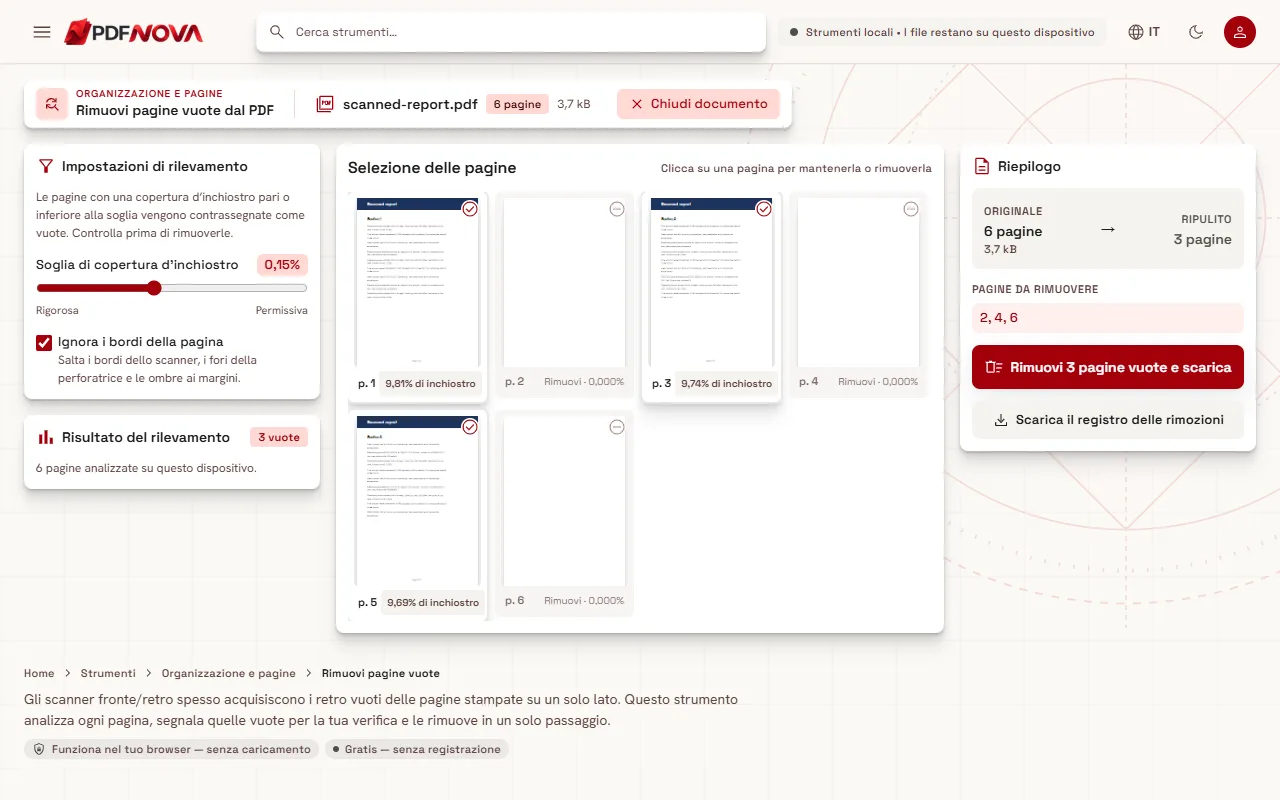
- Le pagine che ritiene vuote sono contrassegnate con Rimuovi nell'area Selezione delle pagine. Il Risultato del rilevamento mostra quante pagine vuote sono state trovate.
- Clicca su una pagina per invertire la decisione: tenere una pagina contrassegnata, o contrassegnarne una che era sfuggita.
- Controlla il Riepilogo: il numero di pagine originale, quello dopo la pulizia e le pagine da rimuovere.
- Seleziona il pulsante che dice, per esempio, Rimuovi 38 pagine vuote e scarica.
Come vengono rilevate le pagine vuote
Lo strumento disegna ogni pagina nel browser e conta i pixel che non sono quasi bianchi. Un pixel conta come inchiostro quando la sua luminosità scende sotto un livello fisso (200 su una scala da 0 a 255). La quota di pagina coperta da questi pixel è la copertura d'inchiostro della pagina, mostrata in un'etichetta come "0,15% di inchiostro".
Il cursore Soglia di copertura d'inchiostro stabilisce il limite. Una pagina con copertura pari o inferiore alla soglia viene contrassegnata come vuota. Il cursore ha otto passi, dallo 0,02% all'estremo Rigorosa allo 0,8% all'estremo Permissiva, e parte da 0,15%.
- Rigorosa rimuove solo le pagine quasi perfettamente bianche. Usala quando il documento ha pagine con pochissimo contenuto, come una pagina con solo una breve riga per la firma.
- Permissiva rimuove anche le pagine con un po' di sporco: puntini, un'ombra leggera, il trasparire dell'altro lato. Usala per scansioni vecchie o grigie.
Le pagine con testo stampato o immagini hanno una copertura molto più alta di questi valori, quindi restano. Le pagine con un solo piccolo segno possono comunque finire sotto una soglia permissiva, ed è per questo che il controllo finale conta.
Ignora i bordi della pagina
L'interruttore Ignora i bordi della pagina è attivo per impostazione predefinita. Esclude dalla misura una fascia di circa il 4% del lato più corto della pagina. Salta così i bordi dello scanner, i fori della perforatrice e le ombre ai margini, che altrimenti farebbero sembrare usata una pagina pulita. Disattivalo solo se contenuto reale si trova proprio sul bordo, come una linea sottile su un modulo.
Controlla prima di rimuovere
Il rilevamento è una misura, non una garanzia. Non viene eliminato nulla finché non premi il pulsante di download, e ogni pagina può essere corretta con un clic. Guarda con attenzione:
- le pagine contrassegnate per la rimozione che sai contenere una nota a matita sbiadita o un timbro grigio chiaro;
- le pagine mantenute ma chiaramente vuote, magari con rumore dello scanner. Alza la soglia oppure cliccale per contrassegnarle.
Se tutte le pagine risultano vuote, lo strumento ti chiede di tenerne almeno una. Scarica il registro delle rimozioni salva un file di testo con l'elenco di ogni pagina, la sua copertura d'inchiostro e se è stata rimossa o mantenuta. È un buon documento di riferimento quando ripulisci una serie di documenti.
Situazioni tipiche
- Scansione fronte-retro di originali stampati su un solo lato. La soglia predefinita di solito funziona. Controlla il risultato e scarica.
- Pagine lasciate vuote di proposito. Alcuni documenti contengono una pagina con scritto che è lasciata intenzionalmente vuota. Quella pagina ha del testo, quindi viene mantenuta. Cliccala per rimuoverla se non la vuoi.
- Scansioni scadenti e grigie. Prova uno o due passi verso Permissiva e lascia attivo Ignora i bordi della pagina.
- Fogli vuoti solo in parte. Il rilevamento giudica l'intera pagina, quindi non può tagliare una parte di pagina. Per questo usa Ritaglia PDF.
Ripulire il resto della scansione
Le pagine bianche di solito non sono l'unico problema. Dopo averle rimosse:
- gira i fogli di lato con Ruota PDF, come spiegato in ruotare le pagine di un PDF in modo permanente;
- sistema l'ordine delle pagine con Organizza PDF e la guida su come riordinare le pagine;
- elimina per numero tutto il resto che non vuoi, vedi come eliminare pagine da un PDF;
- rendi ricercabile il testo con l'OCR: come rendere ricercabile un PDF scansionato;
- riduci il file finito seguendo come comprimere un PDF senza perdere qualità.
Problemi comuni
- Una pagina con testo chiaro è stata contrassegnata come vuota. Sposta il cursore verso Rigorosa, oppure clicca la pagina per tenerla.
- Le pagine vuote non sono state rilevate. Probabilmente hanno rumore di scansione sopra la soglia. Sposta il cursore verso Permissiva e controlla l'etichetta di copertura su qualche pagina.
- Un segno minuscolo fa sembrare usata una pagina. Un granello di polvere o l'ombra di una graffetta può portare la copertura oltre il limite. Clicca la pagina per contrassegnarla per la rimozione.
- Ci mette un po'. L'analisi avviene sul tuo dispositivo e i documenti lunghi richiedono un momento. La riga di avanzamento mostra a che punto è.
Privacy
Le pagine vengono disegnate e misurate sul tuo dispositivo. Il PDF ripulito viene creato nel browser e salvato di nuovo sul tuo computer. Non viene caricato nulla.
Domande frequenti
Rimuovi pagine vuote è gratuito?
Sì. Si usa gratuitamente, senza account e senza filigrana.
Funziona su scansioni che sono solo immagini?
Sì. Il rilevamento guarda l'aspetto della pagina, non il suo testo, quindi le immagini scansionate vanno bene.
Rimuove anche le pagine che contengono solo un numero di pagina?
Non con la soglia predefinita, perché un numero di pagina copre più superficie di quel valore. Un'impostazione molto permissiva può catturare queste pagine, quindi controlla le etichette prima di scaricare.
Rimuovere pagine riduce la qualità delle altre?
No. Le pagine rimaste vengono copiate senza modifiche nel nuovo file.