Leere Seiten aus gescanntem PDF entfernen
5 Min. Lesezeit
Leere Seiten aus dem Duplex-Scan finden und löschen. So funktioniert der Schwellenwert der Tintendeckung; Seiten prüfen und bereinigtes PDF speichern.
Ein Duplex-Scanner liest beide Seiten jedes Blatts. Ist die Rückseite leer, erhalten Sie trotzdem eine Seite, und aus einem Stapel von 40 Blättern wird ein PDF mit 80 Seiten, in dem jede zweite weiß ist. Sie von Hand zu löschen ist langsam und fehleranfällig.
Leere Seiten entfernen misst jede Seite, markiert die, die leer aussehen, lässt Sie die Auswahl korrigieren und speichert ein bereinigtes PDF. Es läuft in Ihrem Browser, ist kostenlos und behält die Originaldatei.
Schritt für Schritt
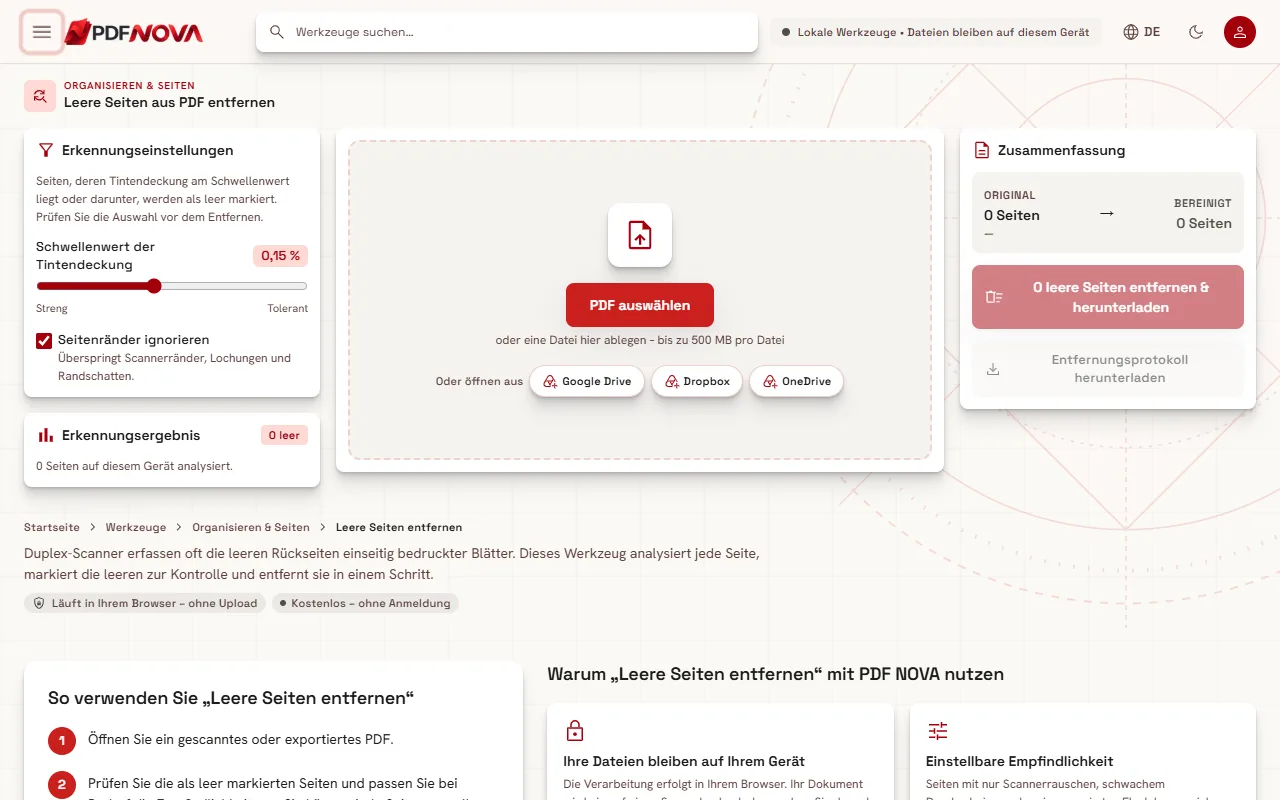
- Öffnen Sie Leere Seiten entfernen und wählen Sie PDF auswählen.
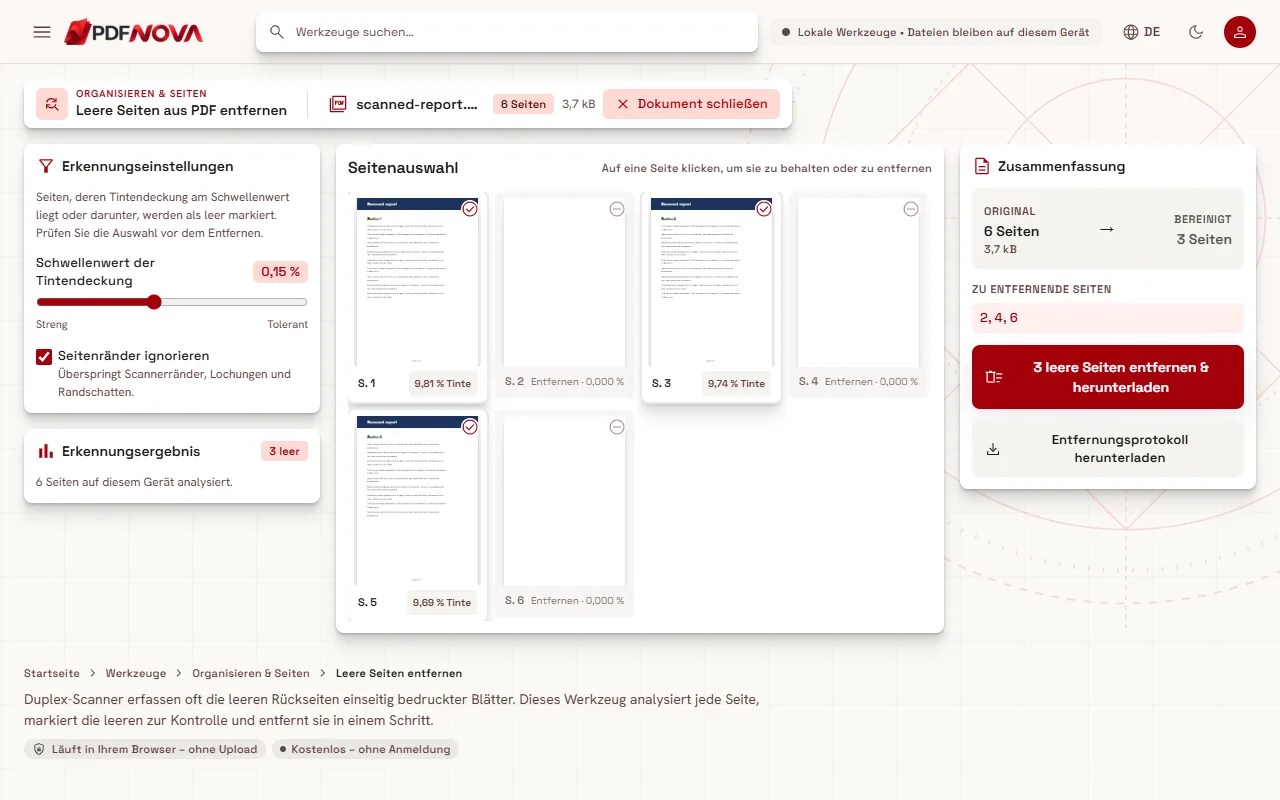
- Das Werkzeug analysiert jede Seite auf Ihrem Gerät. Eine Fortschrittszeile lautet „Seiten werden analysiert … 12 von 80“.
- Seiten, die es für leer hält, sind im Bereich Seitenauswahl mit Entfernen markiert. Das Erkennungsergebnis zeigt, wie viele leere Seiten gefunden wurden.
- Klicken Sie auf eine beliebige Seite, um die Entscheidung umzukehren: eine markierte behalten oder eine übersehene markieren.
- Prüfen Sie die Zusammenfassung: die ursprüngliche Seitenzahl, die bereinigte Seitenzahl und die zu entfernenden Seiten.
- Wählen Sie die Schaltfläche mit der Beschriftung, zum Beispiel 38 leere Seiten entfernen & herunterladen.
So werden leere Seiten erkannt
Das Werkzeug rendert jede Seite in Ihrem Browser und zählt die Pixel, die nicht beinahe weiß sind. Ein Pixel gilt als Tinte, wenn seine Helligkeit unter einem festen Wert liegt (200 auf einer Skala von 0 bis 255). Der Anteil der Seite, der von solchen Pixeln bedeckt ist, ist die Tintendeckung der Seite und wird als Hinweis wie „0,15 % Tinte“ angezeigt.
Der Regler Schwellenwert der Tintendeckung legt die Grenze fest. Eine Seite, deren Deckung am Schwellenwert liegt oder darunter, wird als leer markiert. Der Regler hat acht Stufen, von 0,02 % am Ende Streng bis 0,8 % am Ende Tolerant, und beginnt bei 0,15 %.
- Streng entfernt nur Seiten, die nahezu perfekt weiß sind. Nutzen Sie das, wenn Ihr Dokument Seiten mit sehr wenig Inhalt enthält, etwa eine Seite mit nur einer kurzen Unterschriftszeile.
- Tolerant entfernt auch Seiten mit etwas Schmutz: Flecken, ein schwacher Schatten, Durchscheinen der Rückseite. Nutzen Sie das bei alten oder grauen Scans.
Seiten mit gedrucktem Text oder Bildern haben eine weit höhere Deckung als diese Werte und bleiben daher erhalten. Seiten mit nur einer kleinen Markierung können bei einem toleranten Schwellenwert dennoch darunter fallen, weshalb der Prüfschritt wichtig ist.
Seitenränder ignorieren
Der Schalter Seitenränder ignorieren ist standardmäßig aktiviert. Bei der Messung wird dann ein Rand von etwa 4 % der kürzeren Seitenkante ausgespart. Das überspringt Scannerränder, Lochungen und Randschatten, die sonst eine saubere Seite benutzt aussehen ließen. Schalten Sie ihn nur aus, wenn echter Inhalt direkt am Seitenrand liegt, etwa eine dünne Linie auf einem Formular.
Vor dem Entfernen prüfen
Die Erkennung ist eine Messung, keine Garantie. Nichts wird gelöscht, bevor Sie die Download-Schaltfläche drücken, und jede Seite lässt sich mit einem Klick überstimmen. Achten Sie besonders auf:
- Seiten, die zum Entfernen markiert sind, aber eine schwache Bleistiftnotiz oder einen hellgrauen Stempel tragen;
- Seiten, die behalten wurden, aber offensichtlich leer sind, vielleicht mit Scannerrauschen. Erhöhen Sie den Schwellenwert oder klicken Sie sie an, um sie zu markieren.
Sind alle Seiten als leer markiert, bittet das Werkzeug Sie, mindestens eine zu behalten. Entfernungsprotokoll herunterladen speichert eine Textdatei, die jede Seite, ihre Tintendeckung und ihren Status (entfernt oder behalten) auflistet. Das ist nützlich als Nachweis, wenn Sie einen Stapel Dokumente bereinigen.
Typische Situationen
- Duplex-Scan einseitiger Vorlagen. Der Standardschwellenwert funktioniert meist. Prüfen Sie das Ergebnis und laden Sie es herunter.
- Absichtlich leere Seiten. Manche Dokumente enthalten eine Seite mit dem Hinweis, dass sie absichtlich leer ist. Diese Seite enthält Text und bleibt daher erhalten. Klicken Sie sie an, um sie zu entfernen, falls Sie sie nicht möchten.
- Schlechte, graue Scans. Probieren Sie ein oder zwei Stufen in Richtung Tolerant und lassen Sie Seitenränder ignorieren eingeschaltet.
- Blätter, die nur teilweise leer sind. Die Erkennung beurteilt die ganze Seite und kann deshalb keinen Teil einer Seite abschneiden. Nutzen Sie dafür PDF zuschneiden.
Den Rest des Scans aufräumen
Leere Seiten sind meist nicht das einzige Problem. Nach dem Entfernen:
- drehen Sie seitlich liegende Blätter mit PDF drehen, wie in PDF-Seiten dauerhaft drehen erklärt;
- korrigieren Sie die Seitenreihenfolge mit PDF organisieren und der Anleitung PDF-Seiten neu anordnen;
- löschen Sie alles Übrige nach Nummer, siehe Seiten aus PDF löschen;
- machen Sie den Text durchsuchbar mit OCR: Gescanntes PDF durchsuchbar machen;
- verkleinern Sie die fertige Datei nach PDF komprimieren ohne Qualitätsverlust.
Häufige Probleme
- Eine Seite mit hellem Text wurde als leer markiert. Schieben Sie den Regler in Richtung Streng oder klicken Sie die Seite an, um sie zu behalten.
- Leere Seiten wurden nicht erkannt. Sie haben vermutlich Scanrauschen oberhalb des Schwellenwerts. Schieben Sie den Regler in Richtung Tolerant und prüfen Sie den Deckungswert auf einigen Seiten.
- Eine winzige Markierung lässt eine Seite benutzt aussehen. Staub oder der Schatten einer Heftklammer kann die Deckung über die Grenze heben. Klicken Sie die Seite an, um sie zum Entfernen zu markieren.
- Es dauert eine Weile. Die Analyse läuft auf Ihrem Gerät, und lange Dokumente brauchen einen Moment. Die Fortschrittszeile zeigt, wie weit sie ist.
Datenschutz
Die Seiten werden auf Ihrem Gerät gerendert und gemessen. Das bereinigte PDF wird in Ihrem Browser erstellt und wieder auf Ihrem Computer gespeichert. Es wird nichts hochgeladen.
FAQ
Ist Leere Seiten entfernen kostenlos?
Ja. Das Werkzeug ist ohne Konto kostenlos nutzbar und fügt kein Wasserzeichen hinzu.
Funktioniert es bei Scans, die nur aus Bildern bestehen?
Ja. Die Erkennung betrachtet, wie die Seite aussieht, nicht ihren Text. Gescannte Bilder funktionieren daher.
Entfernt es Seiten, die nur eine Seitenzahl enthalten?
Mit dem Standardschwellenwert nicht, denn eine Seitenzahl bedeckt mehr von der Seite als dieser Wert. Eine sehr tolerante Einstellung könnte solche Seiten erfassen, prüfen Sie daher die Deckungswerte vor dem Herunterladen.
Verschlechtert das Entfernen die Qualität der übrigen Seiten?
Nein. Die verbleibenden Seiten werden unverändert in die neue Datei kopiert.