Text in PDF lässt sich nicht markieren? Ursachen & Lösungen
5 Min. Lesezeit
Text im PDF nicht markierbar, kopierbar oder durchsuchbar? So erkennen Sie, ob Scan, Kopiersperre, Konturen oder Schriftproblem – und beheben es.
Sie klicken in einem PDF auf eine Zeile, und die ganze Seite wird als ein Block markiert. Oder Strg+F findet nichts zu einem Wort, das Sie vor sich sehen. Oder Sie kopieren einen Absatz und fügen eine Folge merkwürdiger Zeichen ein. Das sieht nach einem Problem aus, hat aber vier verschiedene Ursachen, und jede braucht eine andere Lösung.
Diese Anleitung hilft Ihnen, in etwa einer Minute herauszufinden, welcher Fall vorliegt. Bei gescannten Seiten ist PDF durchsuchbar machen die Lösung: Es fügt per OCR eine unsichtbare Textebene hinzu.
Schritt 1: die Datei testen
Öffnen Sie das PDF und probieren Sie drei Dinge:
- Ziehen Sie mit der Maus über eine Textzeile. Werden einzelne Wörter markiert, oder die ganze Seite (oder gar nichts)?
- Drücken Sie Strg+F und suchen Sie ein Wort, das Sie sehen können.
- Markieren Sie eine Zeile, kopieren Sie sie und fügen Sie sie in eine Notizen-App ein.
Ordnen Sie dann Ihre Beobachtung zu:
- Die ganze Seite wird als Block markiert, und die Suche findet nichts: Die Seite ist ein Bild. Siehe „Gescannte Seiten“.
- Sie können markieren, aber Kopieren ist gesperrt oder das Menü ausgegraut: Die Datei hat Berechtigungseinschränkungen. Siehe „Kopiersperren“.
- Manche Texte lassen sich markieren, andere nicht, etwa nur ein Logo oder eine Überschrift: Dieser Text wurde möglicherweise in Formen umgewandelt. Siehe „In Konturen umgewandelter Text“.
- Das Markieren funktioniert, aber der eingefügte Text ist Kauderwelsch oder es fehlen Buchstaben: Die Schriften sind so codiert, dass sie sich nicht auf echte Zeichen zurückführen lassen. Siehe „Unleserlicher Text beim Kopieren“.
Gescannte Seiten (die häufigste Ursache)
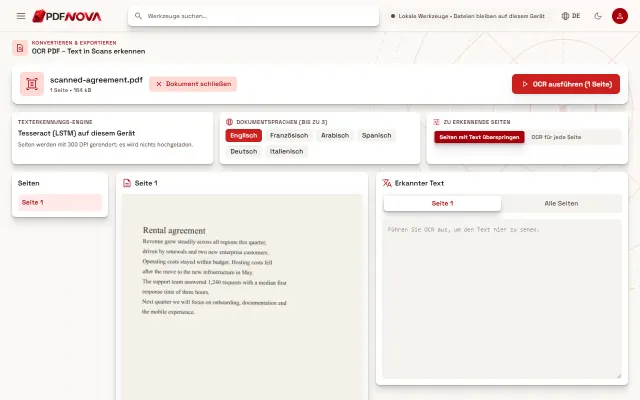
Ein Scan, ein Handyfoto oder ein als PDF gespeichertes Foto legt jede Seite als Bild ab. In der Datei gibt es keine Buchstaben, nur Pixel, die wie Buchstaben aussehen, daher lässt sich nichts markieren oder finden.
Die Lösung ist OCR (optische Zeichenerkennung): Sie liest das Bild und legt eine unsichtbare Textebene darüber. So geht es mit PDF durchsuchbar machen:
- Öffnen Sie das Werkzeug und wählen Sie Ihr PDF (oder Fotos der Seiten).
- Wählen Sie unter Dokumentsprachen die Sprache. Sie können bis zu drei auswählen, und eine falsche Sprache ist die Hauptursache für schlechte Ergebnisse.
- Lassen Sie unter Zu erkennende Seiten die Option Seiten mit Text überspringen gewählt, damit digitale Seiten unberührt bleiben, oder wählen Sie OCR für jede Seite, um alle neu zu erkennen.
- Wählen Sie OCR ausführen und laden Sie das durchsuchbare PDF herunter. Gesamten Text kopieren kopiert den erkannten Text, ohne ein PDF zu erstellen.
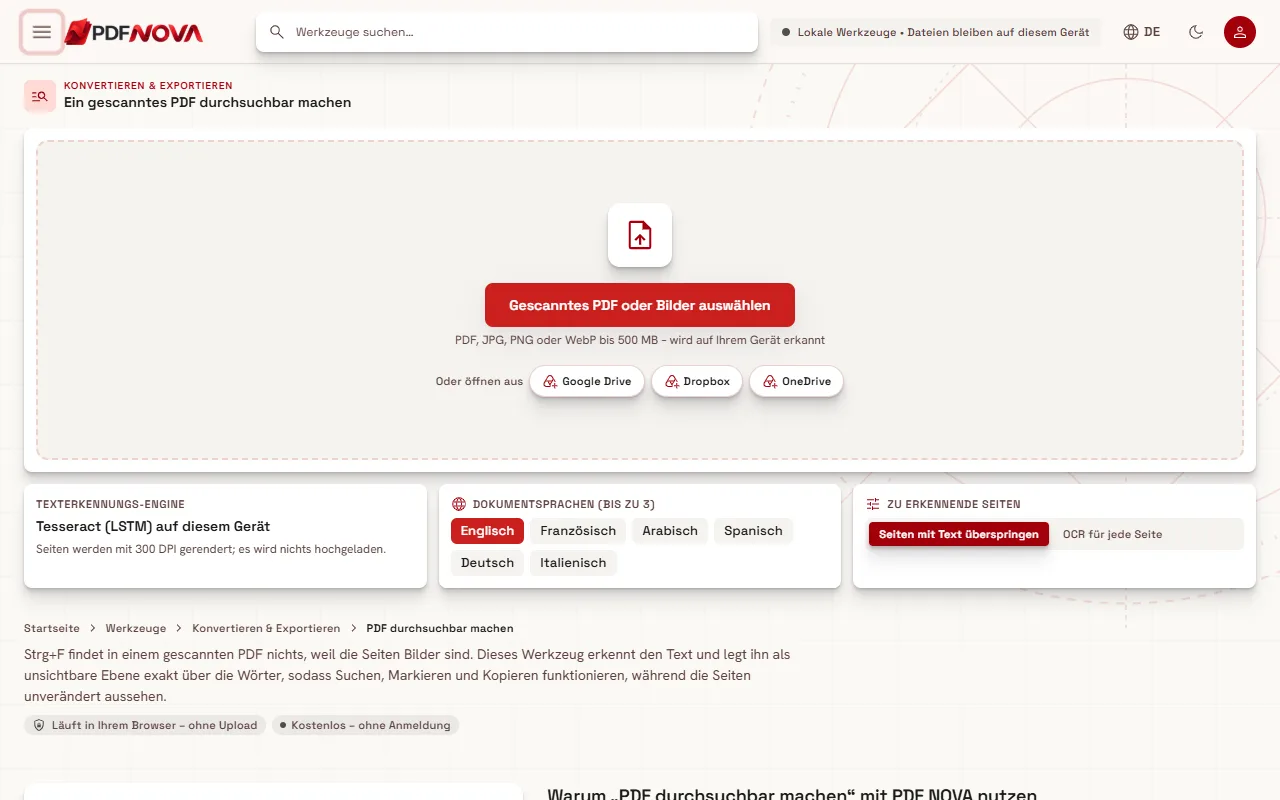
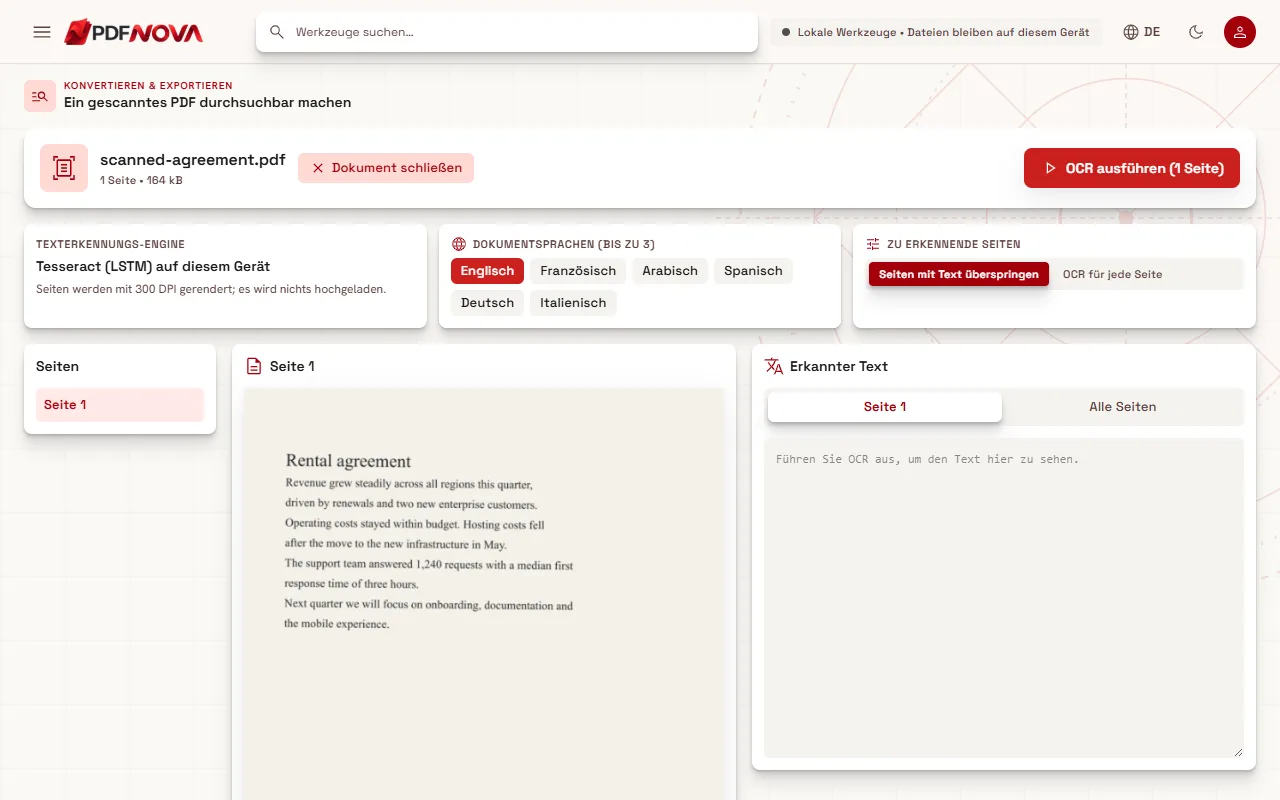
Die Seiten sehen genau wie vorher aus. Die Textebene liegt dahinter, sodass Sie nun suchen, markieren und kopieren können. Die Erkennung läuft in Ihrem Browser, und die Datei wird nicht hochgeladen. Beim ersten Durchlauf werden die Erkennungs-Engine und die Sprachdaten heruntergeladen, die Ihr Browser dann behält. Die ausführliche Anleitung mit Konfidenzfarben und Tipps für bessere Ergebnisse finden Sie unter Gescanntes PDF durchsuchbar machen.
Seien Sie realistisch, was die Genauigkeit betrifft: Saubere, gerade Scans funktionieren gut; unscharfe Fotos, schiefe Seiten und Zierschriften nicht, und Handschrift wird nicht unterstützt. OCR PDF nutzt dieselbe Erkennungs-Engine, falls Sie diesen Namen bevorzugen.
Kopiersperren
Der Autor eines PDF kann Berechtigungen setzen, die Kopieren, Drucken oder Bearbeiten verbieten. Die Datei lässt sich weiterhin öffnen, oft auch lesen, aber das Kopieren wird im Betrachter blockiert. Das unterscheidet sich von einem Passwort zum Öffnen der Datei.
Um die Einschränkungen aufzuheben, nutzen Sie PDF entsperren. Lässt sich die Datei ohne Passwort öffnen, hat aber Einschränkungen, sagt das Werkzeug das und fragt nach dem Berechtigungspasswort (Besitzerpasswort). Das ist ein anderes Passwort als das zum Öffnen der Datei; der Autor hat es gesetzt, um die Einschränkungen zu steuern. Nachdem Sie Entsperren & herunterladen gewählt haben, prüft das Werkzeug, ob sich die neue Datei ohne Passwort öffnen lässt und keine Einschränkungen hat, bevor es sie speichert. Es läuft in Ihrem Browser, sodass weder Datei noch Passwort hochgeladen werden.
Zwei ehrliche Grenzen. PDF entsperren errät oder rekonstruiert keine vergessenen Passwörter. Und seine Bildschirme beschreiben die Abfrage des Besitzerpassworts: Haben Sie es nicht, fragen Sie die Person, die das Dokument erstellt hat. Entfernen Sie Einschränkungen nur von Dateien, die Sie so nutzen dürfen.
Eine schnelle Zusatzprüfung: Das Kopieren kann auch nur durch den Betrachter blockiert sein, den Sie gerade nutzen. Mit PDF in Text sehen Sie, ob der Text wirklich in der Datei steckt.
In Konturen umgewandelter Text
Grafiker exportieren ein PDF manchmal mit Text „in Pfade umgewandelt“ oder „in Konturen“. Jeder Buchstabe ist dann eine gezeichnete Form wie ein Logo, kein Zeichen. Solcher Text sieht perfekt aus und lässt sich ohne Unschärfe skalieren, aber nicht markieren oder durchsuchen, und nichts im PDF sagt, welcher Buchstabe welcher ist.
Diesen Fall erkennen Sie daran, dass die Seite offensichtlich aus scharfen Vektorgrafiken besteht (zoomen Sie stark hinein, und die Kanten bleiben scharf, es ist also kein Scan), aber manche Texte sich nicht markieren lassen, andere auf derselben Seite schon.
Die Lösung ist dieselbe wie bei Scans: OCR. Starten Sie PDF durchsuchbar machen mit OCR für jede Seite, denn die Standardeinstellung überspringt Seiten, die bereits echten Text enthalten, und die umgewandelten Teile blieben unlesbar. Müssen Sie den Wortlaut ändern, fordern Sie besser die Originaldatei an, aus der Zeit vor der Umwandlung in Konturen.
Unleserlicher Text beim Kopieren
Können Sie den Text markieren, aber beim Einfügen erscheinen Symbole, Kästchen oder falsche Buchstaben, enthalten die Schriften des PDF keine korrekte Zuordnung von den Formen auf dem Bildschirm zu echten Zeichen. Das passiert bei Dateien aus manchen älteren Programmen und bei einigen nicht lateinischen Schriften. Die Seite sieht richtig aus, weil die Formen stimmen; die verborgenen Zeichencodes sind falsch.
Probieren Sie zuerst PDF in Text. Ist auch der extrahierte Text unleserlich, steckt die Information schlicht nicht in der Datei. Die verlässliche Lösung ist wieder OCR, die die fehlerhaften Zeichencodes ignoriert und liest, was tatsächlich gezeichnet ist: Starten Sie PDF durchsuchbar machen und wählen Sie OCR für jede Seite, damit die schlechte Textebene ersetzt wird. Wählen Sie die richtige Sprache, besonders bei Akzenten und Arabisch.
Funktioniert die Extraktion, bietet PDF in Text die Wahl zwischen Reiner Text und Markdown, danach Text kopieren oder .txt herunterladen. Sieht das PDF wie ein Scan aus, zeigt es „Kein Text gefunden“ und verweist auf OCR.
Häufige Fragen
Warum sieht die Markierung nach OCR leicht verschoben aus?
Die Textebene folgt den erkannten Wörtern, die Markierung passt daher nicht immer perfekt zu den gedruckten Buchstaben. Suchen und Kopieren funktionieren trotzdem.
Verändert OCR das Aussehen des PDF?
Nein. Die sichtbaren Seiten bleiben, wie sie sind; die Textebene ist unsichtbar.
Ist das kostenlos?
OCR läuft ohne Konto in Ihrem Browser, und die oben genannten Werkzeuge sind laut den Planeinstellungen zum Zeitpunkt der Erstellung im Free-Tarif enthalten. Details finden Sie auf der Preisseite.
Was, wenn ich den Text bearbeiten und nicht nur kopieren möchte?
OCR macht einen Scan durchsuchbar, aber die Seite bleibt ein Bild. Um bearbeitbaren Text zu erhalten, wandeln Sie das Ergebnis um, wie in PDF in Word umwandeln erklärt. Bei einem PDF mit echtem Text funktioniert PDF-Text bearbeiten direkt.