No puedo seleccionar ni copiar texto en un PDF: soluciones
6 min de lectura
¿No puede seleccionar, copiar ni buscar texto en un PDF? Descubra si es un escaneo, una restricción, texto en contornos o un problema de fuentes.
Hace clic en una línea de un PDF y toda la página se ilumina como un solo bloque. O Ctrl+F no encuentra nada de una palabra que está viendo. O copia un párrafo y pega una cadena de símbolos extraños. Parecen un mismo problema, pero tienen cuatro causas distintas y cada una tiene su solución.
Esta guía le ayuda a saber en un minuto qué caso tiene. Para las páginas escaneadas, la solución es Hacer buscable un PDF, que añade una capa de texto oculta mediante OCR.
Paso 1: pruebe el archivo
Abra el PDF e intente tres cosas:
- Arrastre sobre una línea de texto. ¿Se resaltan palabras sueltas, o se resalta la página entera (o nada)?
- Pulse Ctrl+F y busque una palabra que vea.
- Seleccione una línea, cópiela y péguela en una aplicación de notas.
Después relacione lo que ve:
- Toda la página se resalta como un bloque y la búsqueda no encuentra nada: la página es una imagen. Vea «Páginas escaneadas».
- Puede seleccionar, pero copiar está bloqueado o el menú aparece en gris: el archivo tiene restricciones de permisos. Vea «Restricciones de copia».
- Parte del texto se selecciona y parte no, por ejemplo solo un logotipo o un título: ese texto puede haberse convertido en formas. Vea «Texto convertido en contornos».
- Seleccionar funciona, pero el texto pegado es basura o le faltan letras: las fuentes están codificadas de una forma que no se corresponde con caracteres reales. Vea «Texto ilegible al copiar».
Páginas escaneadas (la causa más común)
Un escaneo, una foto del móvil o una foto guardada como PDF almacena cada página como una imagen. No hay letras en el archivo, solo píxeles que parecen letras, así que no se puede seleccionar ni encontrar nada.
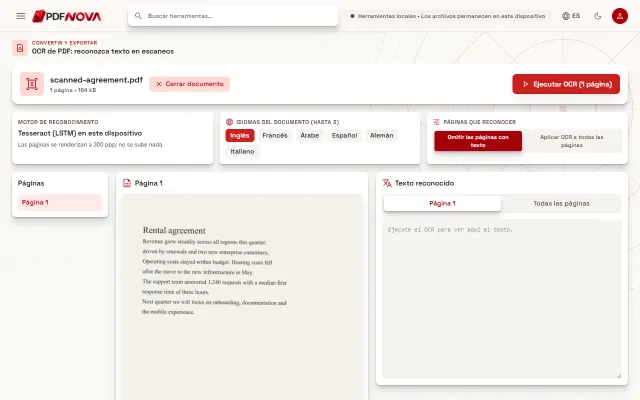
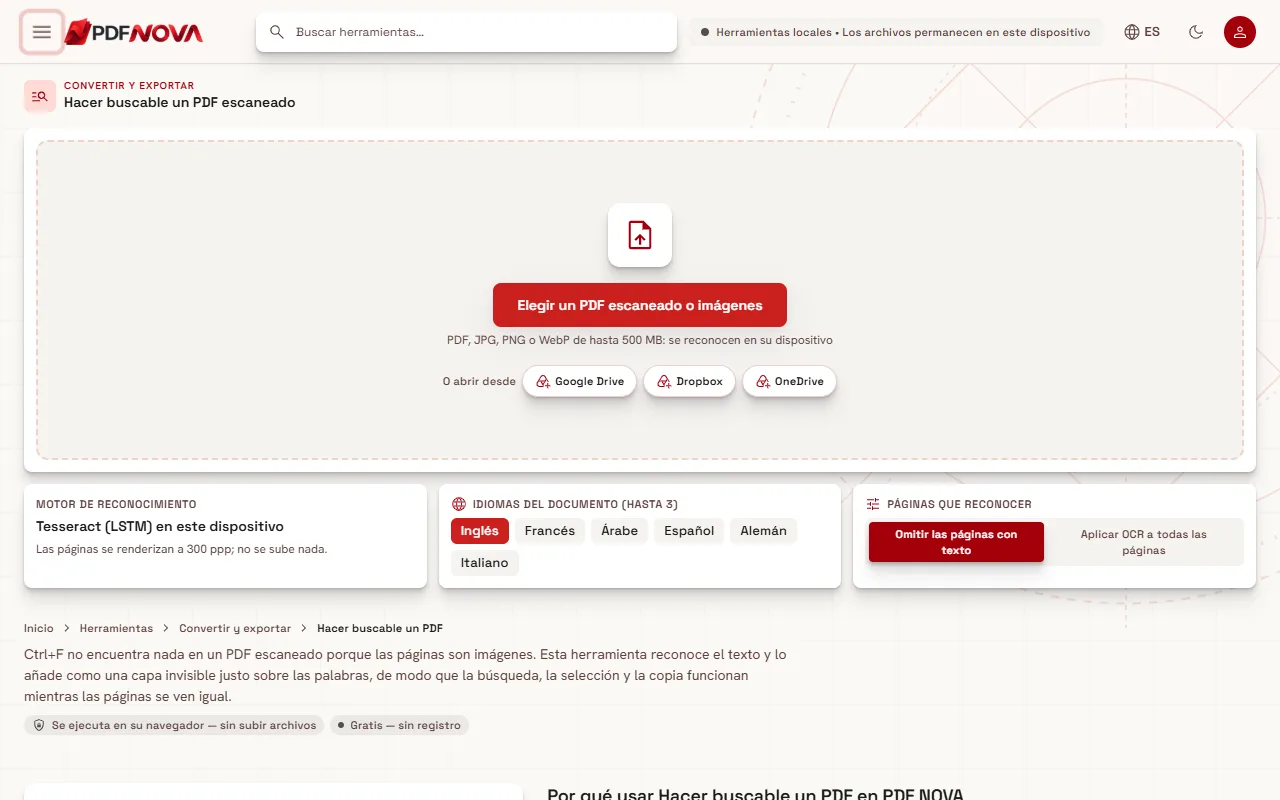
La solución es el OCR (reconocimiento óptico de caracteres), que lee la imagen y añade encima una capa de texto invisible. Así se hace con Hacer buscable un PDF:
- Abra la herramienta y elija su PDF (o fotos de las páginas).
- Elija el idioma en Idiomas del documento. Puede elegir hasta tres, y un idioma equivocado es la causa principal de los malos resultados.
- Deje Omitir las páginas con texto en Páginas que reconocer para no tocar las páginas digitales, o elija Aplicar OCR a todas las páginas para rehacerlas todas.
- Seleccione Ejecutar OCR y descargue el PDF buscable. Copiar todo el texto copia el texto reconocido sin crear un PDF.
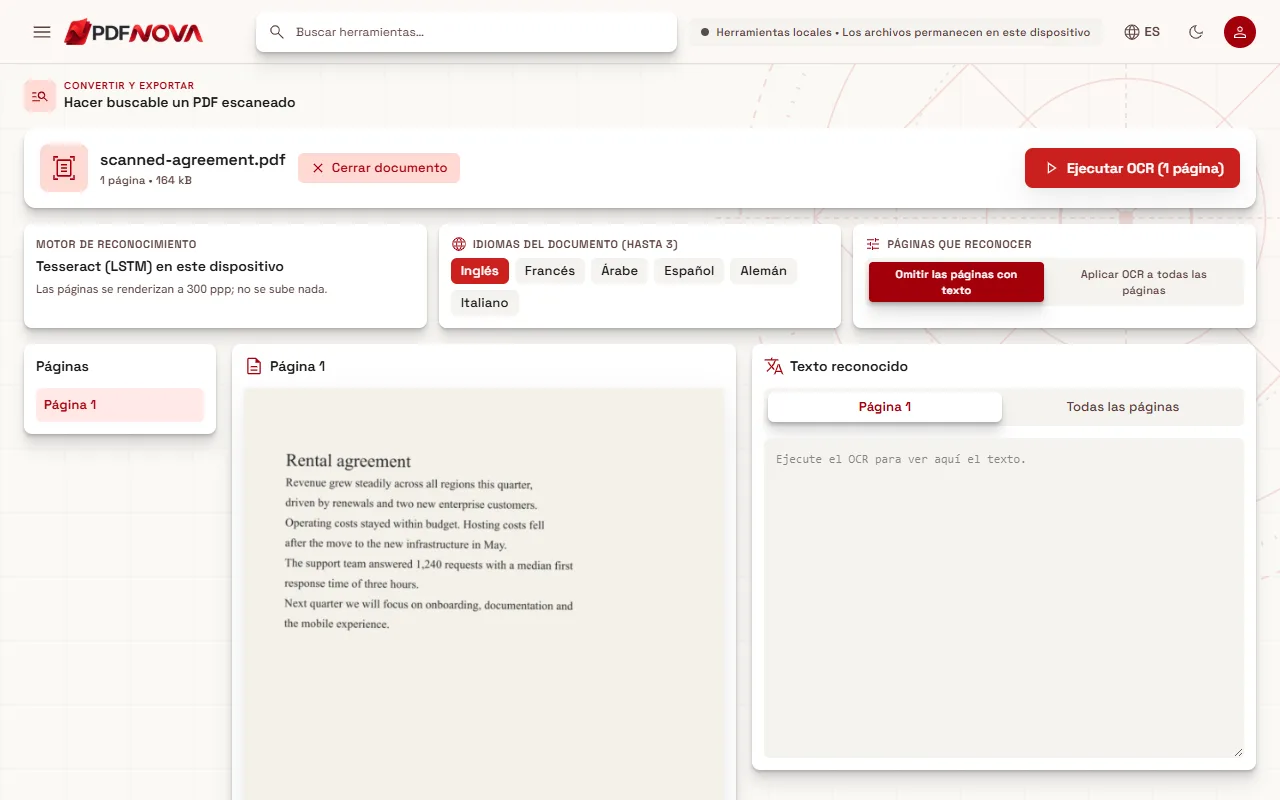
Las páginas se ven exactamente igual que antes. La capa de texto se añade detrás, así que ahora puede buscar, seleccionar y copiar. El reconocimiento se ejecuta en su navegador y el archivo no se sube. La primera vez se descarga el motor de reconocimiento y los datos del idioma, que su navegador conserva después. El recorrido completo, con los colores de confianza y consejos para mejores resultados, está en la guía sobre cómo hacer buscable un PDF escaneado.
Sea realista con la precisión: los escaneos limpios y rectos funcionan bien; las fotos borrosas, las páginas torcidas y las fuentes decorativas no, y la escritura a mano no es compatible. OCR de PDF usa el mismo motor de reconocimiento si prefiere ese nombre.
Restricciones de copia
El autor de un PDF puede fijar permisos que prohíban copiar, imprimir o editar. El archivo se abre y a menudo se puede leer, pero copiar está bloqueado en el visor. Esto es distinto de una contraseña necesaria para abrir el archivo.
Para quitar las restricciones, use Desbloquear PDF. Si el archivo se abre sin contraseña pero tiene restricciones, la herramienta lo indica y le pide su contraseña de permisos (de propietario). Es una contraseña distinta de la que abre el archivo; es la que fijó el autor para controlar las restricciones. Tras seleccionar Desbloquear y descargar, la herramienta comprueba que el archivo nuevo se abre sin contraseña y no tiene restricciones antes de guardarlo. Funciona en su navegador, así que ni el archivo ni la contraseña se suben.
Dos límites honestos. Desbloquear PDF no adivina ni recupera contraseñas olvidadas. Y sus pantallas hablan de pedir la contraseña de propietario, así que si no la tiene, pídasela a quien creó el documento. Quite las restricciones solo de archivos que tenga permitido usar de ese modo.
Una comprobación rápida adicional: puede que copiar esté bloqueado solo por el visor que usa. Extraer el texto con PDF a texto le dice si el texto está realmente en el archivo.
Texto convertido en contornos
A veces los diseñadores exportan un PDF con el texto «convertido en contornos» o «en trazados». Entonces cada letra es una forma dibujada, como un logotipo, no un carácter. Ese texto se ve perfecto y se escala sin desenfoque, pero no se puede seleccionar ni buscar, y nada en el PDF indica qué letra es cada una.
Reconocerá este caso cuando la página esté claramente formada por gráficos vectoriales nítidos (si amplía mucho, los bordes siguen definidos, así que no es un escaneo) y, aun así, parte del texto no se seleccione mientras que otro texto de la misma página sí.
La solución es la misma que para los escaneos: OCR. Ejecute Hacer buscable un PDF con Aplicar OCR a todas las páginas, porque la opción predeterminada omite las páginas que ya contienen texto real y las partes en contornos seguirían siendo ilegibles. Si necesita cambiar la redacción, la mejor vía es pedir el archivo original de antes de convertir el texto en contornos.
Texto ilegible al copiar
Si puede seleccionar el texto pero al pegar obtiene símbolos, cuadros o letras equivocadas, las fuentes del PDF no llevan una correspondencia correcta entre las formas de la pantalla y los caracteres reales. Ocurre con archivos generados por algún software antiguo y con algunas escrituras no latinas. La página se ve bien porque las formas son correctas; lo que está mal son los códigos de caracteres ocultos.
Pruebe primero PDF a texto. Si el texto extraído también es ilegible, la información sencillamente no está en el archivo. La solución fiable es de nuevo el OCR, que ignora los códigos de caracteres rotos y lee lo que realmente está dibujado: ejecute Hacer buscable un PDF y elija Aplicar OCR a todas las páginas, para que se sustituya la capa de texto defectuosa. Elija el idioma correcto, sobre todo por los acentos y el árabe.
Si la extracción funciona, PDF a texto le deja elegir Texto sin formato o Markdown, y después Copiar el texto o Descargar .txt. Si el PDF parece un escaneo, muestra «No se ha encontrado texto» y remite al OCR.
Preguntas frecuentes
¿Por qué la selección parece algo desajustada tras el OCR?
La capa de texto sigue las palabras reconocidas, así que la selección puede no coincidir perfectamente con las letras impresas. Buscar y copiar siguen funcionando.
¿El OCR cambiará el aspecto del PDF?
No. Las páginas visibles se conservan tal cual; la capa de texto es invisible.
¿Es gratis?
El OCR funciona en su navegador sin cuenta, y las herramientas anteriores están incluidas en el plan gratuito según los ajustes de planes en el momento de escribir esto. Los detalles están en la página de precios.
¿Y si quiero editar el texto, no solo copiarlo?
El OCR hace buscable un escaneo, pero la página sigue siendo una imagen. Para obtener texto editable, convierta el resultado, como se explica en convertir un PDF a Word. Para un PDF con texto real, editar texto de un PDF funciona directamente.