Impossible de sélectionner ou copier le texte d’un PDF
6 min de lecture
Impossible de sélectionner, copier ou rechercher le texte d’un PDF ? Scan, restriction, texte vectorisé ou police : trouvez la cause et la solution.
Vous cliquez sur une ligne d’un PDF et toute la page s’illumine d’un seul bloc. Ou Ctrl+F ne trouve rien pour un mot que vous avez sous les yeux. Ou vous copiez un paragraphe et collez une suite de symboles étranges. Cela ressemble à un seul problème, mais il y a quatre causes différentes, chacune avec sa solution.
Ce guide vous aide à identifier votre cas en une minute environ. Pour des pages scannées, la solution est Rendre un PDF interrogeable, qui ajoute une couche de texte invisible grâce à l’OCR.
Étape 1 : testez le fichier
Ouvrez le PDF et essayez trois choses :
- Faites glisser la souris sur une ligne de texte. Les mots se surlignent-ils un par un, ou la page entière (ou rien) se surligne-t-elle ?
- Appuyez sur Ctrl+F et cherchez un mot que vous voyez.
- Sélectionnez une ligne, copiez-la et collez-la dans une application de notes.
Comparez ensuite avec ce que vous voyez :
- Toute la page se surligne d’un bloc et la recherche ne trouve rien : la page est une image. Voir « Pages scannées ».
- Vous pouvez sélectionner, mais la copie est bloquée ou le menu est grisé : le fichier a des restrictions d’autorisations. Voir « Restrictions de copie ».
- Une partie du texte se sélectionne et une autre non, par exemple seulement un logo ou un titre : ce texte a peut-être été converti en formes. Voir « Texte converti en contours ».
- La sélection fonctionne, mais le texte collé est incompréhensible ou il manque des lettres : les polices sont codées de façon à ne pas correspondre aux vrais caractères. Voir « Texte illisible à la copie ».
Pages scannées (la cause la plus fréquente)
Un scan, une photo de téléphone ou une photo enregistrée en PDF stocke chaque page sous forme d’image. Il n’y a aucune lettre dans le fichier, seulement des pixels qui ressemblent à des lettres : rien ne peut donc être sélectionné ni trouvé.
La solution est l’OCR (reconnaissance optique de caractères), qui lit l’image et ajoute par-dessus une couche de texte invisible. Voici comment faire avec Rendre un PDF interrogeable :
- Ouvrez l’outil et choisissez votre PDF (ou des photos des pages).
- Choisissez la langue sous Langues du document. Vous pouvez en choisir jusqu’à trois, et une mauvaise langue est la première cause de mauvais résultats.
- Laissez Ignorer les pages contenant du texte sous Pages à reconnaître pour ne pas toucher aux pages numériques, ou choisissez Reconnaître toutes les pages pour tout refaire.
- Cliquez sur Lancer l’OCR, puis téléchargez le PDF interrogeable. Copier tout le texte copie le texte reconnu sans créer de PDF.
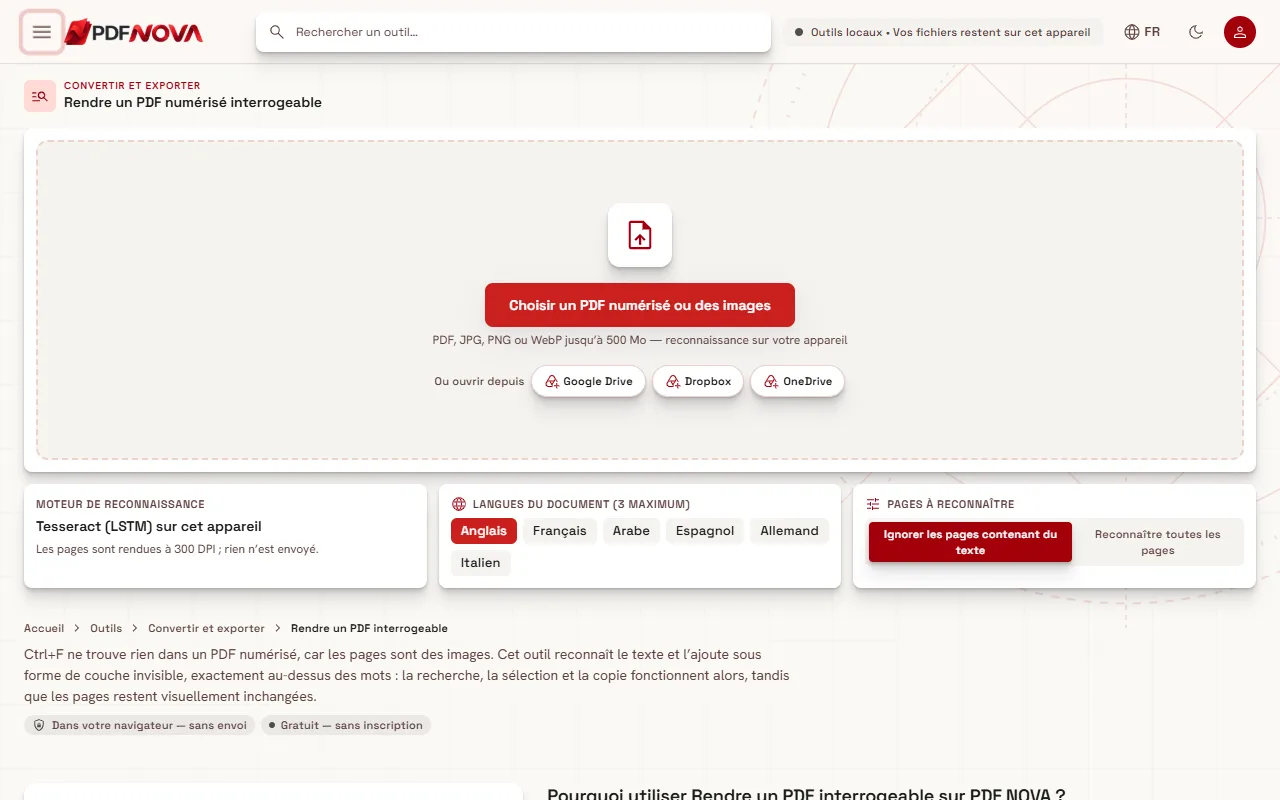
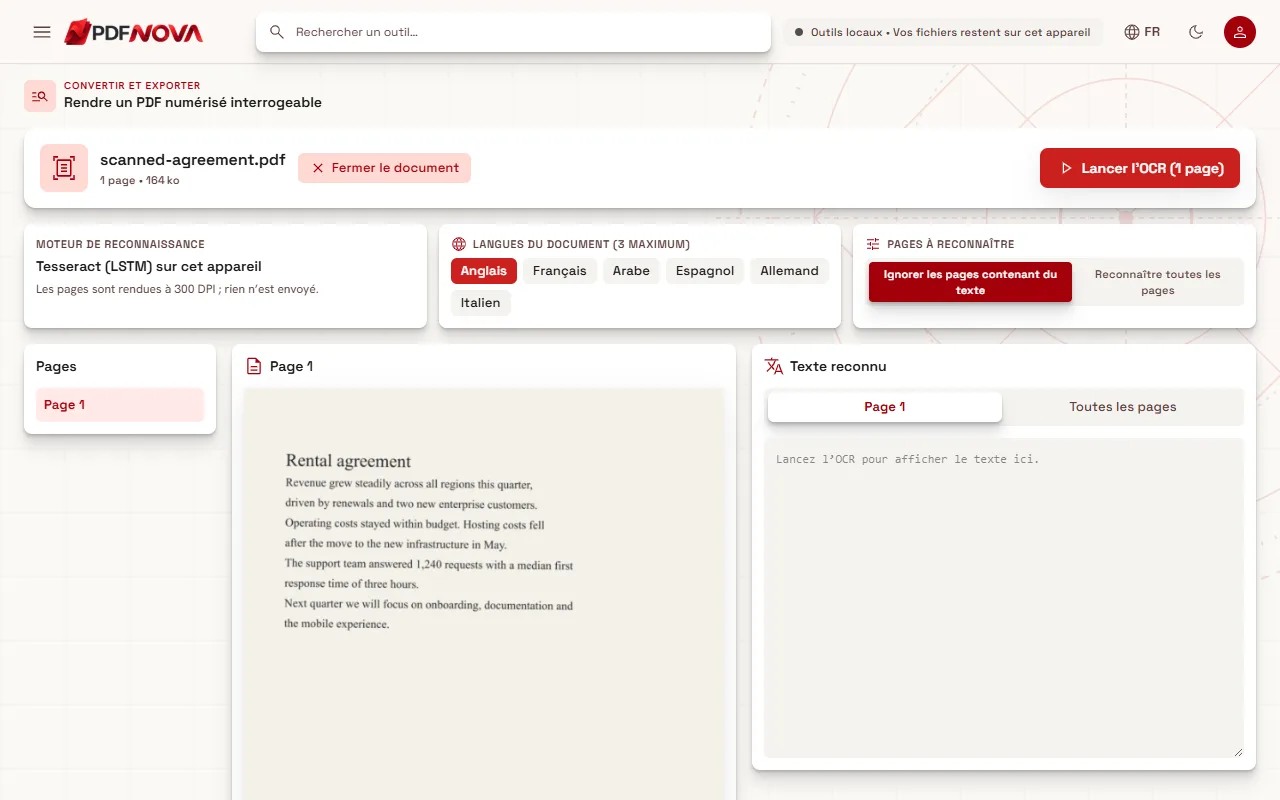
Les pages ont exactement le même aspect qu’avant. La couche de texte est ajoutée derrière elles : vous pouvez désormais rechercher, sélectionner et copier. La reconnaissance s’exécute dans votre navigateur et le fichier n’est pas envoyé. La première exécution télécharge le moteur de reconnaissance et les données de langue, que votre navigateur conserve ensuite. Le déroulé complet, avec les couleurs de confiance et des conseils pour de meilleurs résultats, se trouve dans le guide rendre un PDF scanné interrogeable.
Soyez réaliste sur la précision : les scans nets et droits donnent de bons résultats ; les photos floues, les pages penchées et les polices décoratives, non, et l’écriture manuscrite n’est pas prise en charge. OCR PDF utilise le même moteur de reconnaissance si vous préférez ce nom.
Restrictions de copie
L’auteur d’un PDF peut définir des autorisations qui interdisent la copie, l’impression ou la modification. Le fichier s’ouvre toujours, et vous pouvez souvent le lire, mais la copie est bloquée dans le lecteur. C’est différent d’un mot de passe nécessaire pour ouvrir le fichier.
Pour supprimer ces restrictions, utilisez Déverrouiller un PDF. Si le fichier s’ouvre sans mot de passe mais comporte des restrictions, l’outil le dit et demande son mot de passe des autorisations (propriétaire). C’est un mot de passe différent de celui qui ouvre le fichier : c’est celui que l’auteur a défini pour contrôler les restrictions. Après avoir cliqué sur Déverrouiller et télécharger, l’outil vérifie que le nouveau fichier s’ouvre sans mot de passe et sans restriction avant de l’enregistrer. Il s’exécute dans votre navigateur : ni le fichier ni le mot de passe ne sont envoyés.
Deux limites honnêtes. Déverrouiller un PDF ne devine ni ne récupère les mots de passe oubliés. Et ses écrans décrivent la saisie du mot de passe propriétaire : si vous ne l’avez pas, demandez-le à la personne qui a créé le document. Ne supprimez les restrictions que sur des fichiers que vous avez le droit d’utiliser ainsi.
Une vérification supplémentaire rapide : la copie n’est peut-être bloquée que par le lecteur que vous utilisez. Extraire le texte avec PDF en texte vous dit si le texte est réellement dans le fichier.
Texte converti en contours
Les graphistes exportent parfois un PDF avec le texte « converti en contours » ou « en tracés ». Chaque lettre est alors une forme dessinée, comme un logo, et non un caractère. Un tel texte paraît parfait et s’agrandit sans flou, mais il ne peut être ni sélectionné ni recherché, et rien dans le PDF n’indique quelle lettre est laquelle.
Vous reconnaissez ce cas quand la page est manifestement faite de graphismes vectoriels nets (zoomez fortement : les bords restent nets, ce n’est donc pas un scan) alors que certains textes ne se sélectionnent pas, tandis que d’autres sur la même page le permettent.
La solution est la même que pour les scans : l’OCR. Lancez Rendre un PDF interrogeable avec Reconnaître toutes les pages, car le réglage par défaut ignore les pages qui contiennent déjà du vrai texte, et les parties vectorisées resteraient illisibles. Si vous devez changer le texte, la meilleure voie est de demander le fichier d’origine, d’avant la vectorisation.
Texte illisible à la copie
Si vous pouvez sélectionner le texte mais que le collage donne des symboles, des carrés ou de mauvaises lettres, les polices du PDF n’ont pas de correspondance correcte entre les formes affichées et les vrais caractères. Cela arrive avec des fichiers produits par certains logiciels anciens, et avec certaines écritures non latines. La page paraît correcte parce que les formes sont justes ; ce sont les codes de caractères cachés qui sont faux.
Essayez d’abord PDF en texte. Si le texte extrait est lui aussi illisible, l’information n’est tout simplement pas dans le fichier. La solution fiable est encore l’OCR, qui ignore les codes de caractères défectueux et lit ce qui est réellement dessiné : lancez Rendre un PDF interrogeable et choisissez Reconnaître toutes les pages, pour que la mauvaise couche de texte soit remplacée. Choisissez la bonne langue, surtout pour les accents et l’arabe.
Si l’extraction fonctionne, PDF en texte vous laisse choisir Texte brut ou Markdown, puis Copier le texte ou Télécharger .txt. Si le PDF ressemble à un scan, l’outil affiche « Aucun texte trouvé » et renvoie vers l’OCR.
Questions fréquentes
Pourquoi la sélection paraît-elle légèrement décalée après l’OCR ?
La couche de texte suit les mots reconnus : une sélection peut donc ne pas s’aligner parfaitement avec les lettres imprimées. La recherche et la copie fonctionnent quand même.
L’OCR change-t-il l’aspect du PDF ?
Non. Les pages visibles sont conservées telles quelles ; la couche de texte est invisible.
Est-ce gratuit ?
L’OCR s’exécute dans votre navigateur sans compte, et les outils ci-dessus sont inclus dans l’offre gratuite d’après les réglages des offres au moment de la rédaction. Les détails figurent sur la page des tarifs.
Et si je veux modifier le texte, pas seulement le copier ?
L’OCR rend un scan interrogeable, mais la page reste une image. Pour obtenir du texte modifiable, convertissez le résultat, comme expliqué dans convertir un PDF en Word. Pour un PDF qui contient du vrai texte, modifier le texte d’un PDF fonctionne directement.