Convertir un PDF en Word : ce qui est conservé dans la mise en page
6 min de lecture
Convertissez un PDF en document Word (DOCX) modifiable, et sachez ce qui est conservé ou non selon le type de fichier : texte, scan ou mise en page complexe.
Tôt ou tard, on reçoit un PDF qu’il faut modifier : un CV avec une ancienne adresse, un formulaire envoyé en PDF, un rapport à mettre à jour avec de nouveaux chiffres. Tout retaper est long et source d’erreurs. La conversion en Word est plus rapide, mais c’est aussi là que l’on est déçu, car un PDF n’est pas fait pour être modifié et aucun convertisseur ne reproduit chaque détail.
Ce guide explique comment utiliser PDF en Word, ce que le convertisseur conserve, ce qu’il ne conserve pas, et comment choisir la bonne méthode selon votre fichier. En résumé honnête : les documents de texte simples se convertissent bien, les mises en page très travaillées beaucoup moins.
Pourquoi la conversion n’est jamais parfaite
Un PDF indique où se place chaque morceau de texte sur la page, ligne par ligne, comme une feuille imprimée. Il ne connaît en général ni paragraphes, ni titres, ni cellules de tableau. Un document Word fonctionne à l’inverse : le texte s’écoule et se réorganise. Convertir revient donc à deviner la structure à partir des positions. Quand c’est facile, comme une page de paragraphes avec quelques titres, le résultat est propre. Avec des colonnes, des tableaux, des zones de texte ou un habillage graphique, la déduction est plus difficile et il faut retoucher à la main.
Pas à pas : convertir un PDF en Word
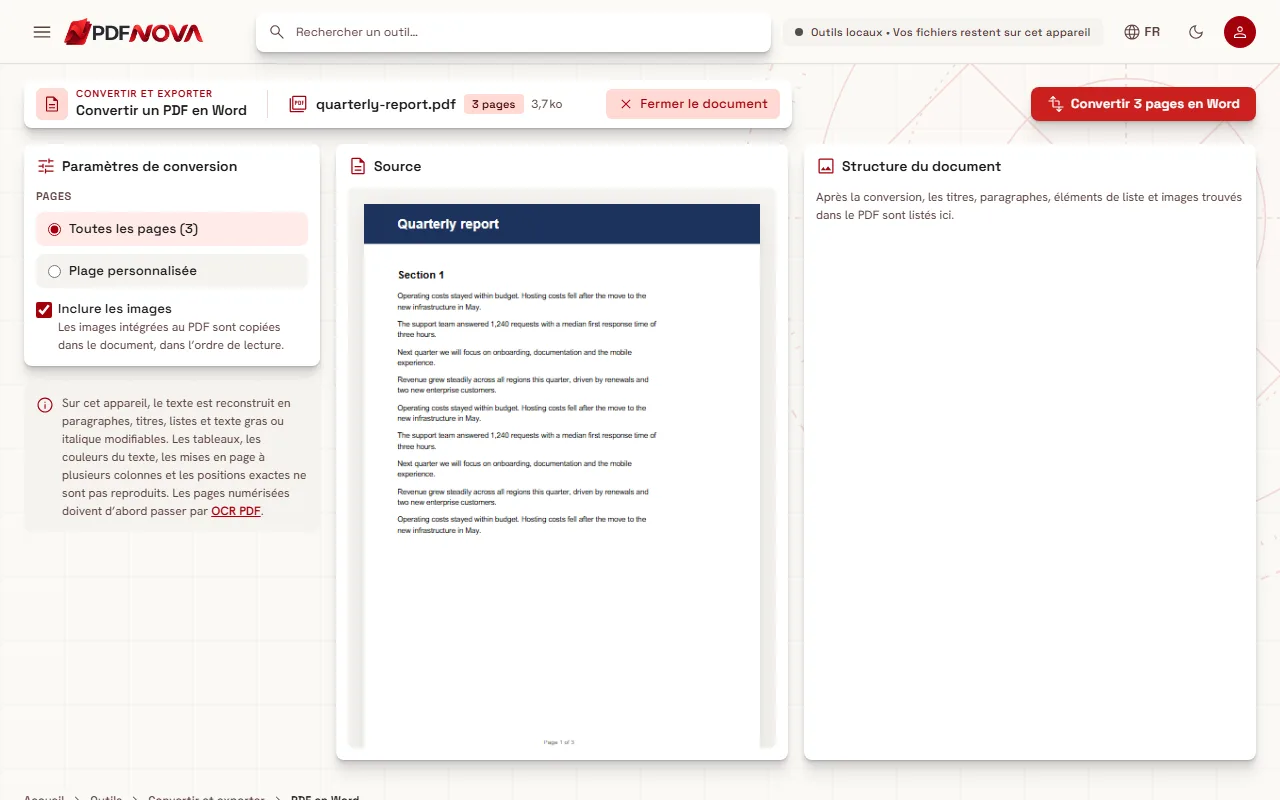
- Ouvrez PDF en Word et choisissez votre PDF.
- Choisissez les pages à convertir : « Toutes les pages », ou une « Plage personnalisée » comme 1-3, 7.
- Décidez si « Inclure les images » reste activé. Dans ce cas, les images intégrées au PDF sont copiées dans le document, dans l’ordre de lecture.
- Cliquez sur le bouton « Convertir ... en Word ».
- Téléchargez le fichier DOCX et ouvrez-le dans Word, Google Docs, LibreOffice ou Pages.
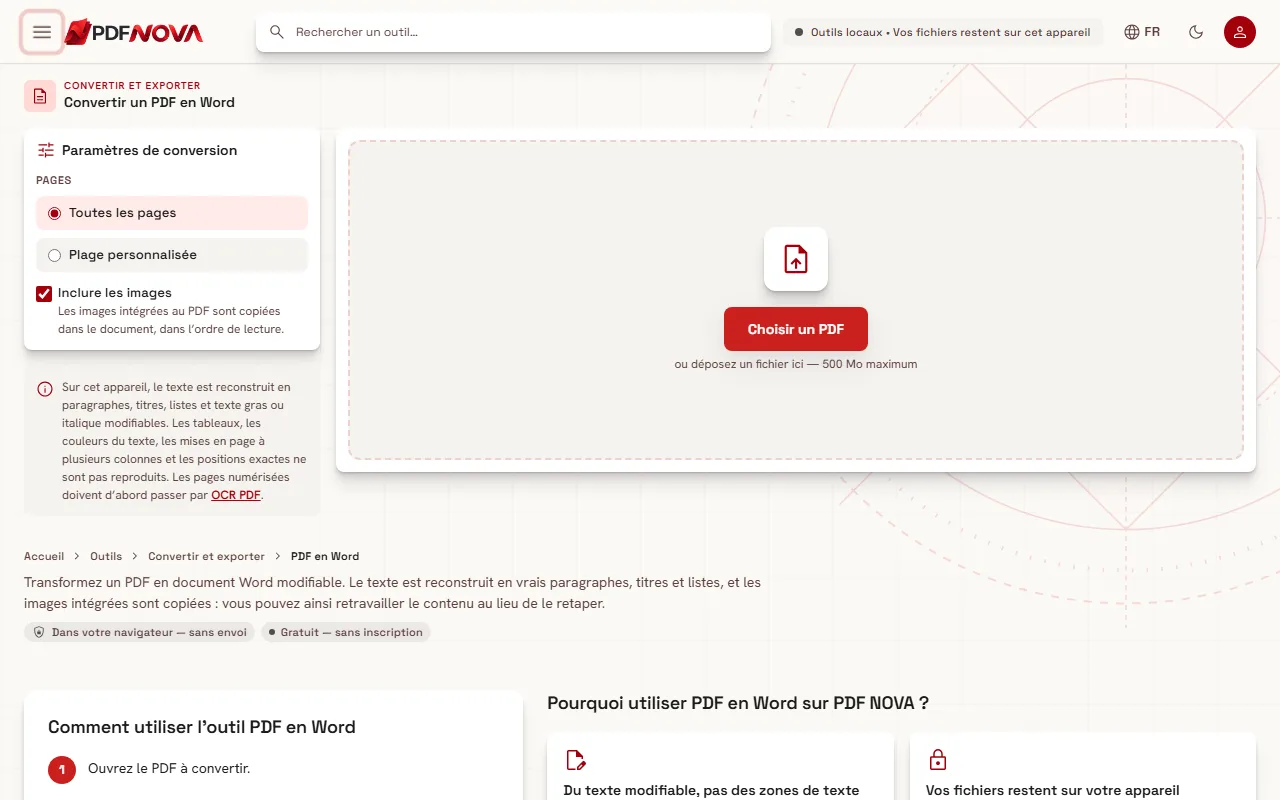
Une fois le fichier chargé, vous voyez l’aperçu des pages sources et, à côté, un plan de la structure du document qui va être reconstruit : titres, paragraphes, éléments de liste et images.
Ce qui est conservé, et ce qui ne l’est pas
Sur votre appareil, le convertisseur reconstruit le texte en contenu Word modifiable :
- Conservé : les paragraphes (les lignes sont regroupées en texte fluide), les titres, les listes à puces, le gras et l’italique, ainsi que les images intégrées.
- Non reproduit : les tableaux, les couleurs du texte, les mises en page à plusieurs colonnes et la position exacte des éléments. Le texte s’écoule alors en paragraphes Word classiques.
Une lettre, un article, un contrat ou une notice sur une seule colonne donneront donc un document que vous pourrez modifier tout de suite. Une plaquette, un tableau de prix ou une lettre d’information sur deux colonnes donneront les mots, mais il faudra refaire la mise en page dans Word.
Prévoyez aussi la question des polices : si le PDF utilise une police absente de votre ordinateur, Word en substitue une autre et les retours à la ligne peuvent bouger. C’est normal pour toute conversion de PDF en Word.
Les deux moteurs : Cet appareil et Haute fidélité
Lorsqu’il est proposé, le choix « Moteur » apparaît dans l’espace de travail :
- Cet appareil convertit dans votre navigateur. Rien n’est envoyé, et c’est le plus adapté aux documents textuels.
- Haute fidélité vise les documents avec tableaux, colonnes et mise en page précise. Il envoie le PDF à notre serveur de conversion, convertit le document entier et, comme l’indique la page, supprime le fichier envoyé après la conversion.
Le choix dépend du document et de sa sensibilité. Pour un document de texte, restez sur « Cet appareil ». Si la mise en page compte et que le contenu n’est pas confidentiel, essayez « Haute fidélité ». Si le document est à la fois très mis en page et confidentiel, la conversion dans le navigateur suivie d’une mise en forme manuelle dans Word est la voie la plus prudente.
PDF numérisés : passez d’abord par l’OCR
Si le PDF est un scan, il n’y a aucun texte à convertir, seulement des images de pages. L’outil le détecte et signale qu’aucun texte sélectionnable n’a été trouvé. Quand seules certaines pages sont des scans, le résultat indique lesquelles n’avaient pas de texte sélectionnable et précise que, pour celles-ci, seules les images ont été copiées si les images étaient incluses.
La solution est de passer d’abord le scan dans OCR PDF pour reconnaître le texte, puis de convertir le PDF obtenu en Word. Le détail est dans le guide pour rendre un PDF numérisé interrogeable. Rappelez-vous que l’OCR vaut ce que vaut le scan : relisez les chiffres et les noms après la conversion.
Conseils pour un résultat plus propre
- Convertissez seulement ce qu’il vous faut. Pour trois pages d’un long rapport, utilisez la plage personnalisée.
- Désactivez les images si seuls les mots vous intéressent. Le texte sera plus simple et le fichier plus léger.
- Regardez le plan avant de télécharger. Le panneau de structure montre quelles lignes sont devenues des titres et lesquelles des paragraphes, ce qui vous renseigne d’avance sur le comportement du fichier Word.
- Corrigez les styles une fois dans Word. Si des titres sont sortis en paragraphes gras, appliquez-leur les styles de titre de Word : la table des matières et le volet de navigation fonctionneront ensuite.
- Une petite correction suffit ? Pour une coquille ou une date, la conversion en Word peut demander plus de travail que nécessaire. Voyez comment modifier le texte d’un PDF.
- Pour revenir au PDF. Une fois les modifications faites, utilisez Word en PDF pour obtenir à nouveau un fichier à mise en page fixe. Si le PDF final est trop lourd, voyez comment compresser un PDF sans perdre en qualité.
Problèmes courants
Le fichier Word ne ressemble pas au PDF. C’est attendu pour les tableaux, les colonnes et les mises en page décoratives. Essayez le moteur Haute fidélité s’il est proposé et que le document n’est pas sensible, ou refaites la mise en page dans Word.
Le résultat est vide ou signale qu’aucun texte n’a été trouvé. Le PDF est un scan. Passez d’abord par l’OCR.
Des caractères semblent erronés. Cela arrive avec des PDF qui utilisent des polices intégrées inhabituelles. Vérifiez les passages concernés dans Word et retapez-les si besoin.
Le fichier Word n’a pas pu être vérifié. L’outil contrôle le fichier qu’il crée et refuse d’enregistrer un fichier qu’il ne peut pas valider. Réessayez.
Confidentialité
Avec le moteur « Cet appareil », la conversion s’effectue dans votre navigateur. Le fichier est lu depuis votre appareil, traité en mémoire et enregistré sur votre appareil, sans être envoyé. Si vous choisissez « Haute fidélité », le PDF est envoyé au serveur de conversion, converti, puis le fichier envoyé est supprimé après la conversion. Choisissez le moteur qui convient au document.
Questions fréquentes
Le fichier Word sera-t-il identique au PDF ?
Pour les documents de texte simples, il en est proche. Le texte, les titres, les listes, le gras, l’italique et les images sont conservés. Les tableaux, les couleurs du texte, les colonnes multiples et les positions exactes ne sont pas reproduits par le convertisseur du navigateur.
La conversion de PDF en Word est-elle gratuite ?
La conversion dans le navigateur est utilisable sans compte et gratuitement. Les conditions du moteur Haute fidélité, lorsqu’il est proposé, sont indiquées sur la page de l’outil.
Puis-je convertir un PDF scanné ?
Pas directement, car un scan ne contient que des images. Lancez d’abord l’OCR, puis convertissez.
Quels logiciels ouvrent le résultat ?
Le fichier DOCX s’ouvre dans Microsoft Word, LibreOffice, Pages et Google Docs.
Puis-je ne convertir que certaines pages ?
Oui. Choisissez « Plage personnalisée » et saisissez des pages comme 1-3, 7.