تحويل PDF إلى Word وماذا يحدث للتنسيق
وقت القراءة: 4 دقيقة
حوّل ملف PDF إلى ملف Word (DOCX) قابل للتحرير، وتعرّف على ما يُحفظ وما لا يُحفظ، وكيف تحصل على أفضل نتيجة من النصوص والمسوحات والتخطيطات المعقدة.
عاجلًا أو آجلًا يصلك ملف PDF تحتاج إلى تغييره: سيرة ذاتية بعنوان قديم، أو نموذج أرسله لك أحدهم بصيغة PDF، أو تقرير عليك تحديثه بأرقام جديدة. إعادة الكتابة بطيئة وعرضة للأخطاء. والتحويل إلى مستند Word أسرع، لكنه أيضًا حيث يخيب أمل كثيرين، لأن PDF لم يُصمَّم للتحرير ولا يعيد أي محوّل إنتاج كل التفاصيل.
يشرح هذا الدليل كيف تستخدم PDF إلى Word، وما الذي يحتفظ به المحوّل وما لا يحتفظ به، وكيف تختار النهج المناسب لملفك. الخلاصة الصادقة: المستندات النصية البسيطة تتحول جيدًا، أما التخطيطات المصمَّمة بكثافة فلا.
لماذا لا يتحول PDF تحويلًا مثاليًا
يصف PDF موضع كل قطعة نص على الصفحة، سطرًا بسطر، كورقة مطبوعة. وليس لديه عادةً مفهوم للفقرات أو العناوين أو خلايا الجداول. أما مستندات Word فعلى العكس: النص ينساب ويلتف ويُعاد توزيعه. فالتحويل يعني تخمين البنية من المواضع. حيث يكون التخمين سهلًا، كصفحة فقرات فيها بضعة عناوين، تكون النتيجة نظيفة. وحيث تحتوي الصفحة على أعمدة أو جداول أو مربعات نص أو تصميم زخرفي، يصعب التخمين وتحتاج النتيجة إلى عمل يدوي.
خطوة بخطوة: تحويل PDF إلى Word
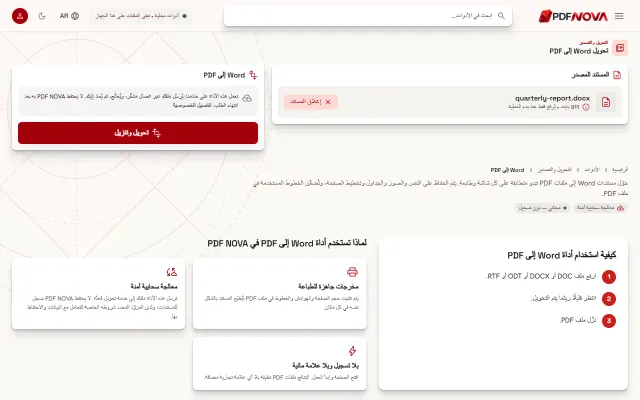
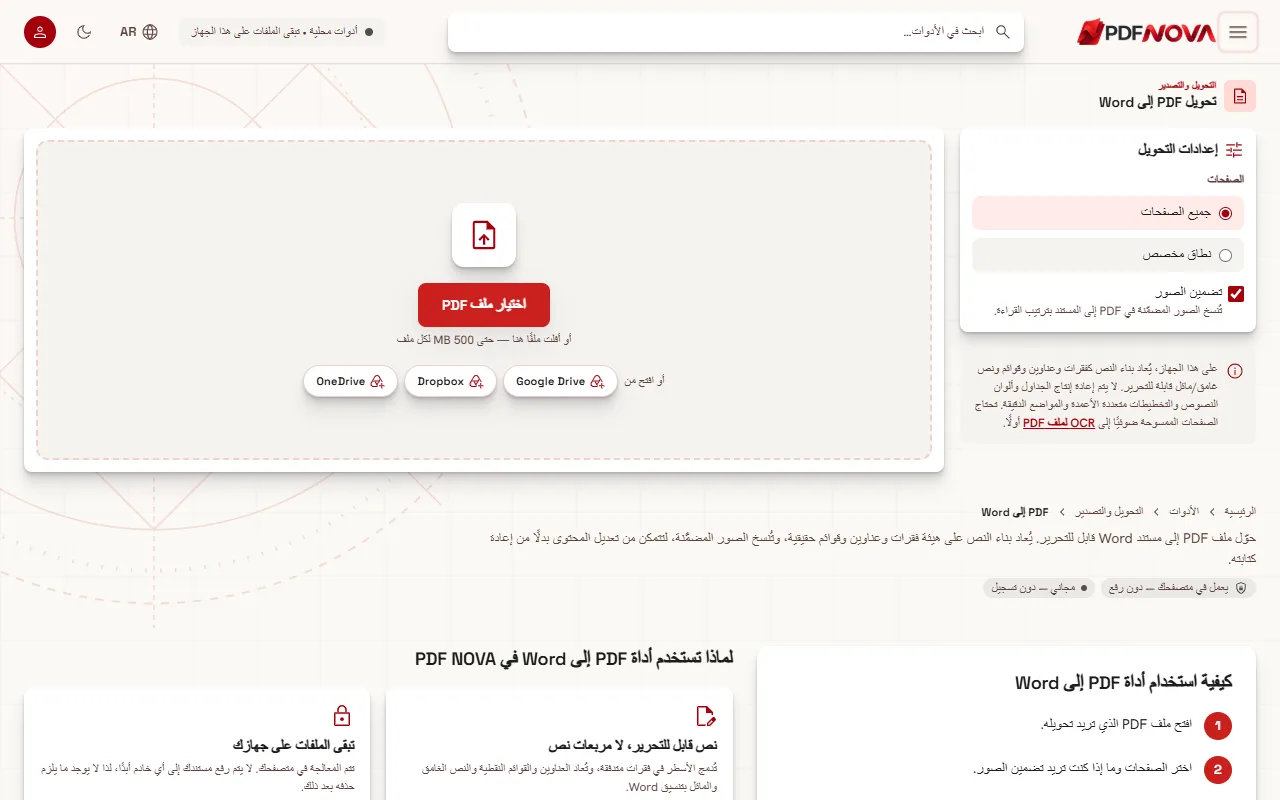
- افتح PDF إلى Word واختر ملف PDF.
- اختر الصفحات المراد تحويلها: "جميع الصفحات"، أو "نطاق مخصص" مثل 1-3, 7.
- قرّر هل تُبقي "تضمين الصور". عند تفعيله تُنسخ الصور المضمّنة في PDF إلى المستند بترتيب القراءة.
- اضغط زر "تحويل ... إلى Word".
- نزّل ملف DOCX وافتحه في Word أو Google Docs أو LibreOffice أو Pages.
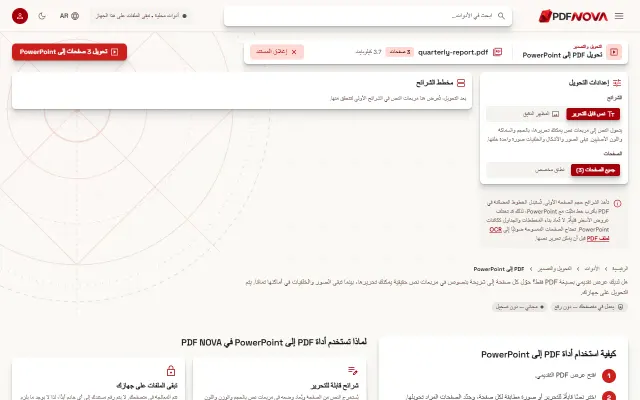
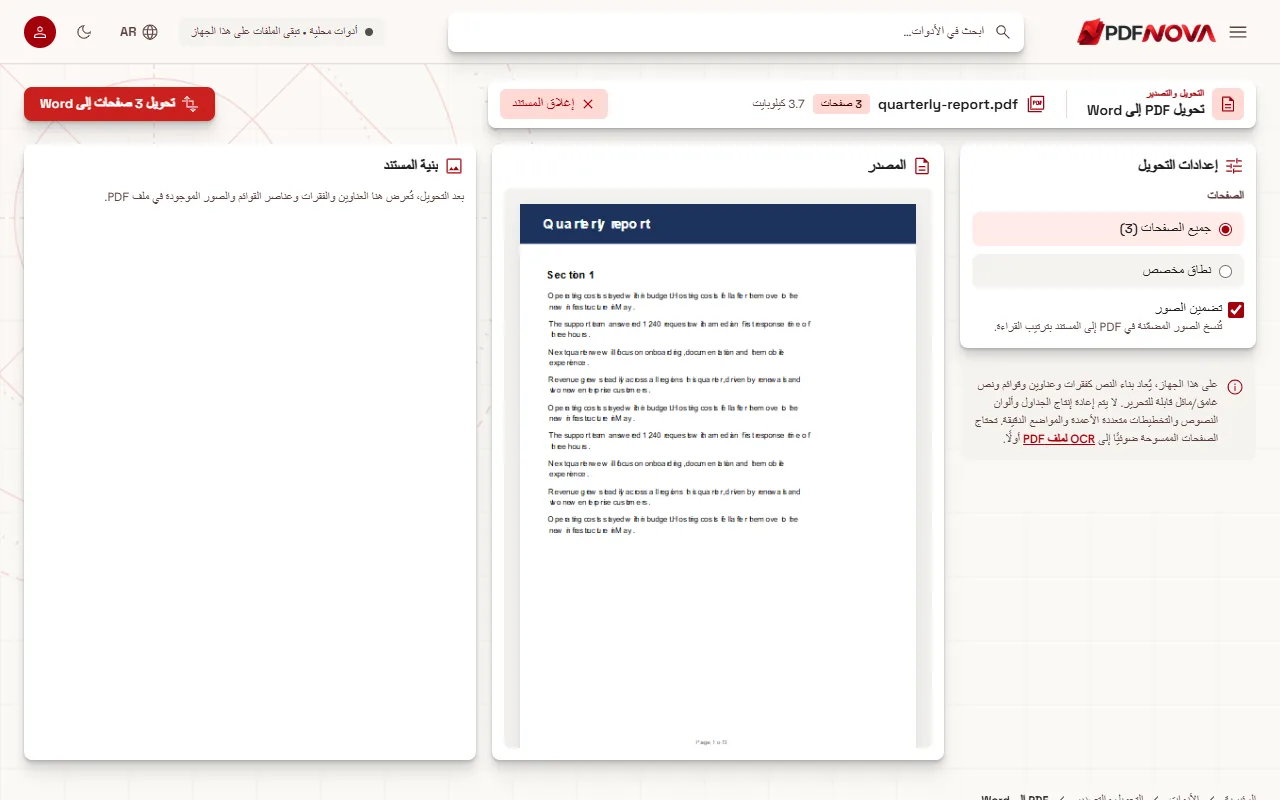
بعد تحميل الملف ترى معاينة لصفحات المصدر، وبجانبها مخططًا لبنية المستند التي ستُعاد: العناوين والفقرات وعناصر القوائم والصور.
ما الذي يُحفظ وما الذي لا يُحفظ
على جهازك، يعيد المحوّل بناء النص كمحتوى Word قابل للتحرير:
- يُحفظ: الفقرات (تُدمج الأسطر في نص منساب)، والعناوين، والقوائم النقطية، والنص الغامق والمائل، والصور المضمّنة.
- لا يُعاد إنتاجه: الجداول، وألوان النصوص، والتخطيطات متعددة الأعمدة، والمواضع الدقيقة للعناصر. ينساب النص بدلًا من ذلك كفقرات Word عادية.
لذلك فإن رسالة أو مقالًا أو عقدًا أو دليلًا من عمود واحد سيعطيك مستندًا يمكنك البدء بتحريره فورًا. أما كتيب دعائي أو جدول أسعار أو نشرة بعمودين فسيعطيك الكلمات، لكن عليك إعادة بناء التخطيط في Word.
وتوقّع أمرًا آخر بشأن الخطوط. إذا استخدم PDF خطًا غير مثبّت على حاسوبك، يستبدله Word بخط آخر وقد تتغير فواصل الأسطر. هذا طبيعي في أي تحويل من PDF إلى Word.
المحرّكان: هذا الجهاز وعالي الدقة
عندما يتوفر ذلك، تعرض مساحة العمل خيار "المحرّك":
- هذا الجهاز يحوّل في متصفحك. لا يُرفع شيء، وهو الأفضل للمستندات النصية.
- عالي الدقة للمستندات ذات الجداول والأعمدة والتخطيط الدقيق. يرسل ملف PDF إلى خادم التحويل لدينا، ويحوّل المستند كله، ويحذف الملف المرفوع بعد التحويل كما تذكر الصفحة.
يعتمد الاختيار على المستند ومدى حساسيته. إذا كان PDF مستندًا نصيًا فابقَ على "هذا الجهاز". وإذا كان التخطيط مهمًا والمحتوى غير سري فجرّب "عالي الدقة". وإذا كان المستند كثيف التخطيط وسريًا معًا، فالتحويل داخل المتصفح مع بعض التنسيق اليدوي في Word هو الطريق الأسلم.
ملفات PDF الممسوحة ضوئيًا: شغّل OCR أولًا
إذا كان PDF مسحًا ضوئيًا فلا يوجد نص للتحويل، بل صور للصفحات فقط. تكتشف الأداة ذلك وتبلغك بأنه لم يُعثر على نص قابل للتحديد. وعندما تكون بعض الصفحات فقط ممسوحة ضوئيًا، تخبرك النتيجة أي الصفحات لا تحتوي على نص قابل للتحديد، وأن ما نُسخ منها هو الصور فقط إن كانت الصور مضمَّنة.
الحل أن تمرّر الملف الممسوح عبر OCR لملف PDF أولًا ليُتعرَّف على النص، ثم تحوّل ملف PDF الناتج إلى Word. العملية كاملة في دليل جعل ملف PDF ممسوح ضوئيًا قابلًا للبحث. تذكّر أن مخرجات OCR بجودة المسح نفسه، فدقّق الأرقام والأسماء بعد التحويل.
نصائح لنتيجة أنظف
- حوّل ما تحتاج إليه فقط. إذا كنت تحتاج إلى ثلاث صفحات من تقرير طويل فاستخدم النطاق المخصص. وفي المستند الطويل يمكنك أيضًا استخراج الصفحات التي تريدها أولًا.
- عطّل الصور إن كنت تحتاج إلى الكلمات فقط. سيكون النص أبسط والملف أصغر.
- افحص المخطط قبل التنزيل. تعرض لوحة البنية الأسطر التي صارت عناوين والتي صارت فقرات، فتعرف مسبقًا كيف سيتصرف ملف Word.
- أصلح الأنماط مرة واحدة في Word. إذا ظهرت العناوين كفقرات غامقة فطبّق عليها أنماط العناوين في Word. بعد ذلك تعمل فهارس المحتويات والتنقل.
- تحتاج إلى تصحيح صغير فقط؟ لتصحيح خطأ إملائي أو تاريخ، قد يكون التحويل إلى Word أكثر من اللازم. راجع كيف تعدّل النص في PDF.
- العودة إلى PDF. عندما تنتهي من التحرير استخدم Word إلى PDF لإنتاج ملف ثابت التخطيط من جديد.
مشكلات شائعة
ملف Word يبدو مختلفًا عن PDF. متوقع في الجداول والأعمدة والتخطيطات الزخرفية. جرّب محرّك عالي الدقة إن كان متاحًا والمستند غير حساس، أو أعد بناء التخطيط في Word.
النتيجة فارغة أو تقول إنه لم يُعثر على نص. ملف PDF ممسوح ضوئيًا. استخدم OCR أولًا.
الأحرف تبدو غير صحيحة. يحدث هذا مع ملفات PDF التي تستخدم خطوطًا مضمّنة غير معتادة. افحص النص المتأثر في Word وأعد كتابته عند الحاجة.
تعذّر التحقق من ملف Word. تفحص الأداة الملف الذي أنشأته وترفض حفظ ملف لا تستطيع التحقق منه. حاول مرة أخرى.
الخصوصية
مع محرّك "هذا الجهاز" يعمل التحويل داخل متصفحك. يُقرأ الملف من جهازك، ويُعالج في الذاكرة، ويُحفظ على جهازك، ولا يُرفع. وإذا اخترت "عالي الدقة" فيُرفع ملف PDF إلى خادم التحويل، ويُحوَّل، ويُحذف الملف المرفوع بعد التحويل. اختر المحرّك الذي يناسب المستند. للمزيد عن الصورة العامة راجع هل أدوات PDF على الإنترنت آمنة؟
الأسئلة الشائعة
هل سيبدو ملف Word مطابقًا تمامًا لملف PDF؟
في المستندات النصية البسيطة يكون قريبًا. يُحفظ النص والعناوين والقوائم والتنسيق الغامق والمائل والصور. أما الجداول وألوان النصوص والتخطيطات متعددة الأعمدة والمواضع الدقيقة فلا يعيد المحوّل الذي يعمل داخل المتصفح إنتاجها.
هل PDF إلى Word مجاني؟
التحويل داخل المتصفح مجاني دون حساب. وتظهر شروط محرّك عالي الدقة، عند توفره، في صفحة الأداة.
هل يمكنني تحويل ملف PDF ممسوح ضوئيًا؟
ليس مباشرة، لأن المسح لا يحتوي إلا على صور. شغّل OCR أولًا ثم حوّل.
ما البرامج التي تفتح النتيجة؟
يُفتح ملف DOCX في Microsoft Word وLibreOffice وPages وGoogle Docs.
هل يمكنني تحويل بعض الصفحات فقط؟
نعم. اختر "نطاق مخصص" وأدخل صفحات مثل 1-3, 7.