استخراج الصور من PDF بجودتها الأصلية
وقت القراءة: 4 دقيقة
احفظ الصور والشعارات والمسوحات المخزَّنة داخل ملف PDF دون إعادة ضغطها. اعرف ما يُستخرج وما لا يُستخرج وصيغ الملفات التي تحصل عليها.
لقطة شاشة لصفحة PDF تعطيك نسخة منخفضة الجودة من صورة، مع النص والخلفية مدمجين فيها. وإذا أردت الصورة الفعلية التي وضعها المصمم في المستند، بالحجم الذي خُزِّنت به، فاستخدم استخراج الصور من ملف PDF. تسرد كل صورة في الملف، وتتيح لك اختيار ما تحتاجه، وتحفظها دون جولة ضغط ثانية حيثما أمكن. وتعمل داخل متصفحك، فلا يُرفع ملف PDF.
وإذا كان ما تريده فعلًا صورة للصفحة كلها فهذه أداة أخرى: راجع تحويل صفحات PDF إلى JPG أو PNG. أما هذا الدليل فعن الصور داخل الملف.
خطوة بخطوة
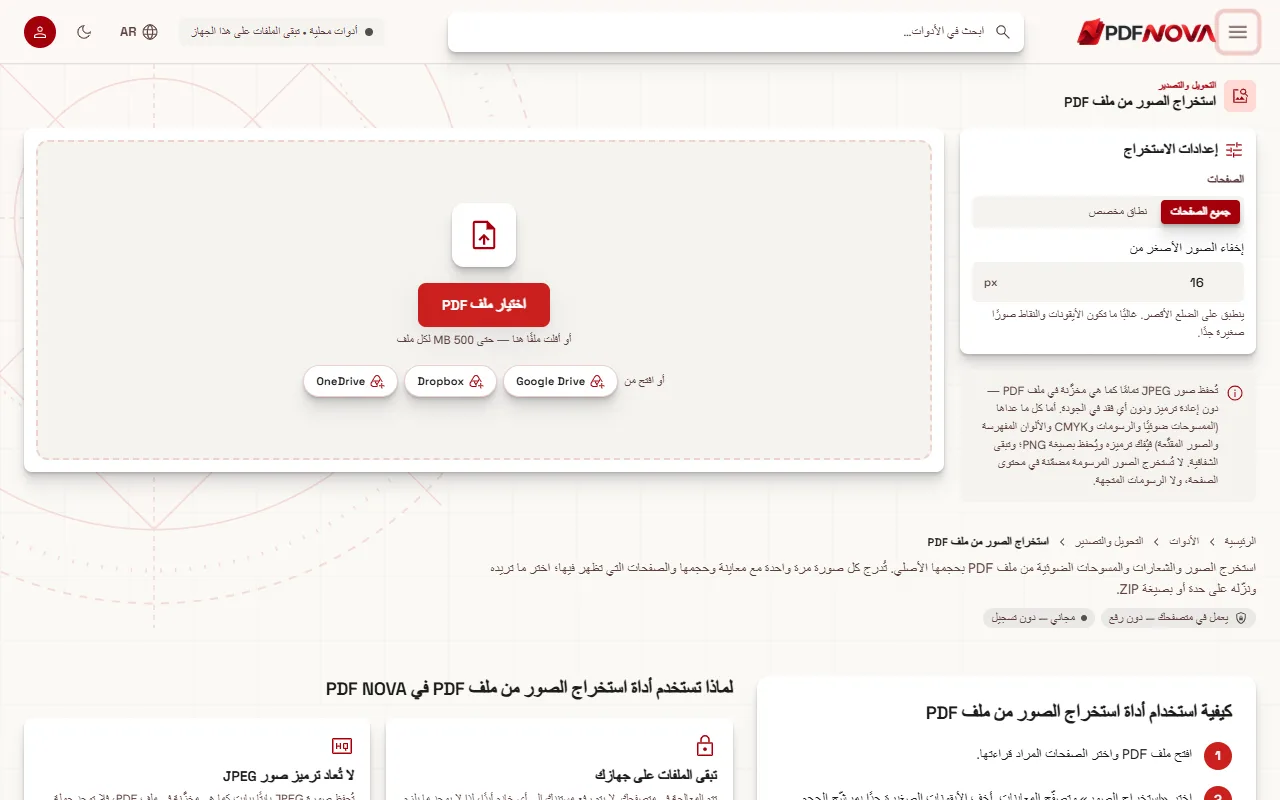
- افتح استخراج الصور من ملف PDF واختر ملف PDF.
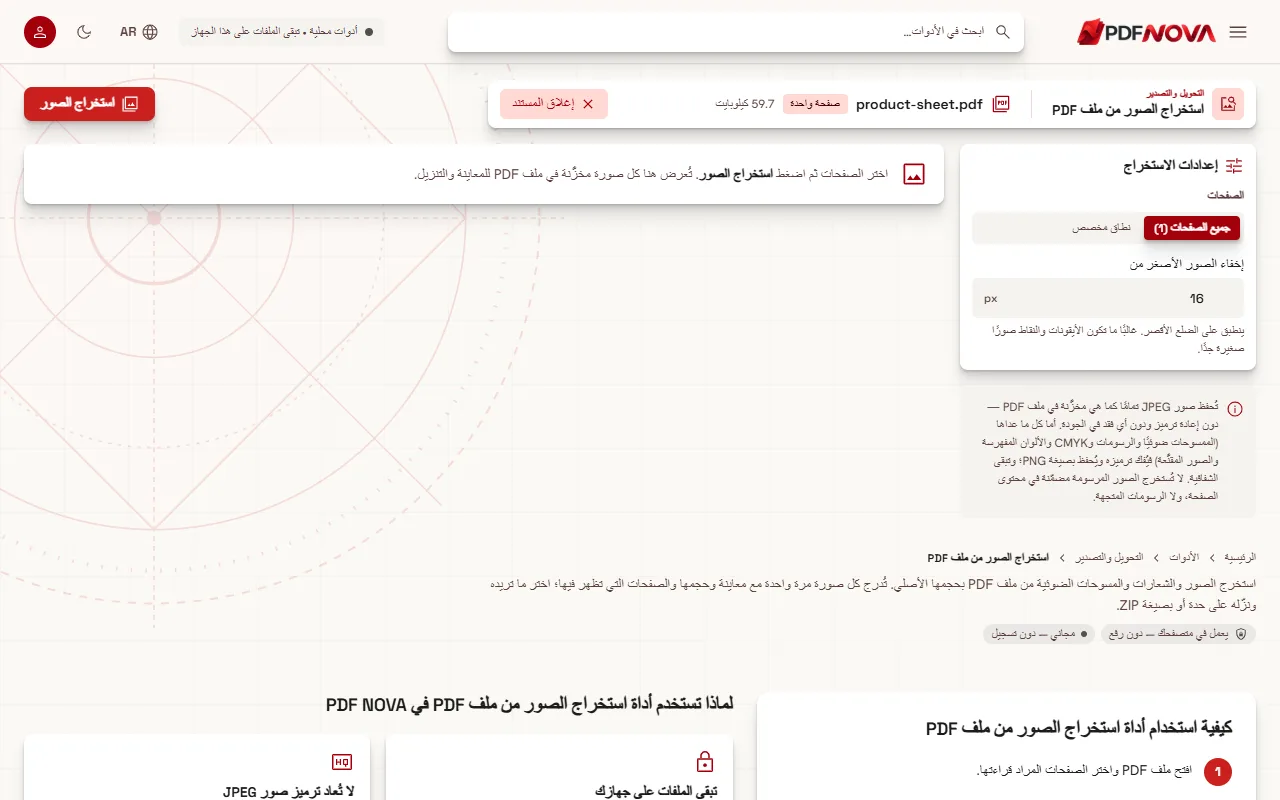
- في إعدادات الاستخراج، اختر هل تقرأ كل الصفحات أم نطاقًا منها فقط.
- اضبط إخفاء الصور الأصغر من لتخطي الأيقونات والنقاط الصغيرة. القيمة بالبكسل وتنطبق على الضلع الأقصر لكل صورة.
- اضغط استخراج الصور. تُظهر رسالة تقدم مثل "جارٍ فك ترميز الصور في الصفحة 3 من 10" أين وصل.
- تحت الصور التي عُثر عليها، راجع المعاينات. استخدم تحديد الكل أو إلغاء تحديد الكل، وحدّد ما تريد، ثم اختر تنزيل الصورة لصورة واحدة أو زر ZIP (مثل "تنزيل 4 صور (ZIP)") لعدة صور.
ماذا تخبرك بطاقة كل صورة
تُسرد كل صورة مرة واحدة، حتى لو عرضها ملف PDF في عدة صفحات. تعرض البطاقة رقمها وحجمها بالبكسل وحجم ملفها والصفحات التي تظهر فيها، فشعار يتكرر في رأس عشر صفحات هو بطاقة واحدة بعشرة أرقام صفحات، لا عشرة ملفات.
وتوضح التسمية على البطاقة كيف ستُحفظ:
- JPG، كما هي مخزَّنة في ملف PDF. تُخزَّن صور كثيرة كبيانات JPEG داخل ملف PDF. تنسخ الأداة تلك البايتات دون تغيير. لا إعادة ترميز ولا فقد إضافي، والملف بجودة الأصل الذي أدرجه المؤلف نفسها.
- PNG من متبوعة بطريقة التخزين. وكل ما عدا ذلك، مثل المسوحات المخزَّنة بضغط آخر والصور بنظام CMYK والصور ذات الألوان المفهرسة والصور ذات القناع، يُفك ترميزه ويُحفظ كـPNG. صيغة PNG بلا فقد، فلا يضيع شيء إضافي، لكن الملف قد يكون أكبر مما سيكون عليه JPEG. وحيث كانت للصورة شفافية، تشير البطاقة إلى أنها محفوظة.
- ألوان CMYK وما يشبهها من ألوان الطباعة تُحوَّل إلى RGB لتبدو صحيحة على الشاشة. وتذكر البطاقة التحويل، مثل "CMYK ← RGB".
صور الصفحات أم الصور المستخرجة: أيهما؟
تحتفظ الصور المستخرجة بالدقة المخزَّنة لكل صورة. قد تبلغ صورة وُضعت صغيرة في صفحة عدة آلاف من البكسلات عرضًا، وتحصل عليها كلها. أما صورة الصفحة (من PDF إلى JPG) فهي رسم للصفحة بدقة DPI تختارها: تتضمن النص والتخطيط والخلفية، والصورة داخلها بحدة ذلك الرسم فقط.
استخدم الاستخراج لإعادة استخدام صورة منتج أو استرداد شعار أو حفظ صور من كتيب. واستخدم صورة الصفحة لمشاركة صفحة كما تبدو.
ملف PDF الممسوح ضوئيًا حالة خاصة. فكل صفحة ممسوحة صورة كبيرة واحدة للصفحة كلها، فاستخراجها يعطيك صورة الصفحة بدقة مسحها. وقد يفيد ذلك حين يكون المسح أعلى جودة من رسم بدقة 150 DPI. ولجعل نص مسح كهذا قابلًا للبحث، راجع جعل ملف PDF ممسوح ضوئيًا قابلًا للبحث.
ما لا يُستخرج
الأداة صريحة بشأن حدودها، وتشرحها مساحة العمل:
- الرسومات المتجهة ليست صورًا. الشعارات والمخططات والرسوم البيانية والأيقونات المرسومة بخطوط وأشكال هي تعليمات لا بكسلات. لا تظهر في القائمة. وإذا احتجت إلى واحد منها فحوّل الصفحة إلى صورة واقتصها، أو استخدم اقتصاص ملف PDF أولًا.
- الصور المضمّنة وصور الأنماط. الصور المرسومة مباشرة داخل محتوى الصفحة، والصور داخل الأنماط أو التعليقات التوضيحية، لا تُستخرج.
- النص. النص ليس صورة. للحصول على الكلمات استخدم PDF إلى نص.
- الصور الكبيرة جدًا. تُتخطى الصورة التي تزيد على 80 ميغابكسل لأنها أكبر من أن تُفك في المتصفح. وتظهر في قائمة "تعذّر استخراجها" مع السبب.
- حدود الذاكرة. تتوقف القراءة مبكرًا لتبقى ضمن ذاكرة متصفحك بعد نحو 600 MB من المخرجات. وتخبرك الأداة، ويمكنك تشغيل الصفحات المتبقية من جديد بنطاق صفحات مخصص.
- الملفات المشفّرة بدون كلمة مرور فتح. لا يمكن نسخ الصور تمامًا كما خُزِّنت، فتُفك وتُحفظ كـPNG، وتعرض الأداة إشعارًا بأن ملفات JPEG لم تعد نسخًا مطابقة بايتًا ببايت.
وإذا لم يكن في الصفحة صور فتقول الأداة "لم يُعثر على صور في هذه الصفحات". فالصفحات المكوّنة من نص ورسومات متجهة فقط لا تحتوي أيًا منها.
نصائح
- استخدم مرشح الحجم. كثيرًا ما تكون الأيقونات والنقاط صورًا صغيرة جدًا. رفع إخفاء الصور الأصغر من يخفيها، وخفضه يعيدها إن بدت صورة حقيقية مفقودة.
- اعمل على دفعات. للمستند الطويل، استخرج نطاق صفحات في كل مرة لإبقاء استخدام الذاكرة منخفضًا.
- راقب أحجام الملفات. قد تكون ملفات PNG من المسوحات الفوتوغرافية كبيرة. وإن احتجت إلى ملفات أصغر فأعد حفظها بصيغة JPEG في محرر صور، أو اضغط ملف PDF قبل الاستخراج إن كانت الصور أثقل مما تحتاج.
- تحقق من الحقوق. وجود صورة داخل ملف PDF لا يمنحك الحق في إعادة استخدامها. تحقق من الترخيص أو اسأل المالك.
- ملف PDF محمي بكلمة مرور؟ فك قفله أولًا بـفتح قفل ملف PDF إن كنت تعرف كلمة المرور.
الأسئلة الشائعة
هل تفقد ملفات JPEG المستخرجة جودتها؟
لا. صورة JPEG المخزَّنة في ملف PDF تُحفظ بايتًا ببايت كما هي، دون إعادة ترميز.
لماذا حصلت على ملفات PNG؟
لم تكن تلك الصور مخزَّنة كـJPEG عادي في ملف PDF، فكان لا بد من فك ترميزها. وصيغة PNG بلا فقد وتحافظ على الشفافية.
لماذا مخططي أو شعاري مفقود؟
على الأرجح هو عمل فني متجه لا صورة. الرسومات المتجهة لا تُستخرج. حوّل الصفحة إلى صورة بدلًا من ذلك.
هل هو مجاني وخاص؟
الاستخراج متاح في الخطة المجانية وقت كتابة هذا الدليل، ولا يحتاج إلى حساب، ويعمل داخل متصفحك؛ ولا يُرفع المستند.