Extraire les images d’un PDF en qualité d’origine
5 min de lecture
Enregistrez les photos, logos et scans stockés dans un PDF sans les recompresser. Ce qui est extrait, ce qui ne l’est pas, et les formats obtenus.
Une capture d’écran d’une page PDF donne une copie de basse qualité d’une photo, avec le texte et l’arrière-plan incrustés. Si vous voulez l’image réelle que le concepteur a placée dans le document, à la taille où elle est stockée, utilisez Extraire les images d’un PDF. L’outil liste toutes les images du fichier, vous laisse choisir celles dont vous avez besoin et les enregistre sans seconde compression quand c’est possible. Il fonctionne dans votre navigateur : le PDF n’est pas envoyé.
Si ce que vous voulez vraiment est une image de la page entière, c’est un autre outil : voir convertir des pages PDF en JPG ou PNG. Ce guide traite des images contenues dans le fichier.
Pas à pas
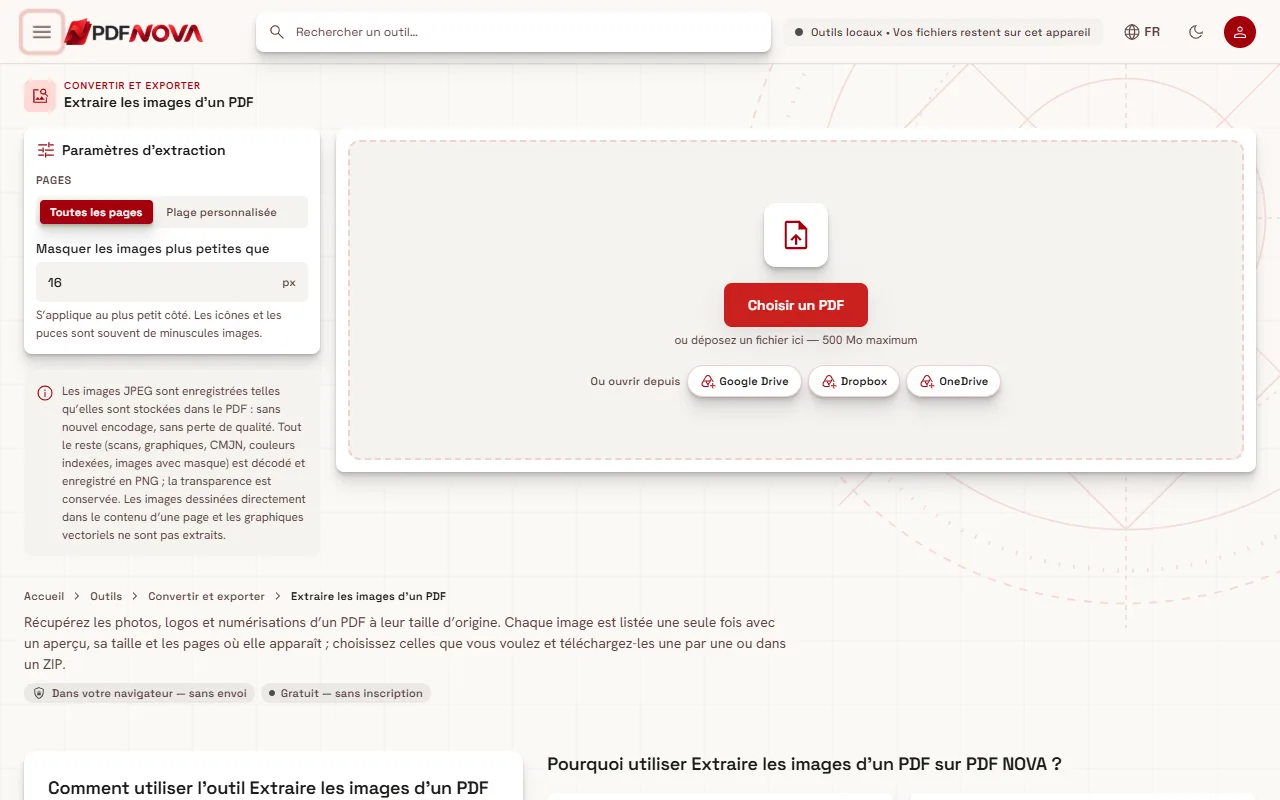
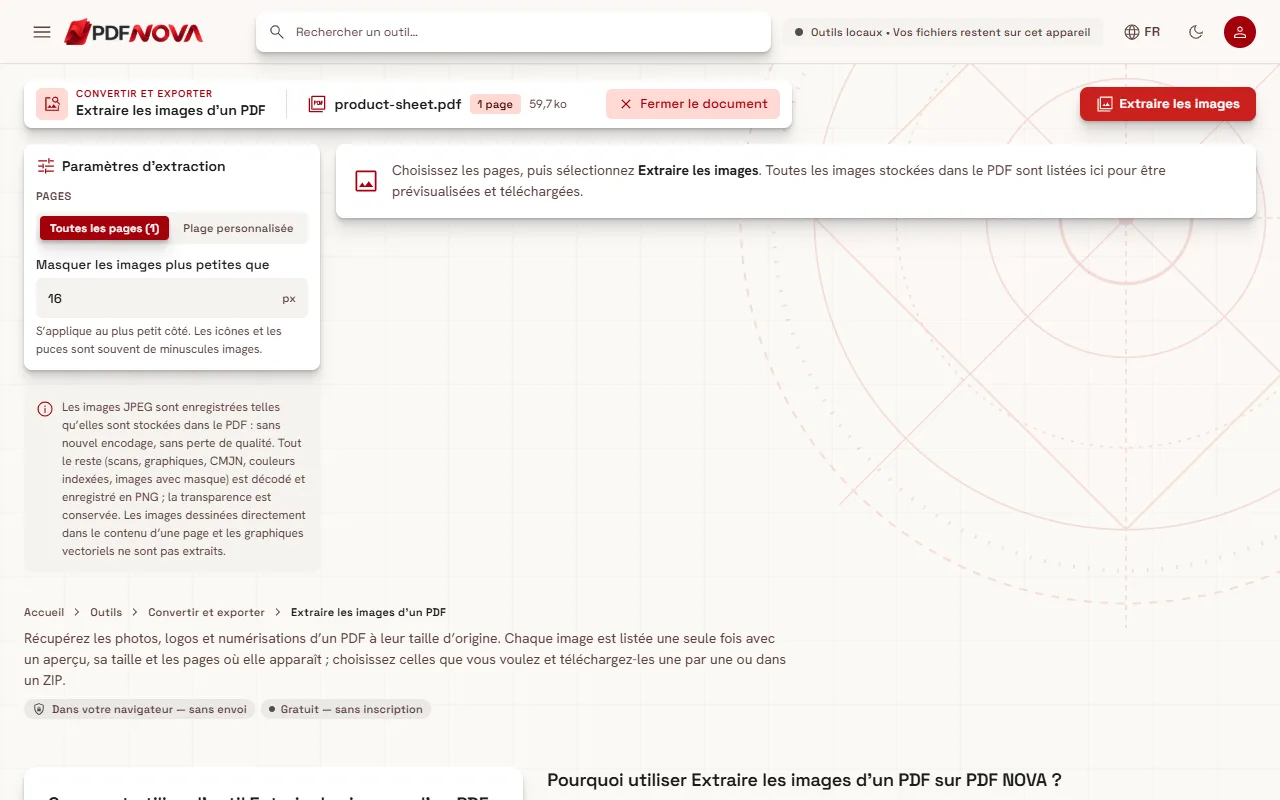
- Ouvrez Extraire les images d’un PDF et choisissez votre PDF.
- Dans Paramètres d’extraction, indiquez si vous lisez toutes les pages ou seulement une plage.
- Réglez Masquer les images plus petites que pour ignorer les minuscules icônes et puces. La valeur est en pixels et s’applique au plus petit côté de chaque image.
- Cliquez sur Extraire les images. Un message de progression comme « Décodage des images de la page 3 sur 10… » indique où en est l’outil.
- Sous Images trouvées, examinez les aperçus. Utilisez Tout sélectionner ou Tout désélectionner, cochez celles que vous voulez, puis choisissez Télécharger l’image pour une seule ou le bouton ZIP (par exemple « Télécharger 4 images (ZIP) ») pour plusieurs.
Ce que dit chaque carte d’image
Chaque image est listée une seule fois, même si le PDF l’affiche sur plusieurs pages. Une carte indique son numéro, sa taille en pixels, le poids du fichier et les pages où elle apparaît : un logo répété dans l’en-tête de dix pages forme donc une carte avec dix numéros de page, pas dix fichiers.
L’étiquette de la carte indique comment l’image sera enregistrée :
- JPG, tel que stocké dans le PDF. De nombreuses photos sont stockées en JPEG dans un PDF. L’outil copie ces octets tels quels. Pas de nouvel encodage, pas de perte supplémentaire : le fichier a la qualité de l’original inséré par l’auteur.
- PNG depuis suivi de la méthode de stockage. Tout le reste, comme les scans stockés avec une autre compression, les images CMJN, les images en couleurs indexées et les images avec masque, est décodé et enregistré en PNG. Le PNG est sans perte : rien de plus n’est perdu, mais le fichier peut être plus gros qu’un JPEG. Quand une image avait de la transparence, la carte précise qu’elle est conservée.
- Le CMJN et les couleurs d’impression similaires sont convertis en RVB pour s’afficher correctement à l’écran. La carte nomme la conversion, par exemple « CMJN → RVB ».
Images de pages ou images extraites : laquelle choisir ?
Les images extraites gardent la résolution stockée de chaque image. Une photo placée en petit sur une page peut faire plusieurs milliers de pixels de large, et vous la récupérez en entier. Une image de page (avec PDF en JPG) est un rendu de la page à la résolution en DPI de votre choix : elle inclut le texte, la mise en page et l’arrière-plan, et la photo qu’elle contient n’est pas plus nette que ce rendu.
Utilisez l’extraction pour réutiliser une photo de produit, récupérer un logo ou enregistrer les images d’une brochure. Utilisez une image de page pour partager une page telle qu’elle apparaît.
Un PDF scanné est un cas particulier. Chaque page scannée est une grande image de la page entière : l’extraire vous donne la photographie de la page à sa résolution de numérisation. Cela peut servir quand le scan est de meilleure qualité qu’un rendu à 150 DPI. Pour rendre plutôt le texte d’un tel scan interrogeable, voir rendre un PDF scanné interrogeable.
Ce qui n’est pas extrait
L’outil est honnête sur ses limites, et l’espace de travail les explique :
- Les graphiques vectoriels ne sont pas des images. Les logos, graphiques, schémas et icônes dessinés avec des lignes et des formes sont des instructions, pas des pixels. Ils n’apparaissent pas dans la liste. Si vous en avez besoin, convertissez la page en image et rognez-la, ou utilisez d’abord Rogner un PDF.
- Les images en ligne et les images de motifs. Les images dessinées directement dans le contenu d’une page, et celles qui se trouvent dans des motifs ou des annotations, ne sont pas extraites.
- Le texte. Le texte n’est pas une image. Pour récupérer les mots, utilisez PDF en texte.
- Les très grandes images. Une image de plus de 80 mégapixels est ignorée, car trop grande pour être décodée dans le navigateur. Elle apparaît dans une liste « n’a pas pu être extraite » avec la raison.
- Les limites de mémoire. La lecture s’arrête plus tôt pour rester dans la mémoire de votre navigateur, après environ 600 Mo de sortie. L’outil vous le dit, et vous pouvez relancer les pages restantes avec une plage de pages personnalisée.
- Les fichiers chiffrés sans mot de passe d’ouverture. Les images ne peuvent pas être copiées telles qu’elles sont stockées : elles sont donc décodées et enregistrées en PNG, et l’outil affiche un avis indiquant que les JPEG ne sont plus les originaux octet pour octet.
Si la page ne contient aucune image, l’outil affiche « Aucune image n’a été trouvée sur ces pages ». Les pages composées uniquement de texte et de graphiques vectoriels n’en contiennent pas.
Conseils
- Utilisez le filtre de taille. Les icônes et les puces sont souvent de minuscules images. Augmenter Masquer les images plus petites que les masque, et le diminuer les ramène si une vraie image semble manquer.
- Travaillez par lots. Pour un long document, extrayez une plage de pages à la fois afin de limiter l’usage de la mémoire.
- Surveillez la taille des fichiers. Les PNG issus de scans photographiques peuvent être gros. Si vous voulez des fichiers plus petits, réenregistrez-les en JPEG dans un éditeur d’images, ou compressez le PDF avant l’extraction si les images sont plus lourdes que nécessaire.
- Vérifiez les droits. Avoir une image dans un PDF ne vous donne pas le droit de la réutiliser. Vérifiez la licence ou demandez au propriétaire.
- PDF protégé par mot de passe ? Déverrouillez-le d’abord avec Déverrouiller un PDF si vous connaissez le mot de passe.
FAQ
Les JPEG extraits perdent-ils en qualité ?
Non. Un JPEG stocké dans le PDF est enregistré octet pour octet, sans nouvel encodage.
Pourquoi ai-je obtenu des fichiers PNG ?
Ces images n’étaient pas stockées en JPEG simple dans le PDF : elles ont dû être décodées. Le PNG est sans perte et conserve la transparence.
Pourquoi mon graphique ou mon logo manque-t-il ?
C’est probablement un dessin vectoriel, pas une image. Les graphiques vectoriels ne sont pas extraits. Convertissez plutôt la page en image.
Est-ce gratuit et privé ?
L’extraction est disponible dans l’offre gratuite au moment de la rédaction, ne demande aucun compte et fonctionne dans votre navigateur ; le document n’est pas envoyé.