Convertir un PDF en Excel ou CSV : extraire les tableaux
6 min de lecture
Extrayez les tableaux d’un PDF vers Excel ou CSV. Détection des colonnes, PDF numériques, scans à passer d’abord par l’OCR et nettoyage du résultat.
Relevés bancaires, factures et rapports arrivent souvent en PDF, alors que les chiffres qu’ils contiennent ne sont utiles que dans un tableur. Un copier-coller depuis un PDF donne en général une longue colonne de texte. Un convertisseur qui reconstitue lignes et colonnes évite des heures de ressaisie.
Ce guide présente PDF en Excel et PDF en CSV : comment ils repèrent les tableaux, ce qu’on peut en attendre et comment mettre le résultat au propre.
Comment fonctionne la détection des tableaux
Un PDF ne contient généralement pas d’objet « tableau ». Il contient des morceaux de texte, chacun placé à une position sur la page. Un tableau, ce sont simplement des textes qui s’alignent. PDF NOVA lit ces positions et reconstitue le tableau :
- Les textes situés sur la même ligne de base forment une ligne. Un écart supérieur à environ un cadratin (à peu près la largeur de la lettre M), ou une suite de trois espaces ou plus, démarre une nouvelle cellule.
- Des lignes consécutives comptant au moins deux cellules forment une zone de tableau.
- Les colonnes sont déterminées d’après l’emplacement des cellules : colonnes alignées à gauche, à droite ou centrées peuvent donc toutes s’aligner correctement.
- Le texte hors tableau, comme les titres et les paragraphes, reste dans la première colonne dans l’ordre de lecture : rien de la page n’est perdu.
Les nombres comme `1,250.00`, `(300)` ou `12 %` deviennent de vrais nombres, que vous pouvez additionner, trier et filtrer tout de suite.
La détection reposant sur l’alignement et non sur des traits dessinés, les bordures, les couleurs et les cellules fusionnées ne sont pas copiées. Un tableau sans quadrillage visible fonctionne aussi bien qu’un tableau quadrillé, à condition que le texte soit aligné.
PDF numériques et scans
Cela ne fonctionne que si le PDF contient du texte sélectionnable. Un document exporté depuis un logiciel de comptabilité, un tableur ou un traitement de texte en contient normalement. Un scan ou une photo est une image de texte : il n’y a rien à lire.
Si vous ouvrez un PDF numérisé, l’outil affiche « Aucun texte trouvé » et vous renvoie vers l’OCR. Lancez d’abord OCR PDF, puis ouvrez le résultat dans le convertisseur. Les étapes sont décrites dans rendre un PDF numérisé consultable. L’OCR peut mal lire des caractères : vérifiez soigneusement les chiffres de tous les nombres importants.
Si seules certaines pages n’ont pas de texte, le résultat vous les indique (« La page 3 ne contenait aucun texte sélectionnable ») pour que vous sachiez ce qui manque.
Pas à pas : PDF en Excel
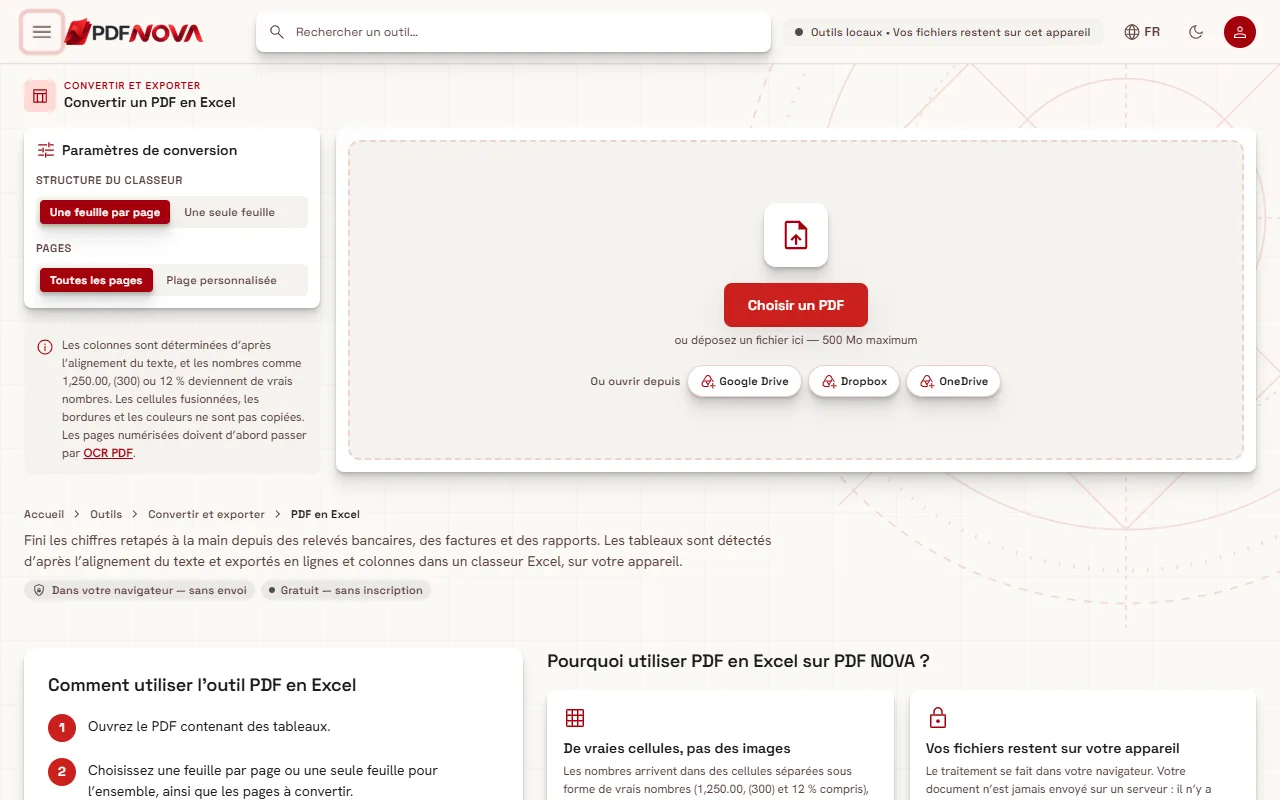
- Ouvrez PDF en Excel et choisissez votre PDF.
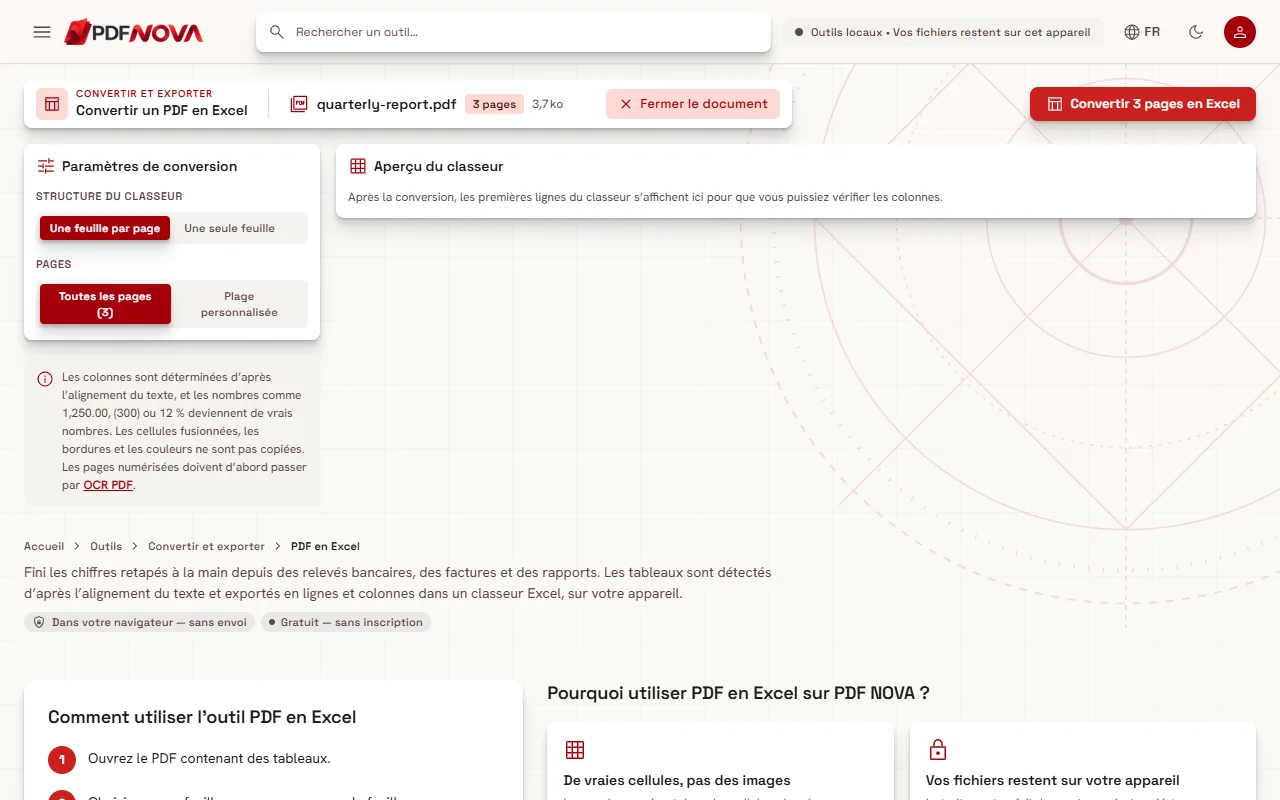
- Sous Structure du classeur, choisissez Une feuille par page ou Une seule feuille. Une seule feuille regroupe toutes les pages dans une feuille unique ; une feuille par page garde les pages séparées.
- Sous Pages, choisissez Toutes les pages ou une Plage personnalisée comme `1-3`.
- Cliquez sur le bouton de conversion, qui indique le nombre de pages, par exemple « Convertir 3 pages en Excel ». La progression affiche « Lecture des tableaux de la page N sur M… ».
- Contrôlez l’Aperçu du classeur. Il montre les premières lignes de la première feuille pour que vous puissiez juger des colonnes. Un badge indique combien de lignes de tableau ont été réparties en colonnes.
- Téléchargez le classeur depuis la carte de résultat, qui indique le nombre de feuilles et de lignes.
Le traitement se fait par défaut sur votre appareil. Si le site dispose d’un serveur de conversion, un choix de Moteur apparaît avec Cet appareil et Haute fidélité ; la seconde option envoie le fichier au serveur, et le résultat indique qu’il a été converti là-bas.
Pas à pas : PDF en CSV
Le CSV est un format texte brut qui s’ouvre dans Excel, Google Sheets et la plupart des outils de comptabilité. Utilisez-le pour importer des données dans un autre système.
- Ouvrez PDF en CSV et choisissez votre PDF. Les tableaux de chaque page sont détectés sur votre appareil.
- Dans Tableaux trouvés, cochez ceux que vous voulez. Chacun est étiqueté, par exemple « Page 2, tableau 1 », avec son nombre de lignes et de colonnes.
- Sous Un fichier CSV par, choisissez Tableau (seuls les tableaux détectés sont exportés) ou Page (chaque ligne de la page est exportée : les tableaux en colonnes, le reste du texte dans la première colonne).
- Choisissez un Séparateur : virgule ou point-virgule. Beaucoup de versions européennes d’Excel attendent des points-virgules.
- Laissez activée la Marque d’ordre des octets UTF-8 pour qu’Excel affiche correctement les lettres accentuées et non latines. Désactivez-la pour les outils qui ne la gèrent pas.
- Décidez d’Écrire les nombres sous forme de nombres simples. Activé, `1,250.00` devient `1250`, `(84.20)` devient `-84.2` et `$1,200` devient `1200` dans les lignes de tableau. Désactivez pour conserver le texte tel qu’il est imprimé. Choisissez le Séparateur décimal : point ou virgule.
- Contrôlez l’Aperçu du CSV, puis utilisez Télécharger le CSV ou Télécharger N fichiers CSV (ZIP).
Si aucun tableau n’est trouvé, l’outil l’indique et propose à la place Un CSV par page.
Un détail de sécurité : les cellules qui commencent par `=`, `+`, `-` ou `@` et ne sont pas des nombres reçoivent une apostrophe initiale, pour qu’un tableur ne les exécute pas comme des formules.
Nettoyer le résultat
Même une bonne détection n’est qu’un point de départ. Retouches habituelles :
- Vérifiez le nombre de colonnes. Si une colonne de texte a été coupée en deux, fusionnez-la dans le tableur. Si deux colonnes se sont confondues parce que l’écart entre elles était faible, séparez-les avec la fonction « Convertir » (texte en colonnes) du tableur.
- Supprimez les lignes répétées. Les en-têtes et pieds de page peuvent apparaître sur chaque page et se retrouver dans la feuille. Filtrez-les.
- Contrôlez les nombres. Vérifiez que les totaux correspondent toujours au PDF. Les formats de nombre inhabituels peuvent rester du texte.
- Comparez avec le PDF. Vérifiez par sondage quelques lignes, ainsi que la première et la dernière ligne de chaque tableau.
Quand le résultat est médiocre
- Tout atterrit dans la colonne A. Le texte ne s’aligne peut-être pas en colonnes nettes, ou la mise en page est un paragraphe et non un tableau. Dans PDF en CSV, essayez le mode Page pour voir chaque ligne.
- Des colonnes sont décalées sur certaines lignes. Les causes habituelles sont des cellules aux écarts inhabituels ou un texte qui déborde de sa colonne. Corrigez ces lignes à la main.
- « Aucun texte trouvé ». Le document est un scan. Passez d’abord par l’OCR.
- Mises en page complexes. Les articles en plusieurs colonnes, les tableaux imbriqués et les formulaires dessinés avec des cadres sont mal gérés par une approche fondée sur l’alignement, et les bordures et cellules fusionnées ne sont pas utilisées.
Pour un document surtout composé de texte dont vous voulez un fichier Word, voyez convertir un PDF en Word en conservant la mise en page.
Confidentialité
Par défaut, les deux outils fonctionnent dans votre navigateur. Le PDF est lu sur votre appareil et le classeur ou le CSV y est créé ; rien n’est envoyé. L’exception est le moteur facultatif Haute fidélité de PDF en Excel, lorsqu’il est proposé, qui passe par le serveur. Pour une vue plus large de la question, lisez les outils PDF en ligne sont-ils sûrs ?
FAQ
La mise en forme et les cellules fusionnées sont-elles conservées ?
Non. Seuls le texte et ses positions sont utilisés. Les bordures, les couleurs et les cellules fusionnées ne sont pas copiées.
Puis-je convertir un relevé bancaire numérisé ?
Lancez d’abord l’OCR, puis convertissez. Vérifiez ensuite les chiffres.
Excel ou CSV ?
Choisissez Excel pour obtenir un classeur prêt à l’emploi avec des feuilles. Choisissez CSV pour importer dans un autre outil, ou quand vous voulez un fichier par tableau.