Convertir PDF a Excel o CSV: extraer tablas paso a paso
6 min de lectura
Extraiga las tablas de un PDF a Excel o CSV. Vea cómo se detectan las columnas, por qué los escaneos necesitan OCR y cómo limpiar el resultado.
Los extractos bancarios, las facturas y los informes suelen llegar en PDF, pero las cifras que contienen solo son útiles en una hoja de cálculo. Si copia y pega desde un PDF, lo normal es obtener una única columna larga de texto. Un conversor que reconstruye filas y columnas le ahorra horas de reescritura.
Esta guía trata de PDF a Excel y de PDF a CSV: cómo encuentran las tablas, qué cabe esperar de ellos y cómo ordenar el resultado.
Cómo funciona la detección de tablas
Un PDF normalmente no contiene un objeto de tabla. Contiene fragmentos de texto, cada uno colocado en una posición de la página. Una tabla es simplemente texto que casualmente está alineado. PDF NOVA lee esas posiciones y reconstruye la tabla a partir de ellas:
- El texto que está sobre la misma línea base forma una línea. Un espacio mayor que aproximadamente un em (más o menos el ancho de la letra M), o una serie de tres o más espacios, inicia una celda nueva.
- Las líneas consecutivas con dos o más celdas forman una región de tabla.
- Las columnas se deducen de la posición de las celdas, de modo que las columnas alineadas a la izquierda, a la derecha o centradas pueden encajar todas.
- El texto que queda fuera de las tablas, como los títulos y los párrafos, permanece en la primera columna en orden de lectura, así que no se pierde nada de la página.
Los números como `1,250.00`, `(300)` o `12%` pasan a ser números reales, de modo que puede sumarlos, ordenarlos y filtrarlos de inmediato.
Como la detección se basa en la alineación y no en las líneas dibujadas, los bordes de las celdas, los colores y las celdas combinadas no se copian. Una tabla sin cuadrícula visible funciona igual de bien que una con cuadrícula, siempre que el texto esté alineado.
PDF digitales frente a escaneos
Esto solo funciona cuando el PDF contiene texto seleccionable. Un documento exportado desde un programa de contabilidad, una hoja de cálculo o un procesador de textos normalmente lo tiene. Un escaneo o una foto es una imagen de texto, y no hay nada que leer.
Si abre un PDF escaneado, la herramienta indica que no se ha encontrado texto y le remite al OCR. Ejecute primero OCR de PDF y abra después el resultado en el conversor. Los pasos están en cómo hacer que un PDF escaneado sea buscable. El OCR puede leer mal algunos caracteres, así que revise con atención los dígitos de las cifras que importen.
Si solo algunas páginas carecen de texto, el resultado le dice cuáles (por ejemplo, «La página 3 no tenía texto seleccionable») para que sepa qué falta.
Paso a paso: PDF a Excel
- Abra PDF a Excel y elija su PDF.
- En Estructura del libro, elija Una hoja por página o Una sola hoja. Con una sola hoja, todas las páginas van a la misma hoja; con una hoja por página, las páginas quedan separadas.
- En Páginas, elija Todas las páginas o un Intervalo personalizado como `1-3`.
- Seleccione el botón de conversión, que indica el número de páginas, por ejemplo «Convertir 3 páginas a Excel». El progreso aparece como «Leyendo las tablas de la página N de M».
- Revise la Vista previa de la hoja de cálculo. Muestra las primeras filas de la primera hoja para que pueda valorar las columnas. Una insignia le indica cuántas filas de tabla se han dividido en columnas.
- Descargue el libro desde la tarjeta de resultado, que indica el número de hojas y de filas.
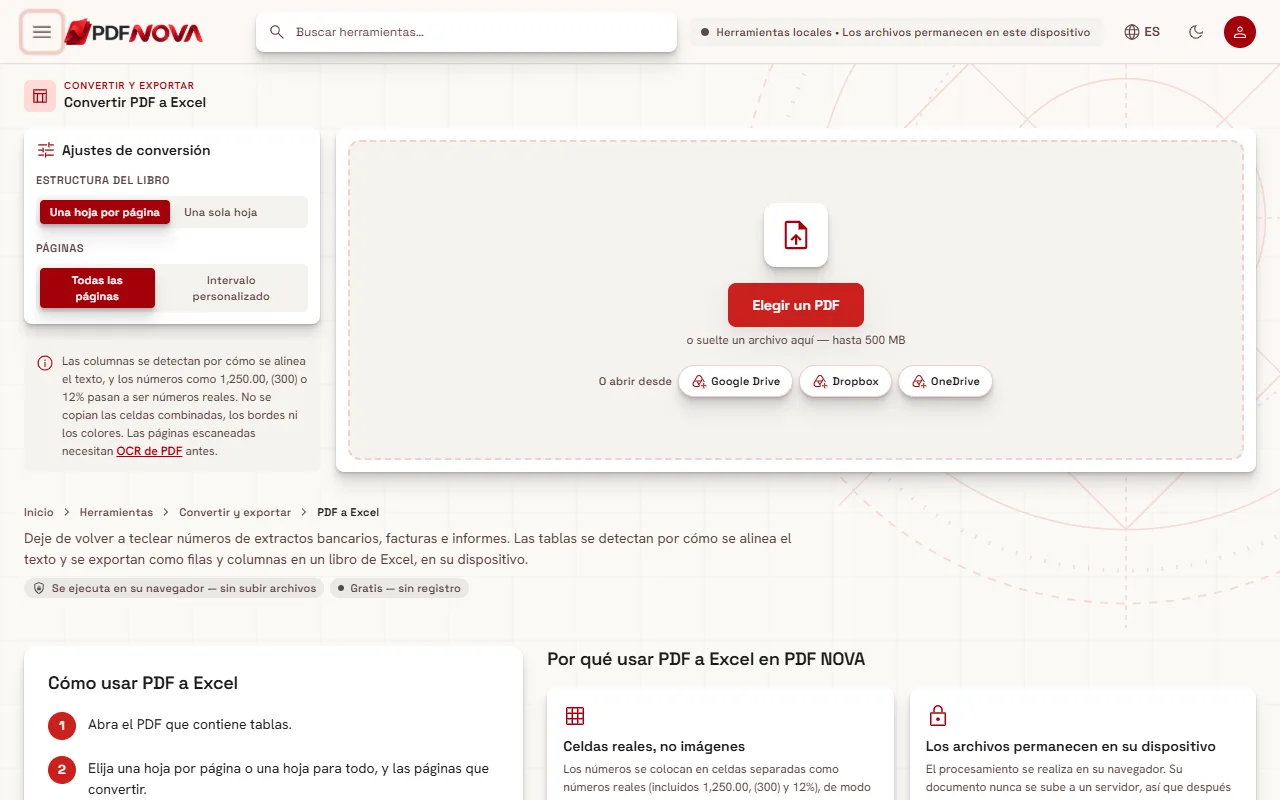
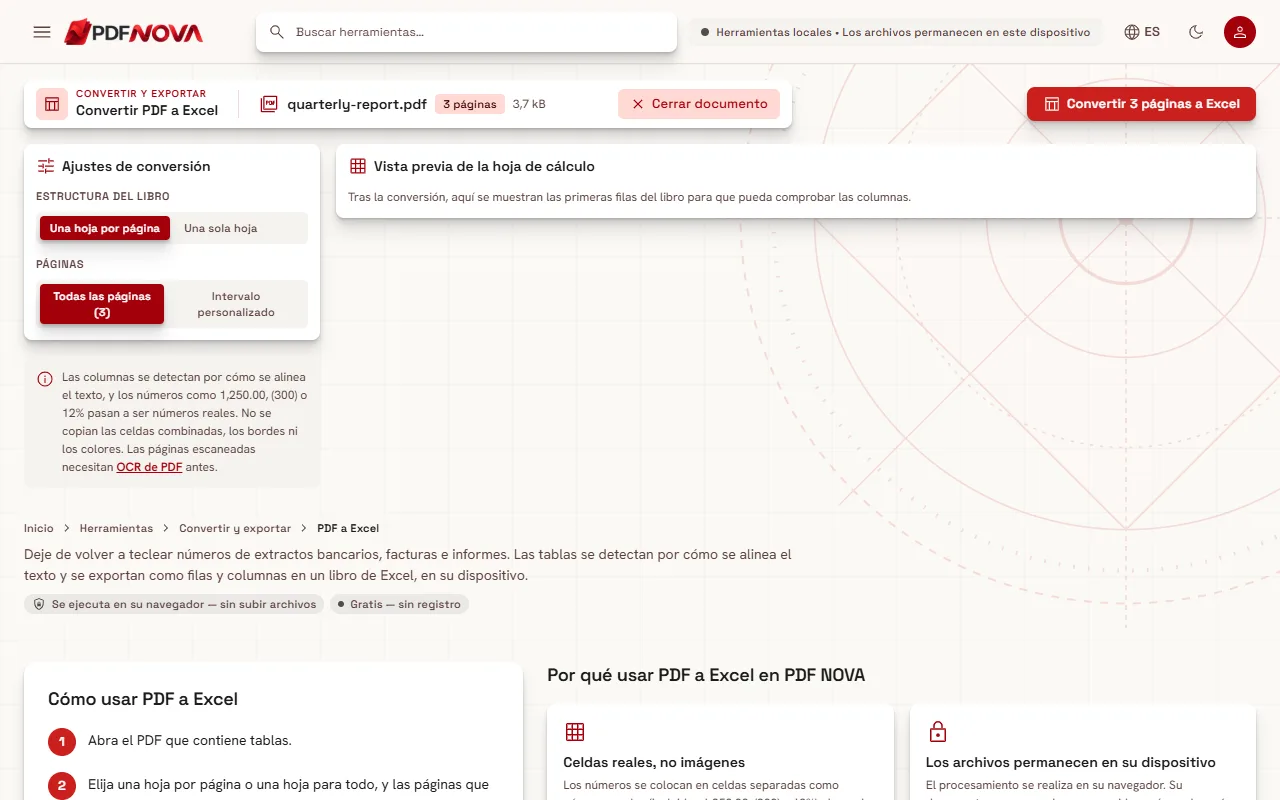
El procesamiento se realiza en su dispositivo de forma predeterminada. Si el sitio tiene configurado un servidor de conversión, aparece una opción de Motor con Este dispositivo y Alta fidelidad; la segunda envía el archivo al servidor, y el resultado indica que se ha convertido allí.
Paso a paso: PDF a CSV
CSV es un formato de texto sin formato que se abre en Excel, en Google Sheets y en la mayoría de los programas de contabilidad. Úselo cuando quiera importar los datos a otro sistema.
- Abra PDF a CSV y elija su PDF. Las tablas de todas las páginas se detectan en su dispositivo.
- En Tablas encontradas, marque las tablas que quiera. Cada una lleva una etiqueta como «Página 2, tabla 1» y muestra sus filas y columnas.
- En Un archivo CSV por, elija Tabla (solo se exportan las tablas detectadas) o Página (se exporta cada línea de la página: las tablas en columnas y el resto del texto en la primera columna).
- Elija un Delimitador: coma o punto y coma. Muchas versiones de Excel en español esperan punto y coma.
- Deje activada la Marca de orden de bytes UTF-8 para que Excel muestre correctamente las letras acentuadas y no latinas. Desactívela para las herramientas que no la admitan.
- Decida si activa Escribir los números como números simples. Si está activada, `1,250.00` pasa a `1250`, `(84.20)` pasa a `-84.2` y `$1,200` pasa a `1200` en las filas de las tablas. Desactívela para conservar el texto tal como está impreso. Elija el Separador decimal: punto o coma.
- Revise la Vista previa del CSV y use Descargar CSV o Descargar N archivos CSV (ZIP).
Si no se encuentra ninguna tabla, la herramienta lo indica y le ofrece Un CSV por página.
Un detalle de seguridad: a las celdas que empiezan por `=`, `+`, `-` o `@` y no son números se les añade un apóstrofo inicial, para que la hoja de cálculo no las ejecute como fórmulas.
Cómo limpiar el resultado
Incluso una buena detección es solo un punto de partida. La limpieza habitual es esta:
- Compruebe el número de columnas. Si una columna de texto se ha dividido en dos, combínela en la hoja de cálculo. Si dos columnas se han fundido porque el espacio entre ellas era pequeño, sepárelas con la función de texto en columnas de la hoja de cálculo.
- Elimine las líneas repetidas. Los encabezados y pies de página pueden aparecer en todas las páginas y acabar en la hoja. Fíltrelos.
- Revise los números. Confirme que los totales siguen coincidiendo con el PDF. Los formatos numéricos poco habituales pueden quedarse como texto.
- Compare con el PDF. Compruebe por muestreo algunas filas, y la primera y la última de cada tabla.
Cuando los resultados son malos
- Todo cae en la columna A. Puede que el texto no esté alineado en columnas claras, o que el diseño sea un párrafo y no una tabla. En PDF a CSV, pruebe el modo Página para ver todas las líneas.
- Hay columnas desplazadas en algunas filas. Suele deberse a celdas con espacios poco habituales o a texto que desborda su columna. Corrija esas filas a mano.
- «No se ha encontrado texto». El documento es un escaneo. Use antes el OCR.
- Diseños complejos. Los artículos a varias columnas, las tablas anidadas y los formularios dibujados con recuadros no son lo que mejor resuelve un enfoque basado en la alineación, y los bordes y las celdas combinadas no se utilizan.
Para un documento con mucho texto del que quiera un archivo de Word, consulte convertir un PDF a Word conservando el diseño.
Privacidad
De forma predeterminada, ambas herramientas se ejecutan en su navegador. El PDF se lee en su dispositivo y el libro o el CSV se crean allí; no se sube nada. La excepción es el motor opcional Alta fidelidad de PDF a Excel, cuando se ofrece, que utiliza el servidor. Para una visión más amplia de la cuestión, lea ¿son seguras las herramientas de PDF en línea?
Preguntas frecuentes
¿Conserva el formato y las celdas combinadas?
No. Solo se usan el texto y sus posiciones. Los bordes, los colores y las celdas combinadas no se copian.
¿Puedo convertir un extracto bancario escaneado?
Ejecute primero el OCR y convierta después. Revise luego los dígitos.
¿Excel o CSV?
Elija Excel para obtener un libro listo con hojas. Elija CSV para importar a otra herramienta, o cuando quiera un archivo por tabla.