Convertir Word a PDF sin perder el formato
6 min de lectura
Convierta un documento de Word en un PDF que se vea igual en todas partes. Vea por qué cambian las fuentes, qué revisar antes y cómo se sube el archivo.
Ha terminado el currículum, el contrato o el informe en Word y ahora tiene que salir como PDF para que las páginas se vean igual en todos los móviles, impresoras y clientes de correo. La conversión en sí tarda segundos. Lo que preocupa a la gente es el resultado: un título que salta a la página siguiente, una fuente que de pronto se ve distinta, una tabla que ya no cabe.
Esta guía le muestra cómo usar Word a PDF, por qué a veces cambia el formato y qué revisar antes de convertir para que no ocurra. La herramienta es gratuita y no necesita cuenta.
Paso a paso
- Abra Word a PDF y haga clic en Elegir un archivo, o suelte su documento sobre la página. Se aceptan archivos DOC, DOCX, ODT y RTF.
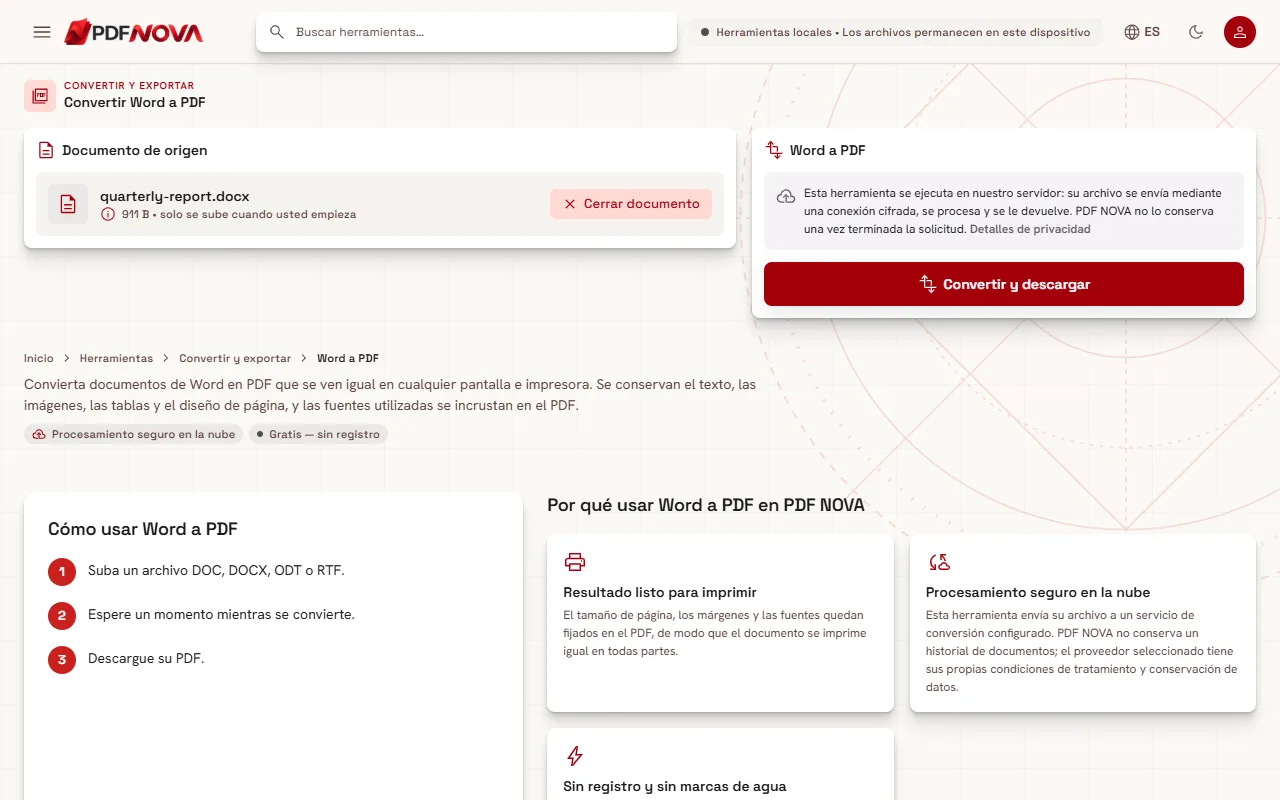
- Lea el aviso del panel de la derecha. Le indica que la herramienta se ejecuta en nuestro servidor y que su archivo se envía por una conexión cifrada.
- Haga clic en Convertir y descargar. Mientras el archivo se envía y se convierte verá «Subiendo y convirtiendo…», y puede cancelar.
- El PDF se descarga y aparece una tarjeta de resultado con el archivo y una suma de comprobación calculada en su dispositivo, para que pueda confirmar que el archivo que ha recibido es el que se queda.
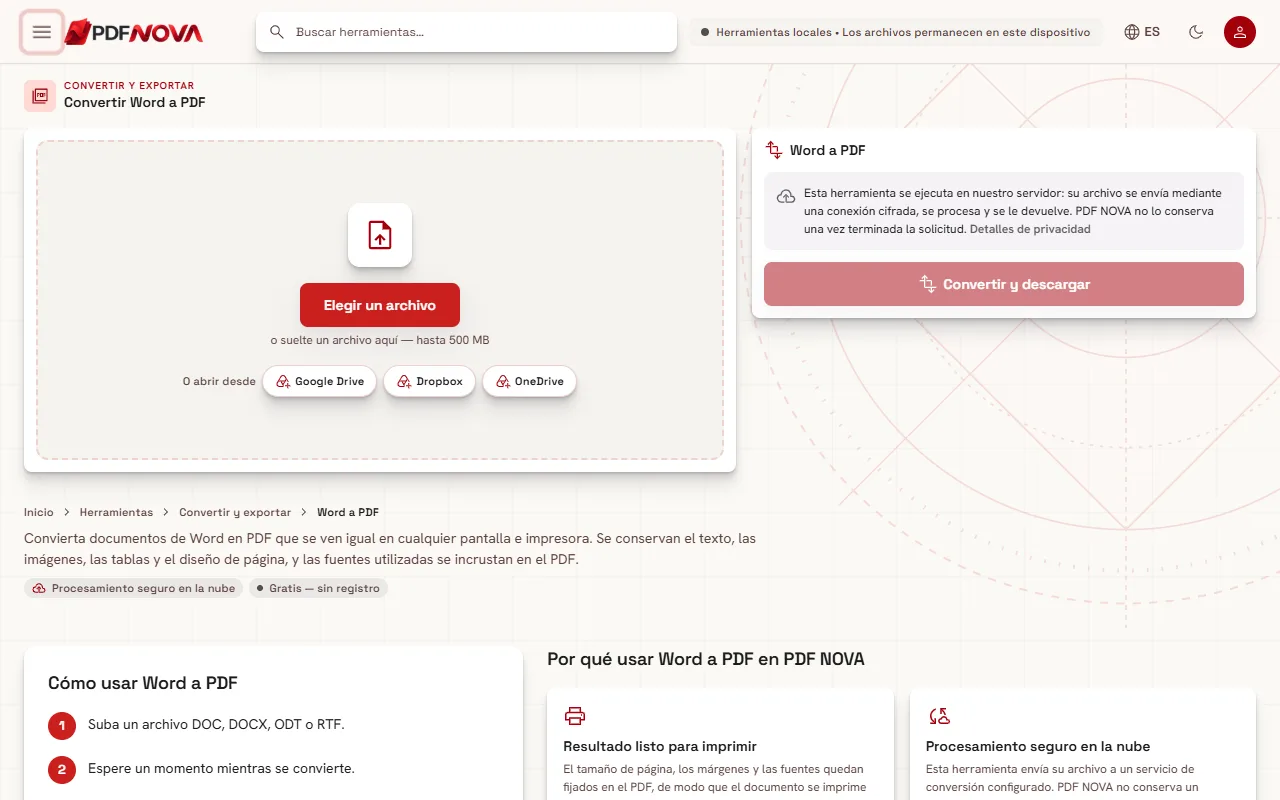
Con un documento seleccionado, la parte izquierda muestra un panel Documento de origen con el nombre y el tamaño del archivo, y un botón para cerrarlo si eligió el archivo equivocado. Todavía no ha salido nada de su dispositivo: el archivo solo se sube cuando hace clic en Convertir y descargar.
Por qué puede cambiar el formato
Un archivo de Word no contiene una página fija. Contiene texto, estilos e instrucciones, y el programa que lo abre decide dónde terminan las líneas y las páginas usando las fuentes instaladas en ese ordenador. Un PDF es lo contrario: cada línea está colocada en la página y las fuentes se almacenan dentro del archivo.
PDF NOVA convierte con LibreOffice, que se ejecuta en nuestro propio servidor. LibreOffice maqueta el documento por su cuenta, y de ahí vienen las diferencias:
- Fuentes que faltan. Si su documento usa una fuente que no está disponible en el servidor, se usa en su lugar una fuente similar con el mismo espaciado. Entonces las letras tienen anchos ligeramente distintos y un párrafo puede ajustarse una palabra antes o después, lo que puede mover un salto de página.
- Funciones exclusivas de Word. Algunos efectos, como ciertos efectos de texto, SmartArt o WordArt complejo, no tienen un equivalente exacto y pueden verse más simples.
- Ajustes de compatibilidad. Los documentos creados en versiones muy antiguas de Word, o con modos de compatibilidad poco habituales, pueden tener un espaciado ligeramente distinto.
Para documentos normales con fuentes comunes, títulos, listas, imágenes y tablas, el resultado es muy parecido a lo que ve en Word. Para un diseño elaborado, mire siempre el PDF antes de enviarlo.
Revise esto antes de convertir
- Use fuentes comunes cuando pueda. Fuentes como Arial, Times New Roman o fuentes del sistema parecidas a Calibri tienen muchas menos probabilidades de ser sustituidas que una fuente decorativa instalada solo en su equipo.
- Incruste las fuentes en Word. En Word, vaya a Archivo › Opciones › Guardar y active la incrustación de fuentes en el archivo. Es el consejo que da la propia página de nuestra herramienta para una coincidencia exacta.
- Acepte los cambios y comentarios con control de cambios. Decida si quiere que las marcas de revisión aparezcan en el PDF. Para una copia final, acepte o rechace antes todos los cambios.
- Actualice los campos. Actualice el índice y los números de página en Word para que el PDF muestre los valores finales.
- Mire las imágenes y las tablas. Asegúrese de que las imágenes están en línea o bien ancladas, y de que las tablas no son más anchas que los márgenes de la página.
- Compruebe el tamaño del archivo. El plan gratuito acepta archivos de hasta 50 MB. Si el suyo es mayor, comprima antes las imágenes en Word.
Guardar como PDF en el propio Word
Si tiene Word en su ordenador, no necesita ninguna página web. Elija Archivo › Guardar como (o Exportar) y seleccione PDF. Entonces Word usa sus propias fuentes y su propio motor de maquetación, así que el PDF coincide exactamente con lo que ve en pantalla, y es la mejor opción cuando un documento es sensible, porque nunca sale de su ordenador.
Un conversor en línea es útil en otras situaciones: está en un ordenador o móvil sin Word, el archivo es un ODT o RTF, ha recibido un DOCX y solo necesita un PDF rápido, o simplemente quiere evitar instalar nada. Use el que le convenga; ambos dan un PDF normal.
Después de crear el PDF
El PDF es una copia fija, así que edite el archivo de Word para cambiar el contenido y vuelva a convertir. Para pequeñas correcciones posteriores, consulte cómo editar texto en un PDF. Otros pasos útiles:
- Reduzca el tamaño para el correo con Comprimir PDF.
- Combine varios archivos, como en unir PDF en orden, o añada una marca de agua.
- Archívelo a largo plazo: qué es PDF/A explica cuándo hace falta.
- ¿No sabe qué formato conservar? Lea PDF o Word.
- ¿Necesita ir en sentido contrario? Consulte convertir PDF a Word.
Privacidad: qué ocurre con su archivo
Word a PDF es una herramienta de servidor. Su documento se envía por una conexión cifrada al servidor de conversión propio de PDF NOVA, se convierte con LibreOffice y se le devuelve. La página de la herramienta indica que PDF NOVA no lo conserva después de la petición, y nuestra página de privacidad establece que los archivos enviados para conversión se eliminan una vez devuelto el resultado. Como el archivo sí sale de su dispositivo, evite subir un documento si sus normas lo prohíben, y prefiera Guardar como PDF en Word para los archivos muy confidenciales. Más sobre el panorama general en ¿son seguras las herramientas PDF en línea?
Problemas habituales
El PDF tiene un número distinto de páginas. Una fuente sustituida ha cambiado los saltos de línea. Use fuentes comunes o incrústelas en Word y vuelva a convertir.
Se rechaza el archivo. Solo se aceptan DOC, DOCX, ODT y RTF, hasta 50 MB en el plan gratuito.
Un efecto se ve distinto. Sustituya el efecto por una imagen sencilla de él (péguelo como imagen en Word) y vuelva a convertir.
Preguntas frecuentes
¿Es gratis Word a PDF?
Sí. Forma parte del plan gratuito, no necesita cuenta y no añade marca de agua.
¿Qué formatos puedo convertir?
Documentos DOC, DOCX, ODT y RTF.
¿Se conservarán las fuentes?
Las fuentes disponibles en el servidor se incrustan en el PDF. Las que no están disponibles se sustituyen por una similar, así que use fuentes comunes o incrústelas en Word si el aspecto exacto es importante.
¿Puedo convertir Excel o PowerPoint de la misma forma?
PDF NOVA tiene herramientas distintas para esos formatos: Excel a PDF y PowerPoint a PDF, además de HTML a PDF para un archivo HTML. Al igual que Word a PDF, envían el archivo al servidor de conversión de PDF NOVA. Esta guía cubre solo documentos de Word.