Convertir PDF a PowerPoint con texto editable
5 min de lectura
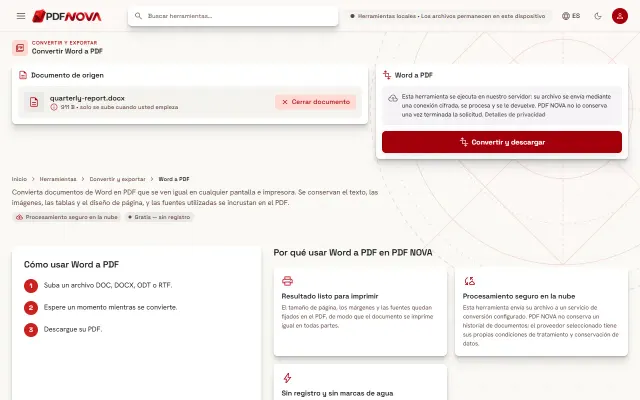
Convierta un PDF en diapositivas de PowerPoint con cuadros de texto editables en su navegador. Vea qué sigue siendo editable y qué pasa a imagen.
Tiene una presentación solo en PDF y necesita cambiar un título, corregir una cifra o reutilizar unas cuantas diapositivas. PDF a PowerPoint convierte cada página PDF en una diapositiva. El texto vuelve como cuadros de texto reales que puede editar, con el tamaño, el grosor, el color y la posición originales, y la conversión se hace en su dispositivo.
Es importante saber qué significa «editable» aquí, porque no es una reconstrucción completa de la presentación original. El texto es editable. Las imágenes, formas y gráficos no: permanecen juntos como una sola imagen detrás del texto. El resto de esta guía explica los detalles y cómo conseguir el mejor resultado.
Paso a paso
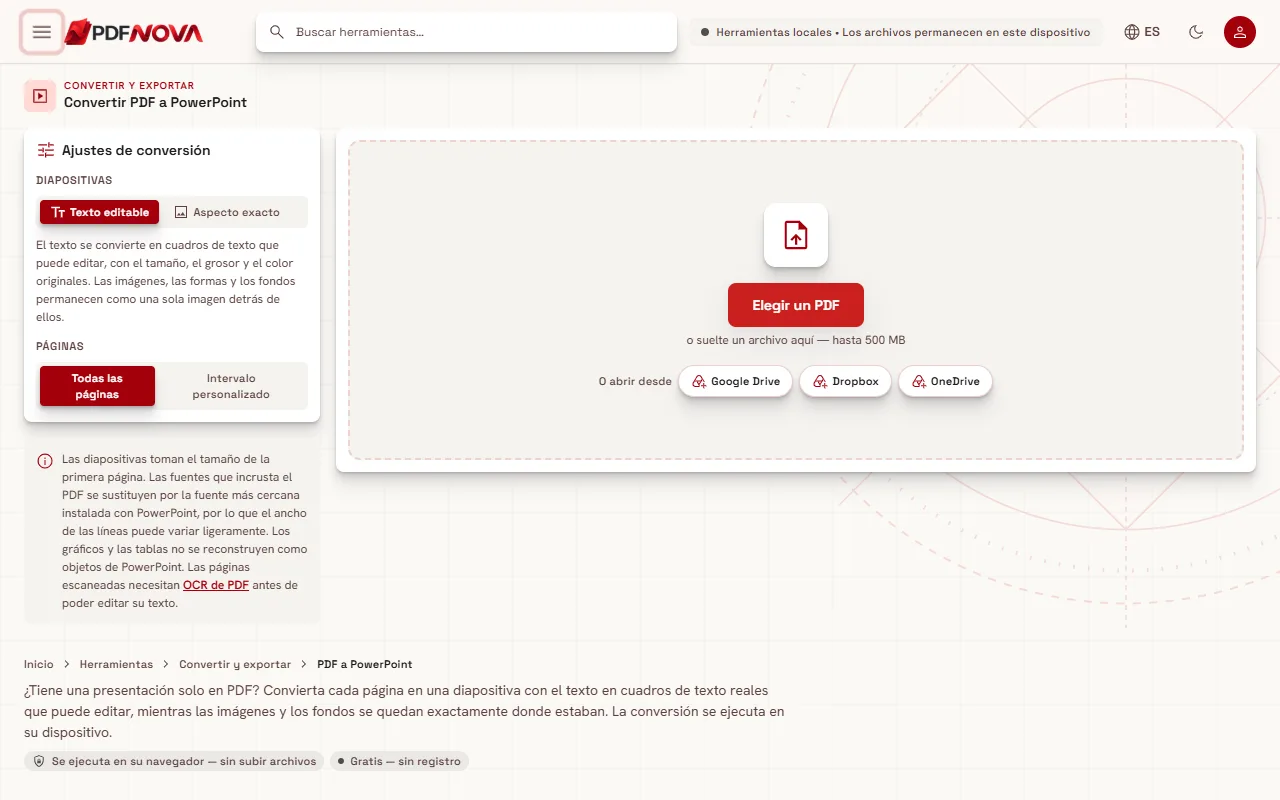
- Abra PDF a PowerPoint y elija su PDF.
- En Diapositivas, elija Todas las páginas o Intervalo personalizado (por ejemplo `1-5, 8`).
- En Contenido de las diapositivas, elija Texto editable o Aspecto exacto (se explican más abajo).
- Seleccione el botón Convertir N páginas a PowerPoint de la parte superior.
- Descargue el PPTX. Se abre en PowerPoint, Keynote y Presentaciones de Google.
Tras la conversión, un panel Esquema de diapositivas enumera los cuadros de texto encontrados en las primeras diapositivas, para que pueda comprobar el resultado antes de abrir el archivo. Una nota bajo el resultado le indica si alguna página no tenía texto editable y se ha conservado como imagen.
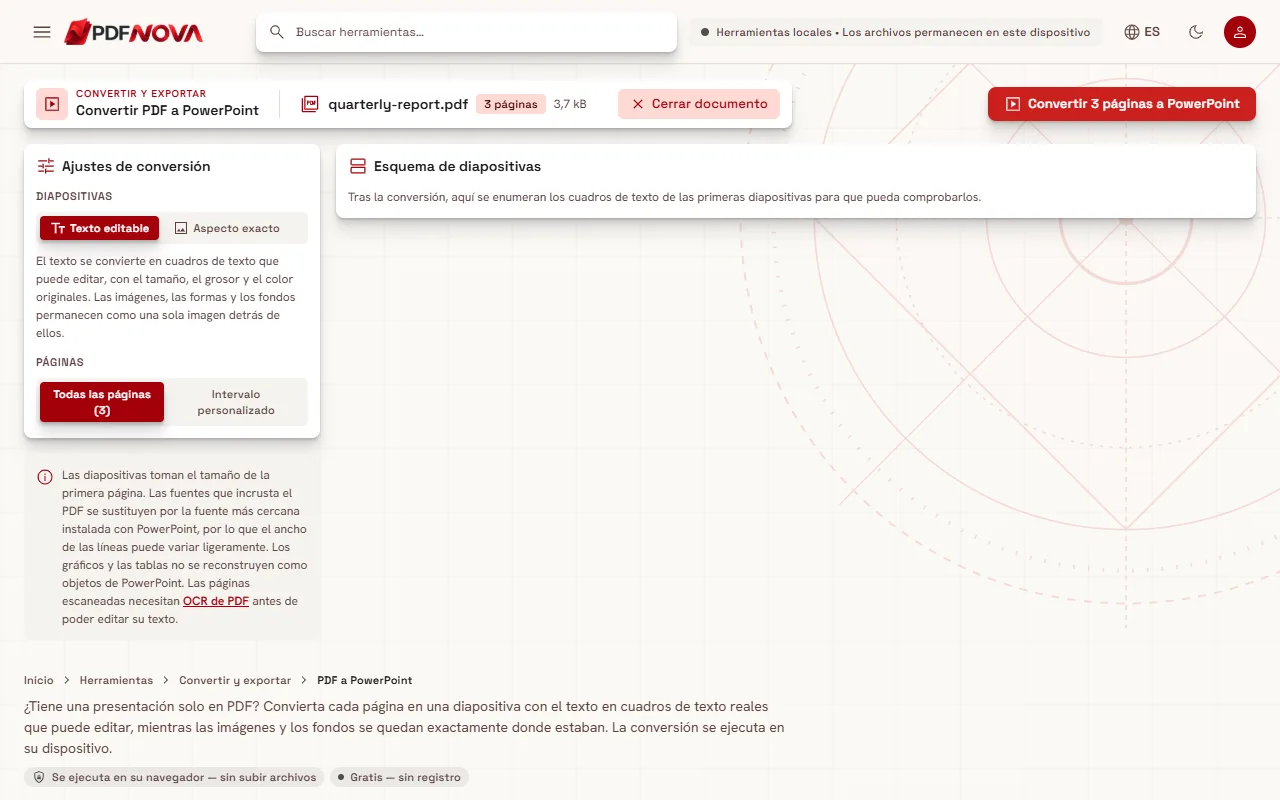
Texto editable o Aspecto exacto
Texto editable es la opción predeterminada. En cada página, la herramienta extrae el texto a cuadros de texto y devuelve todo lo demás, es decir imágenes, formas, líneas y fondos, como una sola imagen detrás de ellos. Las líneas que comparten borde y espaciado se agrupan en un cuadro con un párrafo por línea, de modo que una lista con viñetas es un cuadro y no veinte.
Aspecto exacto conserva cada página como una sola imagen en su diapositiva. Se ve idéntica al PDF, pero el texto no se puede editar. Elíjala cuando las diapositivas solo tengan que mostrarse, por ejemplo para meter una página PDF en una presentación sin riesgo de que el diseño se mueva.
Ambas opciones se ejecutan en su navegador.
Lo que no sigue siendo editable
Sea realista con estos límites, que la propia herramienta enumera:
- Las imágenes, formas y gráficos siguen siendo una sola imagen de fondo. No puede hacer clic en un gráfico y cambiar sus datos, mover un logotipo por separado ni cambiar el color de una forma. Si necesita editarlos, debe volver a dibujarlos en PowerPoint o pedir a quien hizo el PDF la presentación original.
- Las tablas no se reconstruyen como tablas de PowerPoint. Su texto vuelve como cuadros de texto y las líneas de la cuadrícula forman parte de la imagen de fondo.
- Las fuentes se sustituyen. Las fuentes incrustadas en el PDF se sustituyen por la fuente más parecida instalada con PowerPoint, así que los anchos de línea pueden diferir ligeramente y una línea puede ajustarse de otra forma. Revise los títulos largos.
- Un solo tamaño de diapositiva. Las diapositivas toman el tamaño de la primera página. Si un PDF mezcla tamaños de página, las demás páginas se ajustan al tamaño de la primera, con espacio alrededor.
- Los escaneos no tienen texto que extraer. Una página que es solo una imagen de texto sigue siendo una imagen, y la nota del resultado lo indica. Ejecute antes OCR de PDF, como se explica en cómo hacer buscable un PDF escaneado, y convierta el archivo buscable. El texto del OCR es reconocido, así que revíselo por si hay errores.
- Sin animaciones, transiciones ni notas del orador. Un PDF no las contiene.
La conversión figura como parcial en el estado de las herramientas del proyecto por estas mismas razones. Es fiable para diapositivas con mucho texto y poco adecuada para presentaciones con muchos diagramas.
Motor de alta fidelidad (Pro)
Si el sitio tiene configurado un motor de conversión en la nube, aparece una opción Motor con Este dispositivo y Alta fidelidad. Alta fidelidad envía el PDF al servidor de conversión de PDF NOVA en lugar de procesarlo en su navegador, así que no es privado de la misma manera; el resultado indica que se ha «Convertido en nuestro servidor» y que el archivo subido se elimina tras la conversión. Ese motor es una función Pro, según el estado de las herramientas del proyecto. Si no ve la opción, el motor del servidor no está habilitado en este sitio. El motor del dispositivo descrito arriba está disponible en el plan gratuito en el momento de escribir esto; consulte los precios para ver los planes actuales.
Consejos cuando el resultado importa
- Parta del mejor PDF. Un PDF exportado desde PowerPoint, Keynote o Presentaciones de Google se convierte mejor que uno escaneado o impreso a PDF desde otro programa.
- Convierta primero un intervalo. Pruebe dos o tres páginas para ver cómo se comporta antes de convertir todo el archivo.
- Revise las fuentes. Si la fuente de su marca no está instalada en el ordenador que abre la presentación, PowerPoint la sustituye de todos modos. Instale la fuente o cambie el estilo del texto en PowerPoint.
- Use Aspecto exacto para las páginas que no va a editar, y convierta el resto con Texto editable y combine las piezas en PowerPoint. También puede seleccionar un intervalo de páginas antes con Extraer páginas de PDF.
- Reduzca el tamaño. Las diapositivas creadas a partir de imágenes de página pueden ser grandes; comprima el PDF antes de convertir si hace falta.
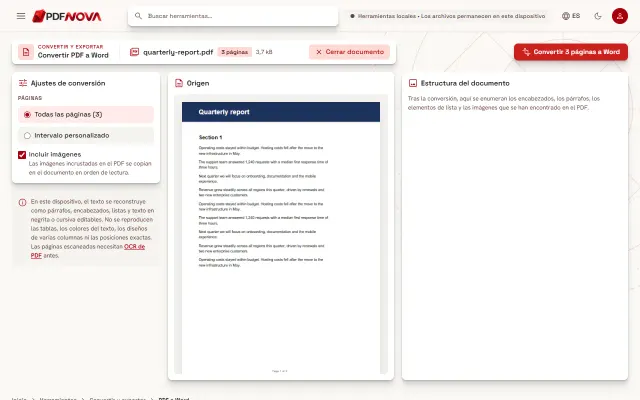
- ¿Necesita un documento, no diapositivas? Consulte convertir un PDF a Word, o PDF a Excel para tablas.
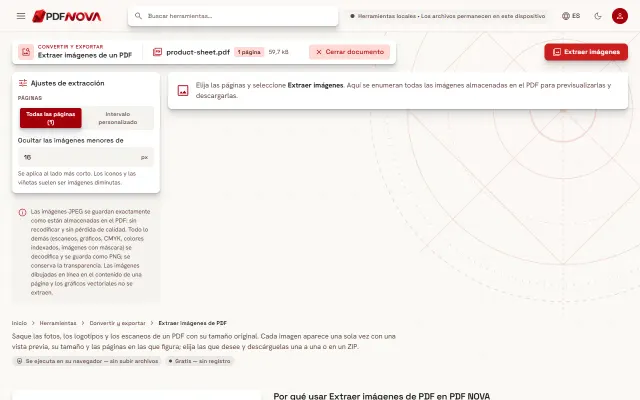
- ¿Solo imágenes? Si solo necesita las fotos de la presentación, extraiga las imágenes del PDF con su calidad original.
Privacidad
En el motor del dispositivo, el PDF se lee y el PPTX se crea en su navegador, y no se sube nada. Solo el motor opcional de Alta fidelidad usa el servidor.
Preguntas frecuentes
¿Puedo editar gráficos y formas tras convertir?
No. Siguen formando parte de una única imagen de fondo. El texto que hay encima sí es editable.
¿Por qué una línea se ajusta de otra forma en PowerPoint?
La fuente original se sustituye por la fuente de Office más parecida, así que los anchos pueden diferir un poco. Ajuste el cuadro de texto o el tamaño de la fuente.
¿Por qué una diapositiva es solo una imagen?
Esa página no tenía texto editable, por ejemplo un escaneo. Ejecute antes el OCR y convierta de nuevo.
¿Funciona con Keynote y Presentaciones de Google?
La salida es un archivo PPTX estándar, que ambos abren. Revise el diseño tras importarlo.