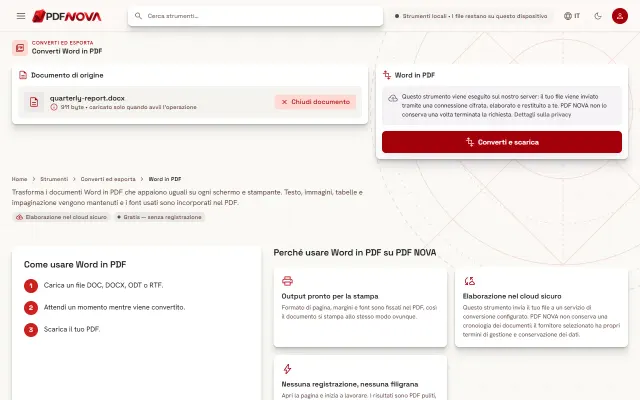
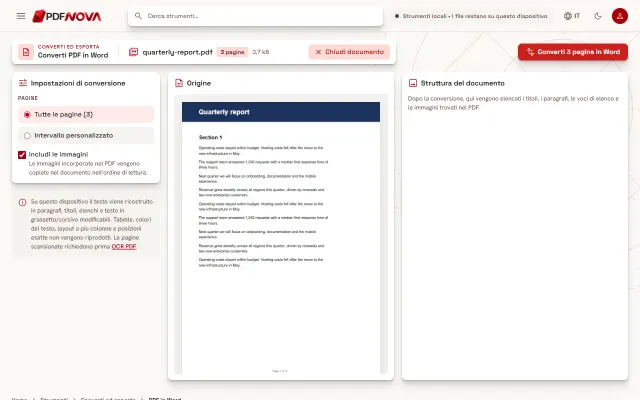
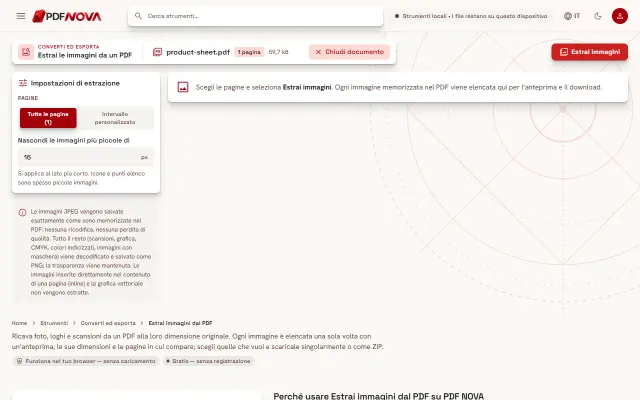
Convertire PDF in PowerPoint con testo modificabile
5 min di lettura
Trasforma un PDF in diapositive PowerPoint con caselle di testo modificabili, nel browser. Scopri cosa resta modificabile e cosa diventa immagine.
Hai una presentazione solo in PDF e devi cambiare un titolo, correggere un numero o riutilizzare qualche diapositiva. PDF in PowerPoint trasforma ogni pagina del PDF in una diapositiva. Il testo torna come vere caselle di testo modificabili, con dimensione, peso, colore e posizione originali, e la conversione avviene sul tuo dispositivo.
È importante capire cosa significa "modificabile" qui, perché non è una ricostruzione completa della presentazione originale. Il testo è modificabile. Immagini, forme e grafici no: restano insieme come un'unica immagine dietro il testo. Il resto di questa guida spiega i dettagli e come ottenere il risultato migliore.
Passo dopo passo
- Apri PDF in PowerPoint e scegli il tuo PDF.
- In Diapositive, scegli Tutte le pagine oppure Intervallo personalizzato (per esempio `1-5, 8`).
- In Contenuto delle diapositive, scegli Testo modificabile oppure Aspetto identico (spiegati sotto).
- Seleziona in alto il pulsante Converti N pagine in PowerPoint.
- Scarica il PPTX. Si apre in PowerPoint, Keynote e Presentazioni Google.
Dopo la conversione, un pannello Struttura delle diapositive elenca le caselle di testo trovate nelle prime diapositive, così puoi controllare il risultato prima di aprire il file. Una nota sotto il risultato ti dice se alcune pagine non avevano testo modificabile e sono state mantenute come immagini.
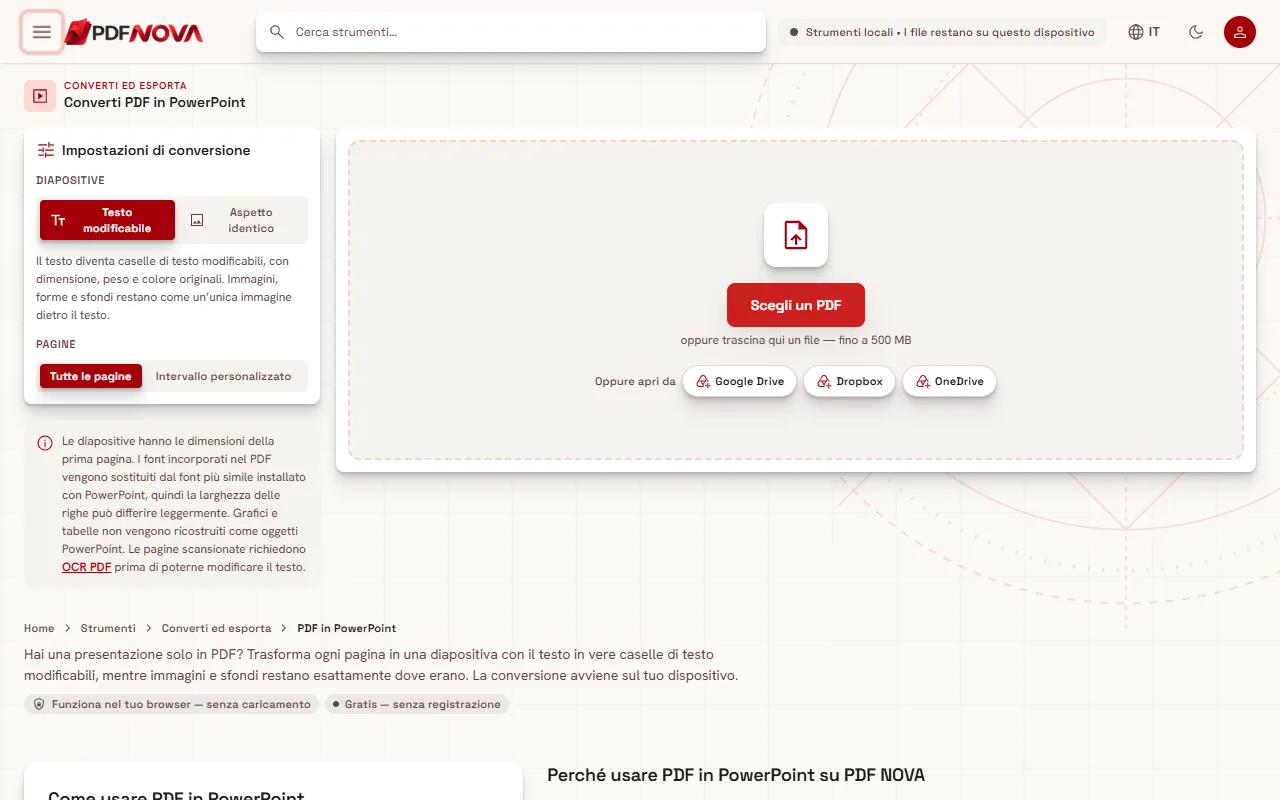
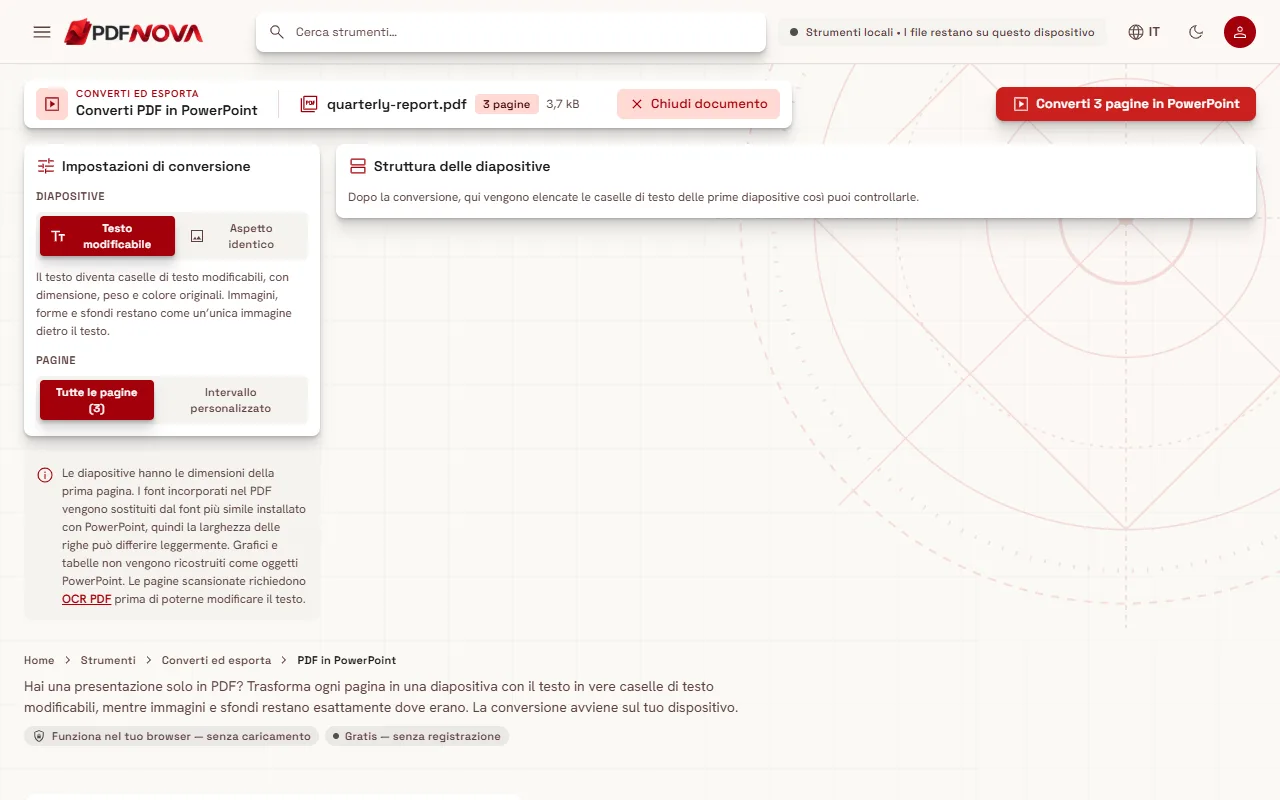
Testo modificabile o Aspetto identico
Testo modificabile è l'opzione predefinita. Per ogni pagina, lo strumento estrae il testo in caselle di testo e rimette tutto il resto, cioè immagini, forme, linee e sfondi, come un'unica immagine dietro di esse. Le righe che condividono un bordo e la spaziatura vengono raggruppate in una sola casella con un paragrafo per riga, quindi un elenco puntato è una casella e non venti.
Aspetto identico mantiene ogni pagina come un'unica immagine nella sua diapositiva. Ha un aspetto identico al PDF, ma il testo non è modificabile. Sceglila quando le diapositive devono solo essere mostrate, per esempio per inserire una pagina PDF in una presentazione senza alcun rischio che l'impaginazione si sposti.
Entrambe le opzioni funzionano nel browser.
Cosa non resta modificabile
Sii realista su questi limiti, che lo strumento stesso elenca:
- Immagini, forme e grafici restano un'unica immagine di sfondo. Non puoi cliccare un grafico e cambiarne i dati, spostare un logo da solo o ricolorare una forma. Se devi modificarli, devi ridisegnarli in PowerPoint oppure chiedere la presentazione originale a chi ha realizzato il PDF.
- Le tabelle non vengono ricostruite come tabelle PowerPoint. Il loro testo torna come caselle di testo e le linee della griglia fanno parte dell'immagine di sfondo.
- I font vengono sostituiti. I font incorporati nel PDF vengono sostituiti dal font più simile installato con PowerPoint, quindi la larghezza delle righe può differire leggermente e una riga può andare a capo in modo diverso. Controlla i titoli lunghi.
- Un solo formato di diapositiva. Le diapositive hanno le dimensioni della prima pagina. Se un PDF mescola formati diversi, le altre pagine vengono adattate al formato della prima, con dello spazio attorno.
- Le scansioni non hanno testo da estrarre. Una pagina che è solo l'immagine di un testo resta un'immagine, e la nota del risultato lo dice. Esegui prima OCR PDF, come spiegato in come rendere ricercabile un PDF scansionato, e converti il file ricercabile. Il testo OCR è riconosciuto, quindi controlla che non ci siano errori.
- Niente animazioni, transizioni o note del relatore. Un PDF non le contiene.
Nello stato degli strumenti del progetto la conversione è contrassegnata come parziale proprio per questi motivi. È affidabile per diapositive ricche di testo e poco adatta a presentazioni piene di diagrammi.
Motore ad alta fedeltà (Pro)
Se il sito ha un motore di conversione cloud configurato, compare una scelta Motore con Questo dispositivo e Alta fedeltà. Alta fedeltà invia il PDF al server di conversione di PDF NOVA invece di elaborarlo nel browser, quindi non è privata allo stesso modo; il risultato dice "Convertito sul nostro server" e che il file caricato viene eliminato dopo la conversione. Quel motore è una funzione Pro, secondo lo stato degli strumenti del progetto. Se non vedi la scelta, il motore server non è attivato su questo sito. Il motore sul dispositivo descritto sopra è disponibile nel piano Free al momento in cui scriviamo; vedi i prezzi per i piani attuali.
Consigli quando il risultato conta
- Parti dal PDF migliore. Un PDF esportato da PowerPoint, Keynote o Presentazioni Google si converte meglio di uno scansionato o stampato in PDF da un altro programma.
- Converti prima un intervallo. Prova due o tre pagine per vedere come si comporta prima di convertire l'intero file.
- Controlla i font. Se il font del tuo marchio non è installato sul computer che apre la presentazione, PowerPoint lo sostituisce comunque. Installa il font oppure cambia lo stile del testo in PowerPoint.
- Usa Aspetto identico per le pagine che non modificherai, poi converti il resto con Testo modificabile e unisci i pezzi in PowerPoint. Puoi anche selezionare prima un intervallo di pagine con Estrai pagine PDF.
- Riduci le dimensioni. Le diapositive create da immagini di pagina possono essere grandi; comprimi il PDF prima di convertire, se serve.
- Ti serve un documento, non delle diapositive? Vedi convertire un PDF in Word, oppure PDF in Excel per le tabelle.
- Solo le immagini? Se ti servono solo le foto della presentazione, estrai le immagini dal PDF nella qualità originale.
Privacy
Con il motore sul dispositivo, il PDF viene letto e il PPTX viene creato nel browser, e non viene caricato nulla. Solo il motore facoltativo Alta fedeltà usa il server.
Domande frequenti
Posso modificare grafici e forme dopo la conversione?
No. Restano parte di un'unica immagine di sfondo. Il testo sopra di essi è modificabile.
Perché una riga va a capo in modo diverso in PowerPoint?
Il font originale viene sostituito dal font Office più simile, quindi le larghezze possono differire un po'. Regola la casella di testo o la dimensione del font.
Perché una diapositiva è solo un'immagine?
Quella pagina non aveva testo modificabile, per esempio una scansione. Esegui prima l'OCR e converti di nuovo.
Funziona con Keynote e Presentazioni Google?
Il risultato è un file PPTX standard, che entrambi aprono. Controlla l'impaginazione dopo l'importazione.