Convertire PDF in Word: cosa succede al layout
5 min di lettura
Converti un PDF in un file Word (DOCX) modificabile e scopri cosa viene mantenuto e cosa no, per ottenere il meglio da testo, scansioni e layout complessi.
Prima o poi ti arriva un PDF che devi modificare: un CV con un vecchio indirizzo, un modulo inviato come PDF, una relazione da aggiornare con nuove cifre. Ribatterlo è lento e soggetto a errori. Convertirlo in un documento Word è più veloce, ma è anche il punto in cui molti restano delusi, perché un PDF non nasce per essere modificato e nessun convertitore riproduce ogni dettaglio.
Questa guida spiega come usare PDF in Word, cosa mantiene il convertitore, cosa no e come scegliere l’approccio giusto per il tuo file. In sintesi onesta: i documenti di solo testo si convertono bene, i layout molto elaborati no.
Perché un PDF non si converte alla perfezione
Un PDF descrive dove si trova ogni pezzo di testo su una pagina, riga per riga, un po’ come un foglio stampato. Di solito non ha il concetto di paragrafi, titoli o celle di tabella. I documenti Word sono l’opposto: il testo scorre, va a capo e si riadatta. Convertire significa indovinare la struttura dalle posizioni. Dove l’ipotesi è facile, come una pagina di paragrafi con qualche titolo, il risultato è pulito. Dove la pagina ha colonne, tabelle, caselle di testo o grafica decorativa, l’ipotesi è più difficile e il risultato richiede lavoro manuale.
Passo dopo passo: convertire un PDF in Word
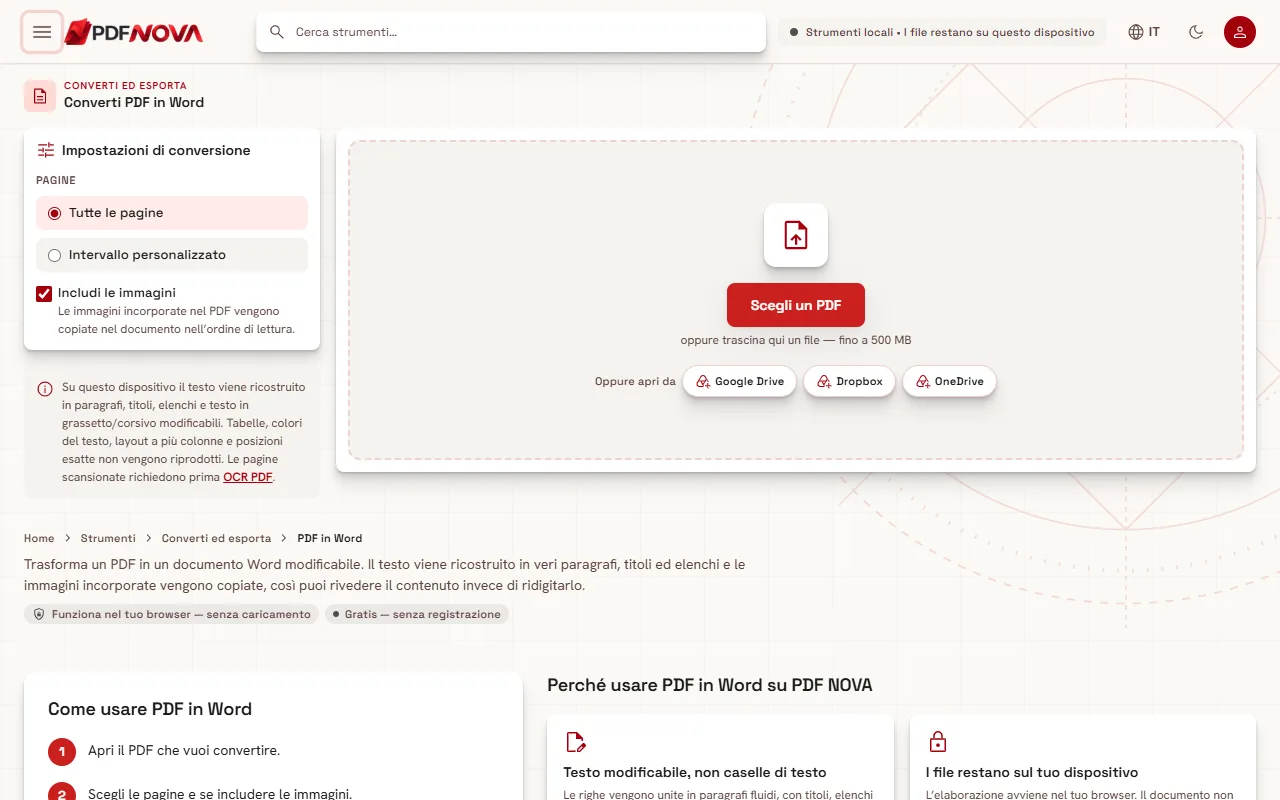
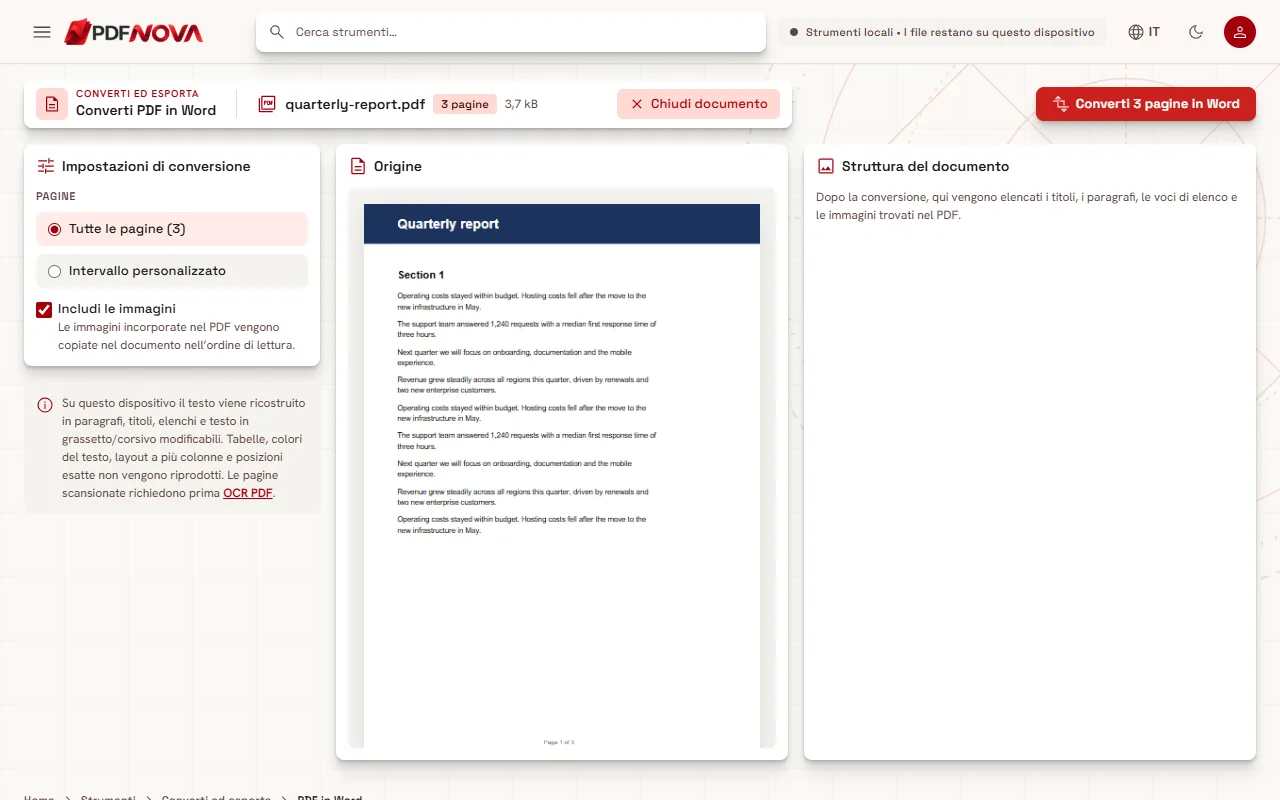
- Apri PDF in Word e scegli il tuo PDF.
- Scegli le pagine da convertire: "Tutte le pagine" oppure un "Intervallo personalizzato" come 1-3, 7.
- Decidi se mantenere "Includi le immagini". Quando è attivo, le immagini incorporate nel PDF vengono copiate nel documento nell’ordine di lettura.
- Seleziona il pulsante "Converti ... in Word".
- Scarica il file DOCX e aprilo in Word, Google Docs, LibreOffice o Pages.
Una volta caricato il file vedi un’anteprima delle pagine di origine e, accanto, uno schema della struttura del documento che verrà ricostruita: titoli, paragrafi, voci di elenco e immagini.
Cosa viene mantenuto e cosa no
Sul tuo dispositivo, il convertitore ricostruisce il testo come contenuto Word modificabile:
- Mantenuti: paragrafi (le righe vengono unite in testo che scorre), titoli, elenchi puntati, testo in grassetto e corsivo e immagini incorporate.
- Non riprodotti: tabelle, colori del testo, layout a più colonne e posizioni esatte degli elementi. Il testo scorre invece come normali paragrafi Word.
Quindi una lettera, un articolo, un contratto o un manuale a colonna singola ti daranno un documento che puoi iniziare a modificare subito. Una brochure, una tabella di prezzi o una newsletter a due colonne ti daranno le parole, ma dovrai ricostruire il layout in Word.
Anche i font vanno messi in conto. Se il PDF usa un font non installato sul tuo computer, Word ne sostituisce un altro e le interruzioni di riga possono spostarsi. È normale per qualsiasi conversione da PDF a Word.
I due motori: Questo dispositivo e Alta fedeltà
Quando è disponibile, l’area di lavoro mostra una scelta "Motore":
- Questo dispositivo converte nel tuo browser. Non viene caricato nulla ed è il migliore per i documenti di testo.
- Alta fedeltà è per i documenti con tabelle, colonne e layout esatto. Invia il PDF al nostro server di conversione, converte l’intero documento e, come dichiara la pagina, elimina il file caricato dopo la conversione.
La scelta dipende dal documento e da quanto è sensibile. Se il PDF è un documento di testo, resta su "Questo dispositivo". Se il layout conta e il contenuto non è riservato, prova "Alta fedeltà". Se un documento è sia ricco di layout sia riservato, la conversione nel browser con un po’ di formattazione manuale in Word è la strada più sicura.
PDF scansionati: prima l’OCR
Se il PDF è una scansione, non c’è testo da convertire, solo immagini di pagine. Lo strumento lo rileva e segnala che non è stato trovato testo selezionabile. Quando solo alcune pagine sono scansioni, il risultato ti dice quali pagine non avevano testo selezionabile e che per quelle sono state copiate solo le immagini, se le immagini erano incluse.
La soluzione è passare prima la scansione in OCR PDF, così il testo viene riconosciuto, e poi convertire in Word il PDF risultante. Il procedimento completo è nella guida per rendere ricercabile un PDF scansionato. Ricorda che il risultato dell’OCR è valido quanto la scansione, quindi rileggi numeri e nomi dopo la conversione.
Consigli per un risultato più pulito
- Converti solo ciò che ti serve. Se ti servono tre pagine di una lunga relazione, usa l’intervallo personalizzato. Per un documento lungo puoi anche estrarre prima le pagine che vuoi.
- Disattiva le immagini se ti servono solo le parole. Il testo sarà più semplice e il file più piccolo.
- Controlla lo schema prima di scaricare. Il pannello della struttura mostra quali righe sono diventate titoli e quali paragrafi, il che ti dice in anticipo come si comporterà il file Word.
- Sistema gli stili una volta in Word. Se i titoli sono usciti come paragrafi in grassetto, applica loro gli stili titolo di Word. Dopo, indice e navigazione funzionano.
- Serve solo una piccola correzione? Per un refuso o una data da cambiare, convertire in Word può essere più lavoro del necessario. Leggi come modificare il testo in un PDF.
- Tornare al PDF. Quando hai finito di modificare, usa Word in PDF per produrre di nuovo un file a layout fisso.
Problemi frequenti
Il file Word appare diverso dal PDF. È previsto per tabelle, colonne e layout decorativi. Prova il motore Alta fedeltà se è disponibile e il documento non è sensibile, oppure ricostruisci il layout in Word.
Il risultato è vuoto o dice che non è stato trovato testo. Il PDF è una scansione. Usa prima l’OCR.
I caratteri sembrano sbagliati. Succede con PDF che usano font incorporati insoliti. Controlla il testo interessato in Word e, se serve, riscrivilo.
Non è stato possibile verificare il file Word. Lo strumento controlla il file che ha creato e rifiuta di salvarne uno che non riesce a convalidare. Riprova.
Privacy
Con il motore "Questo dispositivo", la conversione avviene nel tuo browser. Il file viene letto dal tuo dispositivo, elaborato in memoria e salvato di nuovo sul tuo dispositivo, e non viene caricato. Se scegli "Alta fedeltà", il PDF viene caricato sul server di conversione, convertito, e il file caricato viene eliminato dopo la conversione. Scegli il motore adatto al documento. Il quadro generale è in gli strumenti PDF online sono sicuri?
Domande frequenti
Il file Word sarà identico al PDF?
Per i documenti di solo testo è molto simile. Testo, titoli, elenchi, grassetto e corsivo e immagini vengono mantenuti. Tabelle, colori del testo, layout a più colonne e posizioni esatte non vengono riprodotti dal convertitore nel browser.
PDF in Word è gratuito?
La conversione nel browser si usa gratuitamente senza account. Le condizioni del motore Alta fedeltà, quando è disponibile, sono indicate nella pagina dello strumento.
Posso convertire un PDF scansionato?
Non direttamente, perché una scansione contiene solo immagini. Esegui prima l’OCR, poi converti.
Quali programmi aprono il risultato?
Il file DOCX si apre in Microsoft Word, LibreOffice, Pages e Google Docs.
Posso convertire solo alcune pagine?
Sì. Scegli "Intervallo personalizzato" e inserisci le pagine, per esempio 1-3, 7.