Dividere un PDF ed estrarre pagine senza caricarlo
5 min di lettura
Dividi un PDF per intervalli, ogni N pagine o una pagina per file, oppure estrai alcune pagine in un nuovo PDF. Guida passo dopo passo, nel browser.
Un report di 120 pagine di cui ti servono solo le pagine da 14 a 19. Una pila di fatture scansionate che dovrebbe diventare un file per fattura. Un contratto da condividere senza l’allegato riservato. Sono tutti lo stesso lavoro: togliere pagine da un PDF senza rovinarle.
Questa guida riguarda due strumenti strettamente collegati. Dividi PDF separa un documento in più file. Estrai pagine PDF salva le pagine che scegli in un unico nuovo file. Entrambi funzionano nel browser e lasciano intatto l’originale.
Dividere o estrarre: cosa ti serve?
La differenza è semplice:
- Estrarre ti dà un nuovo PDF che contiene solo le pagine scelte. Usalo quando ti serve un sottoinsieme: "solo il riepilogo e la pagina della firma".
- Dividere ti dà più PDF in una volta, per esempio uno per capitolo, uno per pagina o uno per ogni intervallo che hai scritto. Usalo quando tutto il documento va tagliato in parti.
Entrambi gli strumenti condividono la stessa area di lavoro, quindi le opzioni si somigliano. Cambiano solo un po’ le etichette.
Passo dopo passo: dividere un PDF in più file
- Apri Dividi PDF e scegli il tuo PDF.
- Scegli una modalità di divisione (vedi la sezione successiva).
- Controlla l’anteprima dei file che verranno creati, poi seleziona il pulsante in basso. Per più file riporta "Dividi e scarica ZIP", per un solo file "Dividi e scarica PDF".
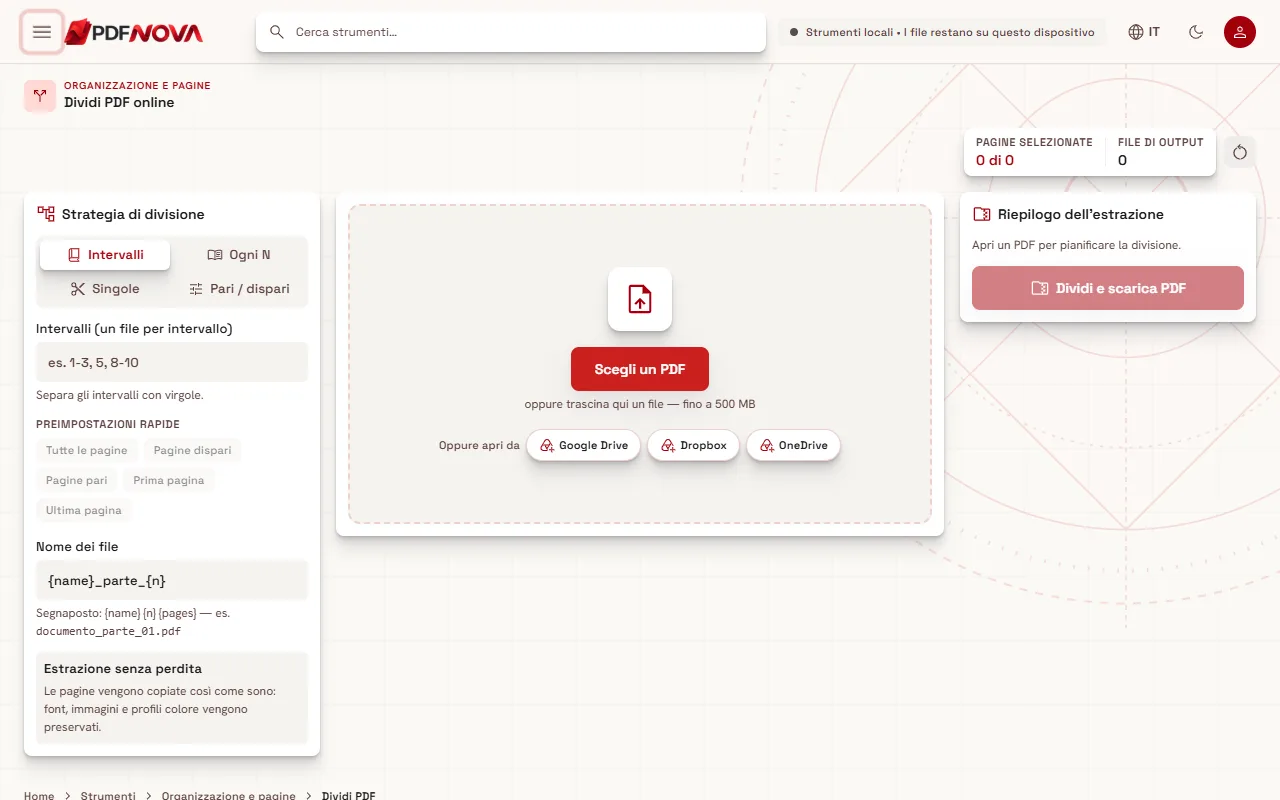
Una volta aperto il documento, la pagina mostra le miniature di ogni pagina, colorate secondo la parte in cui finiranno, e un elenco dei file che verranno creati. Nulla viene salvato finché non premi il pulsante di download.
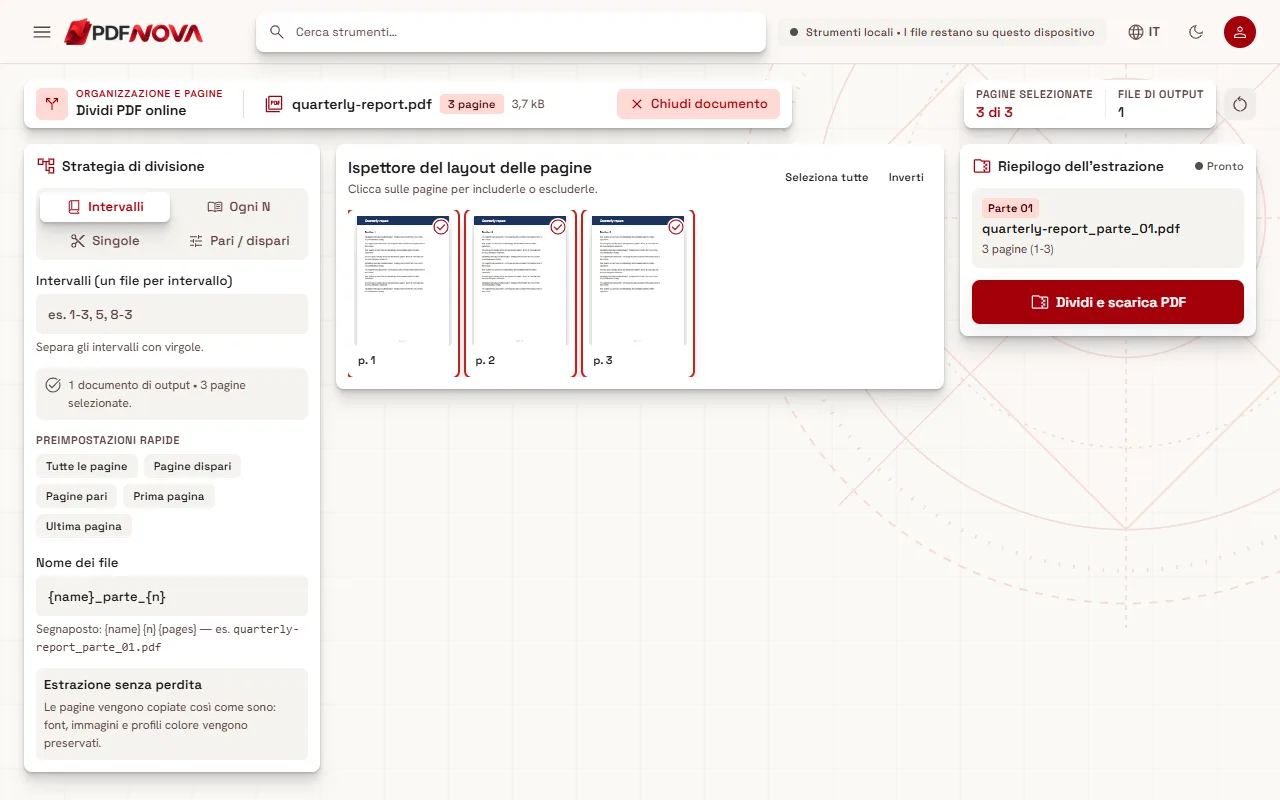
Le quattro modalità di divisione
- Intervalli: scrivi gli intervalli separati da virgole, per esempio 1-3, 5, 8-10. Ogni intervallo diventa un file a sé, quindi questo esempio produce tre PDF. Il trattino significa "dalla pagina alla pagina".
- Ogni N: imposta "Pagine per file". Un documento di 30 pagine con 10 pagine per file dà tre file. Lo strumento ti dice quanti file creerà.
- Singole: ogni pagina diventa un PDF a sé. Comodo per lotti di documenti scansionati di una sola pagina.
- Pari / dispari: due PDF, uno con le pagine dispari e uno con le pagine pari. È utile soprattutto per correggere le scansioni fronte-retro, quando fronti e retri sono stati scansionati separatamente.
Sotto il campo degli intervalli ci sono preimpostazioni rapide: tutte le pagine, pagine dispari, pagine pari, prima pagina e ultima pagina. Compilano il campo al posto tuo.
Passo dopo passo: estrarre pagine in un nuovo PDF
- Apri Estrai pagine PDF e scegli il tuo PDF.
- Scrivi le pagine nel campo "Pagine", per esempio 1-2, 6, 10-12. In alternativa, clicca sulle miniature per includere o escludere le pagine. "Seleziona tutte" e "Inverti" aiutano quando vuoi tutto tranne poche pagine.
- Seleziona "Estrai e scarica PDF".
Le pagine scelte finiscono in un unico file, nell’ordine delle pagine. Il riepilogo sotto il campo indica quante pagine sono selezionate e quante escluse, un modo rapido per accorgersi di un errore di battitura prima di scaricare.
Dare un nome ai file di output
Quando una divisione crea molti file, i nomi contano. Il campo "Nome dei file" accetta tre segnaposto: il nome del file originale, il numero della parte (01, 02, ...) e l’intervallo di pagine. Il valore predefinito per la divisione è il nome del file seguito da "_parte_" e dal numero, quindi un file chiamato report.pdf diventa report_parte_01.pdf, report_parte_02.pdf e così via. L’estrazione usa invece nel nome l’intervallo di pagine. Cambia lo schema prima di scaricare se vuoi qualcosa di più descrittivo. Più file vengono consegnati insieme in un archivio ZIP.
Consigli pratici
- Conta con attenzione i numeri di pagina stampati. Lo strumento usa la posizione della pagina nel file, non il numero stampato su di essa. Un report con copertina e indice senza numero può avere "pagina 1" stampata sulla pagina 3 del file. Controlla le miniature.
- Guarda l’anteprima prima di scaricare. Le miniature colorate rendono evidente un errore di una pagina in più o in meno.
- Conserva l’originale. Nessuno dei due strumenti modifica il file di partenza, ma è comunque buona pratica tenerlo finché non hai aperto i risultati.
- Riordinare è un altro lavoro. Se ti servono le pagine in un nuovo ordine, ruotate o eliminate invece che estratte, usa Organizza PDF. Per riunire i pezzi, leggi come unire file PDF nell’ordine giusto.
- File più piccoli. Dividere un documento grande in parti è un modo pratico per restare sotto il limite degli allegati email. Se una singola parte è ancora troppo grande, vedi come comprimere un PDF senza perdere qualità.
Problemi comuni e soluzioni
Il risultato contiene le pagine sbagliate. Ricontrolla la numerazione come descritto sopra e assicurati che gli intervalli siano separati da virgole, non da spazi o punti e virgola.
A una pagina manca una firma o un timbro. Le pagine vengono copiate così come sono. Se il segno non era mai su quella pagina, per esempio perché la pagina della firma è un foglio separato, estrai anche quella pagina.
Il file non si apre. Un PDF protetto da password non può essere letto finché non viene sbloccato. Se il file è danneggiato, prova prima lo strumento di riparazione.
Mi serve il testo di una scansione. Dividere non cambia ciò che c’è sulle pagine. Una pagina scansionata resta un’immagine. Per renderla ricercabile, segui la guida per rendere ricercabile un PDF scansionato con l’OCR.
Dividere riduce la qualità?
No. Lo strumento copia le pagine senza rielaborarle, quindi il testo resta selezionabile e le immagini mantengono la qualità originale. L’opzione chiamata "Estrazione senza perdita" lo descrive: font, immagini e profili colore vengono preservati.
Privacy
Dividi PDF ed Estrai pagine PDF funzionano interamente nel tuo browser. Il documento viene letto dal tuo dispositivo, elaborato in memoria e salvato di nuovo sul tuo dispositivo. Non viene caricato su un server, il che rende questi strumenti adatti a contratti, cartelle cliniche e documenti simili. Chiudere la scheda libera il file dalla memoria. Per i dettagli su come funziona, leggi gli strumenti PDF online sono sicuri?
Domande frequenti
Dividere un PDF è gratuito?
Sì. Entrambi gli strumenti si usano gratuitamente senza account e non aggiungono filigrane.
Posso dividere un PDF in singole pagine?
Sì. Scegli la modalità Singole e ogni pagina diventa un PDF a sé. Con molte pagine ricevi un archivio ZIP.
Che differenza c’è tra Dividi ed Estrai?
Estrai salva le pagine che scegli in un unico nuovo PDF. Dividi separa un documento in più file, per esempio uno per intervallo o per pagina.
Come si scrive un intervallo di pagine?
Usa le virgole tra gli intervalli e il trattino dentro un intervallo. "1-3, 5, 9-12" significa pagine da 1 a 3, pagina 5 e pagine da 9 a 12. In modalità Dividi crea tre file; in modalità Estrai crea un file con tutte quelle pagine.
C’è un limite di dimensione?
Gli strumenti funzionano sul tuo dispositivo, quindi il limite dipende soprattutto dalla memoria del tuo computer. La pagina accetta file fino a 500 MB.