Dividir PDF y extraer páginas sin subirlo a ningún servidor
6 min de lectura
Divida un PDF por intervalos, cada N páginas o una por archivo, o extraiga unas páginas a un PDF nuevo. Guía paso a paso que se ejecuta en su navegador.
Un informe de 120 páginas del que solo necesita de la 14 a la 19. Un montón de facturas escaneadas que deberían ser un archivo por factura. Un contrato que quiere compartir sin el anexo confidencial. Todo se reduce a la misma tarea: sacar páginas de un PDF sin dañarlas.
Esta guía trata de dos herramientas muy relacionadas. Dividir PDF separa un documento en varios archivos. Extraer páginas de PDF guarda las páginas que elija en un único archivo nuevo. Ambas funcionan en su navegador y dejan el original intacto.
¿Dividir o extraer? Cuál necesita
La diferencia es sencilla:
- Extraer le da un PDF nuevo que contiene solo las páginas que eligió. Úselo cuando quiera un subconjunto: «solo el resumen y la página de firmas».
- Dividir le da varios PDF a la vez, por ejemplo uno por capítulo, uno por página o uno por intervalo que haya escrito. Úselo cuando todo el documento deba cortarse en partes.
Ambas herramientas comparten el mismo espacio de trabajo, por lo que las opciones se parecen. Solo difieren un poco las etiquetas.
Paso a paso: dividir un PDF en varios archivos
- Abra Dividir PDF y elija su PDF.
- Elija un modo de división (vea la sección siguiente).
- Revise la vista previa de los archivos que se crearán y seleccione el botón de la parte inferior. Para varios archivos dice «Dividir y descargar ZIP», y para un solo archivo «Dividir y descargar PDF».
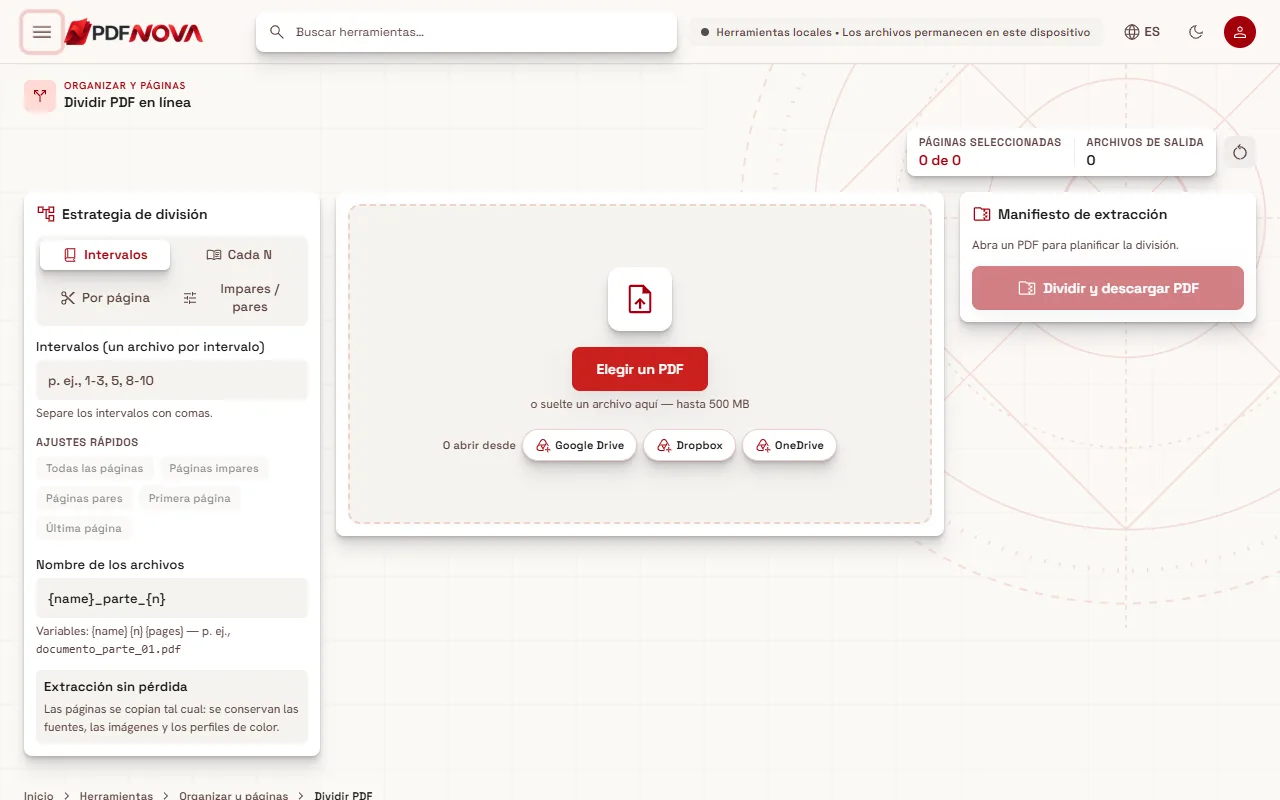
Una vez abierto el documento, la página muestra miniaturas de todas las páginas, coloreadas según la parte en la que acabarán, y una lista de los archivos que se crearán. No se guarda nada hasta que pulsa el botón de descarga.
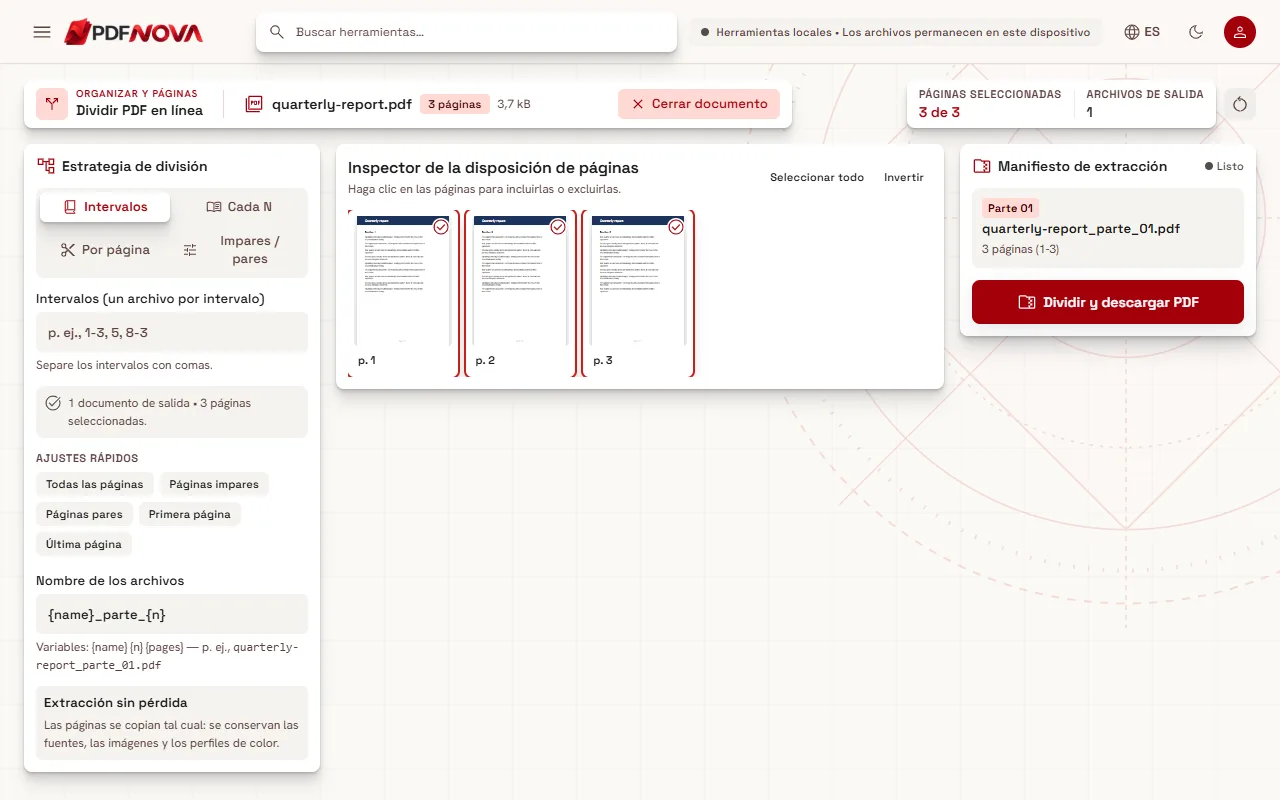
Los cuatro modos de división
- Intervalos: escriba intervalos separados por comas, por ejemplo 1-3, 5, 8-10. Cada intervalo se convierte en su propio archivo, de modo que ese ejemplo produce tres PDF. Un guion significa «desde la página hasta la página».
- Cada N: defina «Páginas por archivo». Un documento de 30 páginas con 10 páginas por archivo da tres archivos. La herramienta le indica cuántos archivos creará.
- Por página: cada página se convierte en su propio PDF. Práctico para lotes de documentos escaneados de una sola página.
- Impares / pares: dos PDF, uno con las páginas impares y otro con las pares. Resulta útil sobre todo para corregir escaneos a doble cara, en los que las caras y los reversos se escanearon por separado.
Debajo del campo de intervalos hay ajustes rápidos: todas las páginas, páginas impares, páginas pares, primera página y última página. Rellenan el campo por usted.
Paso a paso: extraer páginas en un PDF nuevo
- Abra Extraer páginas de PDF y elija su PDF.
- Escriba las páginas en el campo «Páginas», por ejemplo 1-2, 6, 10-12. También puede hacer clic en las miniaturas de las páginas para incluirlas o excluirlas. «Seleccionar todo» e «Invertir» ayudan cuando quiere todo menos unas pocas páginas.
- Seleccione «Extraer y descargar PDF».
Las páginas que eligió acaban en un único archivo, en el orden de las páginas. El resumen bajo el campo le indica cuántas páginas están seleccionadas y cuántas se han excluido, una forma rápida de detectar un error de escritura antes de descargar.
Cómo nombrar los archivos de salida
Cuando una división crea muchos archivos, los nombres importan. El campo «Nombre de los archivos» acepta tres variables: el nombre del archivo original, el número de parte (01, 02, …) y el intervalo de páginas. El valor predeterminado al dividir es el nombre del archivo seguido de «_parte_» y el número, de modo que un archivo llamado informe.pdf pasa a ser informe_parte_01.pdf, informe_parte_02.pdf y así sucesivamente. La extracción usa en cambio el intervalo de páginas en el nombre. Cambie el patrón antes de descargar si quiere algo más descriptivo. Varios archivos se entregan juntos en un archivo ZIP.
Consejos prácticos
- Cuente con cuidado los números de página impresos. La herramienta usa la posición de la página en el archivo, no el número impreso en ella. Un informe cuya portada y cuyo índice no están numerados puede tener la «página 1» impresa en la página 3 del archivo. Revise las miniaturas.
- Previsualice antes de descargar. Las miniaturas coloreadas hacen evidente un error de una unidad.
- Conserve el original. Ninguna de las herramientas modifica su archivo de origen, pero conviene guardarlo hasta haber abierto los resultados.
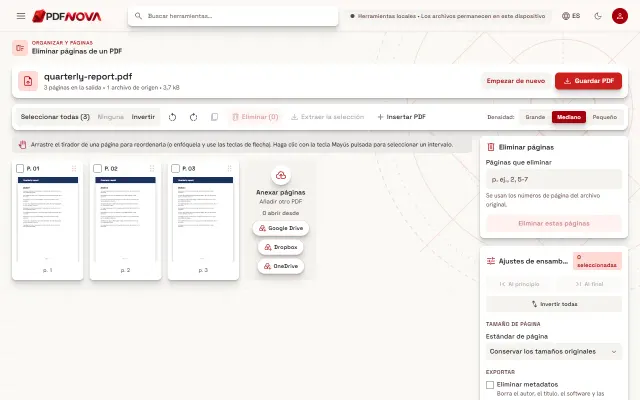
- Reordenar es otra tarea. Si necesita las páginas en otro orden, giradas o eliminadas en lugar de extraídas, use Organizar PDF. Para volver a unir las partes, lea cómo unir archivos PDF en orden.
- Archivos más pequeños. Dividir un documento grande en partes es una forma práctica de mantenerse por debajo del límite de adjuntos del correo. Si una parte sigue siendo demasiado grande, consulte cómo comprimir un PDF sin perder calidad.
Problemas habituales y soluciones
El resultado tiene las páginas equivocadas. Revise la numeración como se ha descrito, y asegúrese de que los intervalos están separados por comas, no por espacios ni por puntos y coma.
A una página le falta una firma o un sello. Las páginas se copian tal cual. Si la marca nunca estuvo en esa página, por ejemplo porque la página de firmas es una hoja aparte, extraiga también esa página.
El archivo no se abre. Un PDF protegido con contraseña no se puede leer hasta que se desbloquea. Si el archivo está dañado, pruebe antes la herramienta de reparación.
Necesito el texto de un escaneo. Dividir no cambia lo que hay en las páginas. Una página escaneada sigue siendo una imagen. Para hacerla buscable, siga la guía sobre hacer que un PDF escaneado sea buscable con OCR.
¿Reduce la calidad dividir?
No. La herramienta copia las páginas sin volver a renderizarlas, así que el texto sigue siendo seleccionable y las imágenes conservan su calidad original. La opción llamada «Extracción sin pérdida» lo describe: se conservan las fuentes, las imágenes y los perfiles de color.
Privacidad
Dividir PDF y Extraer páginas de PDF se ejecutan íntegramente en su navegador. Su documento se lee desde su dispositivo, se procesa en memoria y se guarda de nuevo en su dispositivo. No se sube a ningún servidor, lo que hace razonables estas herramientas para contratos, historiales médicos y documentos similares. Al cerrar la pestaña se libera el archivo de la memoria. Si quiere los detalles de cómo funciona, lea ¿son seguras las herramientas de PDF en línea?
Preguntas frecuentes
¿Es gratis dividir un PDF?
Sí. Ambas herramientas se pueden usar gratis sin cuenta y no añaden marca de agua.
¿Puedo dividir un PDF en páginas sueltas?
Sí. Elija el modo Por página, y cada página se convierte en su propio PDF. Con muchas páginas recibe un archivo ZIP.
¿Qué diferencia hay entre Dividir y Extraer?
Extraer guarda las páginas que elija en un único PDF nuevo. Dividir separa un documento en varios archivos, por ejemplo uno por intervalo o por página.
¿Cómo escribo un intervalo de páginas?
Use comas entre intervalos y un guion dentro de un intervalo. «1-3, 5, 9-12» significa las páginas 1 a 3, la página 5 y las páginas 9 a 12. En modo Dividir eso crea tres archivos; en modo Extraer crea un archivo con todas esas páginas.
¿Hay un límite de tamaño?
Las herramientas se ejecutan en su dispositivo, así que el límite depende sobre todo de la memoria de su ordenador. La página acepta archivos de hasta 500 MB.